Οι νέοι χρήστες Mac έχουν πολλά να συνηθίσουν, ειδικά αν έχουν χρησιμοποιήσει Windows στο παρελθόν. Σε macOS
Διαφήμιση
Σήμερα θα σας καθοδηγήσουμε στον τρόπο ρύθμισης και χρήσης της προεπιλεγμένης εφαρμογής Μηνυμάτων σε Mac.
Πώς να προσαρμόσετε τα Μηνύματα σε Mac
Εάν δεν έχετε ξεκινήσει ακόμα το Messages σε Mac, θα πρέπει πρώτα να εισαγάγετε τις πληροφορίες του Apple ID σας. Χρησιμοποιήστε το ίδιο Apple ID που είναι συνδεδεμένο με το iCloud, το App Store και άλλες συσκευές.
Τώρα πρέπει να ρυθμίσετε τα στοιχεία του λογαριασμού σας.
Διαφήμιση
Διαφήμιση
1)Στη γραμμή μενού, επιλέξτεΜηνύματα>Ρυθμίσεις.
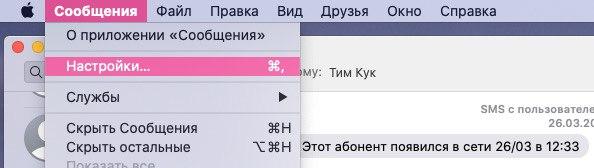

2)Επιλέξτε ενότηταiMessage.
3)Εδώ θα δείτε το Apple ID, τον αριθμό τηλεφώνου και το γραμματοκιβώτιό σας που σχετίζονται με τον λογαριασμό σας. Μπορείτε να επιλέξετε πώς μπορούν να επικοινωνήσουν οι άλλοι μαζί σας μέσω των Μηνυμάτων.
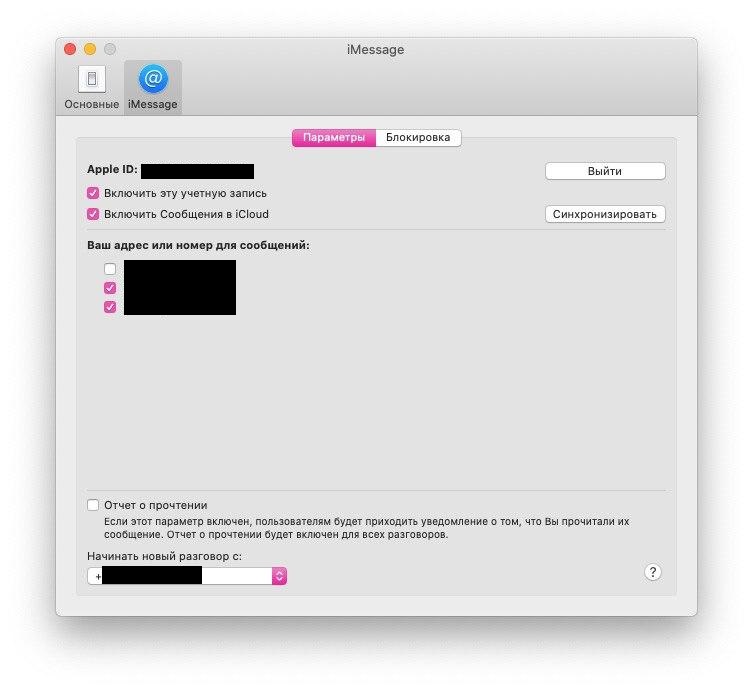

4)Στο κάτω μέρος του παραθύρου, κάντε κλικ στο μενούΞεκινήστε μια νέα συνομιλία μεκαι επιλέξτε τον αριθμό τηλεφώνου και το γραμματοκιβώτιο που θέλετε να χρησιμοποιήσετε.
Πώς να προωθήσετε μηνύματα από το iPhone
Εάν χρησιμοποιείτε ήδη μηνύματα στο iPhone, μπορείτε να το ρυθμίσετε έτσι ώστε να πηγαίνει και σε Mac. Αυτό είναι υπέροχο εάν εργάζεστε σε Mac και δεν θέλετε να αποσπούν την προσοχή από το iPhone σας.
1)Ανοίξτε την εφαρμογήΡυθμίσειςστο iPhone σας και επιλέξτεΜηνύματα.
2)Επιλέξτε εδώΠροώθηση κλήσεων.
3)Ενεργοποιήστε το διακόπτη δίπλα στο Mac σας. Εάν υπάρχουν άλλες συσκευές στη λίστα, όπως ένα iPad, μπορείτε επίσης να προωθήσετε μηνύματα σε αυτές.


Τώρα, όταν ένα μήνυμα φτάσει στο iPhone σας, θα εμφανιστεί στο Mac σας, από το οποίο μπορείτε να απαντήσετε.
Μπορείτε επίσης να επιστρέψετε στις ρυθμίσεις ανά πάσα στιγμή και να απενεργοποιήσετε αυτήν τη λειτουργία εάν σας ενοχλεί.
Πώς να αλλάξετε τις ρυθμίσεις ανταλλαγής μηνυμάτων
Μπορείτε να διαμορφώσετε την περίοδο αποθήκευσης για τα μηνύματα, τον τύπο των ειδοποιήσεων σχετικά με αυτά και επίσης να επιλέξετε τη θέση αποθήκευσης αρχείων από το Messages.
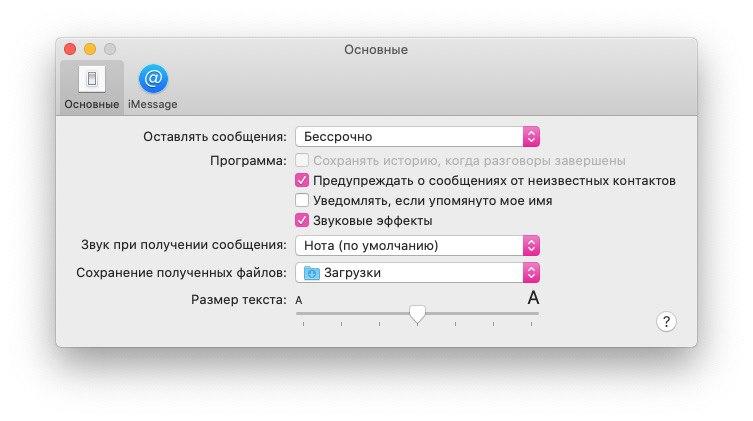

Στη γραμμή μενού, επιλέξτεΜηνύματα>Ρυθμίσειςκαι μετά επιλέξτε την καρτέλαΚύρια.
- Αφήστε μηνύματα: Επιλέξτε τη διάρκεια αποθήκευσης των μηνυμάτων σε Mac: 30 ημέρες, 1 έτος ή επ 'αόριστον.
- Πρόγραμμα: Προσαρμόστε τις επιλογές του ίδιου του προγράμματος ανάλογα με τις προτιμήσεις σας.
- Ήχος κατά τη λήψη ενός μηνύματος: Εδώ μπορείτε να επιλέξετε τον ήχο ειδοποίησης.
- Αποθήκευση ληφθέντων αρχείων: Επιλέξτε πού θα αποθηκεύσετε τα αρχεία που λαμβάνονται σε μηνύματα.
- Μέγεθος κειμένου: Χρησιμοποιήστε το ρυθμιστικό για να προσαρμόσετε το μέγεθος της γραμματοσειράς του μηνύματος.
Πώς να στείλετε μηνύματα
Για να στείλετε ένα μήνυμα, κάντε κλικ στο κουμπίΝέο μήνυμαστην επάνω αριστερή γωνία του προγράμματος. Εισαγάγετε το όνομα του παραλήπτη και επιλέξτε από τις προτεινόμενες επαφές. Μπορείτε επίσης να κάνετε κλικ στο σύμβολο συν στα δεξιά και να επιλέξετε μια επαφή από εκεί.


Τώρα εισάγετε το κείμενο του μηνύματός σας και πατήστε το πλήκτροΕπιστροφή/ /Εισαγάγετε.
Γρήγορες απαντήσεις
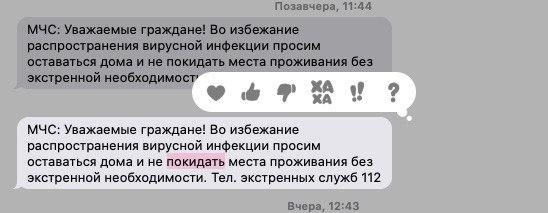
Τα μηνύματα έχουν μια εύχρηστη λειτουργία Tapback. Σας επιτρέπει να απαντάτε γρήγορα σε μηνύματα με αντίχειρα προς τα πάνω, αντίχειρα προς τα κάτω ή ερωτηματικό.
1)Κρατήστε πατημένο το κλειδίΈλεγχοςκαι κάντε κλικ στοκουτί μηνυμάτων.
2)ΔιαλέγωΑπάντηση Επιστροφή.
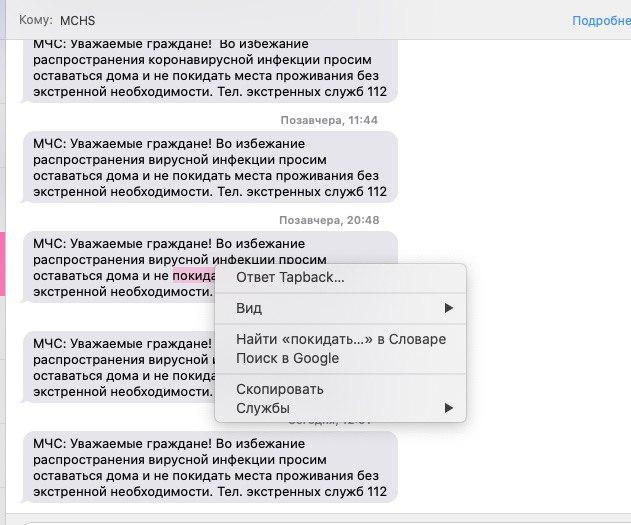

3)Τώρα επιλέξτε το κατάλληλο εικονίδιο για την απάντησή σας.

Ενέργειες με επαφές
Στην επάνω δεξιά γωνία του προγράμματος θα δείτε ένα κουμπίΔιαβάστε περισσότερα... Εδώ μπορείτε να βρείτε πληροφορίες σχετικά με την επαφή με την οποία έχετε ανοιχτό διάλογο.


Μπορείτε να μοιραστείτε μια εικόνα της οθόνης σας με μια επαφή, να ξεκινήσετε μια κλήση FaceTime κ.λπ. Συνημμένα από τη συνομιλία σας εμφανίζονται επίσης εδώ.
Μπορείτε επίσης να ενεργοποιήσετε τη λειτουργία Μην ενοχλείτε και να διαβάζετε αποδείξεις.
Εάν μια επαφή έχει κοινοποιήσει μια τοποθεσία μαζί σας, μπορείτε να δείτε την τρέχουσα τοποθεσία τους σε χάρτη.
Διαφήμιση
Διαφήμιση
Πώς να διαγράψετε μηνύματα
Μπορείτε να διαγράψετε συγκεκριμένα μηνύματα και ολόκληρες συνομιλίες ταυτόχρονα. Μετά από αυτό, δεν μπορούν να αποκατασταθούν.
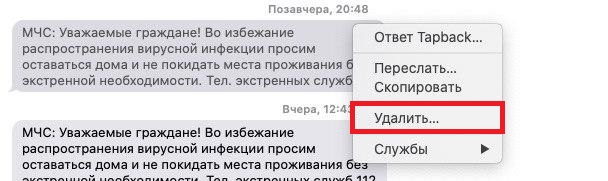
Κρατήστε πατημένο το κλειδίΈλεγχοςΚαικάντε κλικ σε έναν κενό χώροστο μήνυμα που θέλετε να διαγράψετε. Επιλέξτε μια επιλογήΔιαγραφήστο μενού.

Διαφήμιση
Διαφήμιση
Για να διαγράψετε μια ολόκληρη συνομιλία, επιλέξτε τη συνομιλία από το μενού στα αριστερά και κάντε κλικ στο εικονίδιοΧ. Μπορείτε επίσης να επιλέξετε από τη γραμμή μενούΑρχείο>Διαγραφή.
Πώς να αποσυνδεθείτε από το Messages
Εάν θέλετε να σταματήσετε να λαμβάνετε μηνύματα στο Mac σας, μπορείτε να αποσυνδεθείτε από τον λογαριασμό σας.
Ανοίξτε το πρόγραμμαΜηνύματα, στη γραμμή μενού, επιλέξτεΜηνύματα>Ρυθμίσειςκαι μετά επιλέξτε την καρτέλαiMessage. Δίπλα στο Apple ID σας, κάντε κλικΑποσυνδεθείτε.


Η χρήση μηνυμάτων σε Mac είναι πολύ βολική. Τώρα ξέρετε πώς να το κάνετε αυτό, και μπορείτε να δείτε μόνοι σας.