Εάν είστε χρήστης του Slack, γνωρίζετε ήδη ότι είναι ένα εξαιρετικό εργαλείογια να επικοινωνήσετε με χρήσιμα
Διαφήμιση
Διαφήμιση
Πώς να ανοίξετε τις ρυθμίσεις Slack
Υπάρχουν δύο τρόποι πρόσβασης στις ρυθμίσεις Slack.
1)ΚλικΧαλαρώστεστο μενού.
2)ΔιαλέγωΠροτιμήσεις.
Διαφήμιση
Διαφήμιση
Or
1)Κάντε κλικ στο δικό σαςόνομα χρήστηστο επάνω αριστερό μέρος του παραθύρου Slack.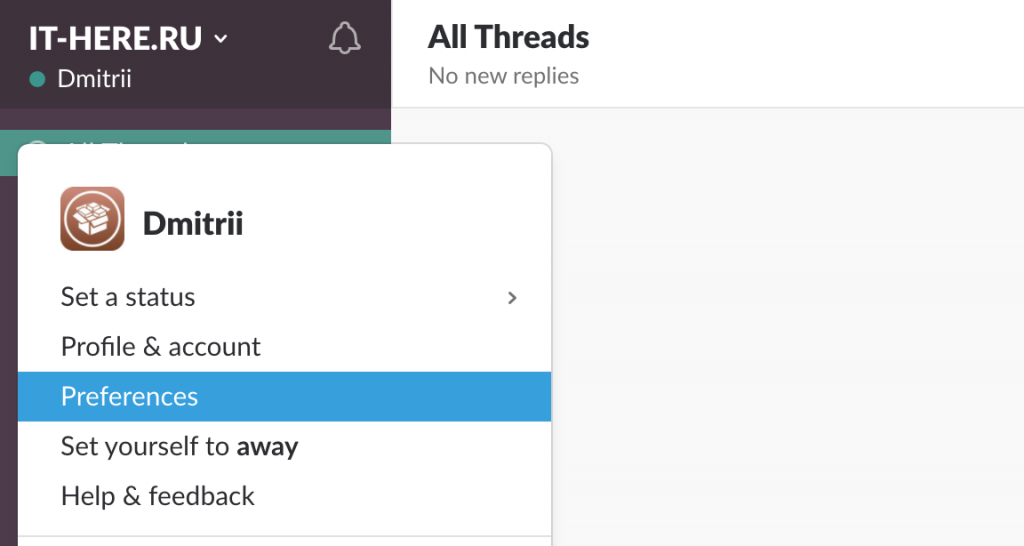

2)ΕπιλέγωΠροτιμήσεις.
Και οι δύο μέθοδοι θα ανοίξουν το ίδιο παράθυρο ρυθμίσεων Slack.
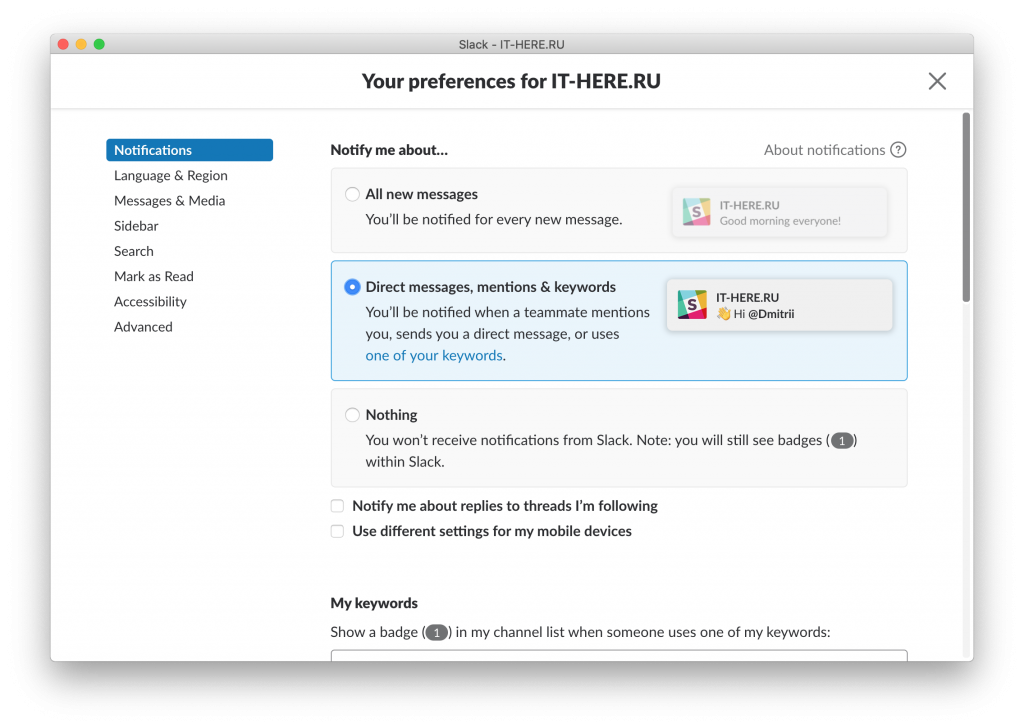
Ειδοποιήσεις
- Ειδοποιήσεις: Εδώ μπορείτε να ρυθμίσετε ειδοποιήσεις για όλα τα νέα μηνύματα (Ολα νέος μηνύματα), Προσωπικά Μηνύματα (Απευθείας μηνύματα), αναφορές και λέξεις-κλειδιά (αναφέρει&αμπέραζ;λέξεις-κλειδιά) ή απενεργοποίηση όλων (Τίποτα). Μπορείτε επίσης να λαμβάνετε ειδοποιήσεις για αναρτήσεις που ακολουθείτε και να αλλάζετε τις ρυθμίσεις του κινητού σας.

Διαφήμιση
Διαφήμιση
- Λέξεις-κλειδιά: Αν το επιλέξετεΑπευθείας μηνύματα,αναφέρει&αμπέραζ;λέξεις-κλειδιάστην πρώτη ενότητα, μπορείτε να εισαγάγετε λέξεις-κλειδιά της επιλογής σας. Όταν κάποιος χρησιμοποιεί μία από αυτές τις λέξεις-κλειδιά, θα λάβετε μια ειδοποίηση σχετικά.
- Μην ενοχλείτε: Αυτή η επιλογή λειτουργεί με τον ίδιο τρόπο όπως το Do Notενοχλήστε "σε iPhone και iPad. Μπορείτε να ορίσετε την ώρα κατά την οποία δεν θα εμφανίζονται καθόλου οι ειδοποιήσεις Slack. Άλλοι χρήστες μπορούν να επιλύσουν αυτόν τον περιορισμό, όπως απαιτείται.


- Ακούγεται και διεπαφή: Υπάρχουν πέντε διαθέσιμες επιλογές εδώ σχετικά με προεπισκοπήσεις μηνυμάτων, ήχους και εικονίδια. Μπορείτε να επιλέξετε άλλους ήχους κάνοντας κλικ στο Αλλαγή (Αλλαγή) και διαμορφώστε διαφορετικά για κάθε παράθυρο.
- Δεν υπάρχει δραστηριότητα στον υπολογιστή: Εάν χρησιμοποιείτε επίσης το Slack στην κινητή συσκευή σας και όχι μόνο στο Mac σας, μπορείτε να λαμβάνετε ειδοποιήσεις σε αυτό όταν η εφαρμογή για επιτραπέζιους υπολογιστές δεν είναι ενεργή.
- Ειδοποιήσεις καναλιού: Εδώ μπορείτε να αλλάξετε ρυθμίσεις για συγκεκριμένα κανάλια Slack τόσο σε κινητές όσο και σε πλήρεις εκδόσεις.


Μηνύματα και πολυμέσα
- Θέμα: Μπορείτε να επιλέξετε ένα θέμαΚΑΘΑΡΗμε εικονίδιο χρήστη, ώρα και μηνύματα. Ή επιλέξτε ένα θέμαΣυμπαγήςκανένα εικονίδιο για εξοικονόμηση χώρου.
- Ονόματα: Εδώ μπορείτε να επιλέξετε τη μορφή εμφάνισης για ονόματα χρηστών.
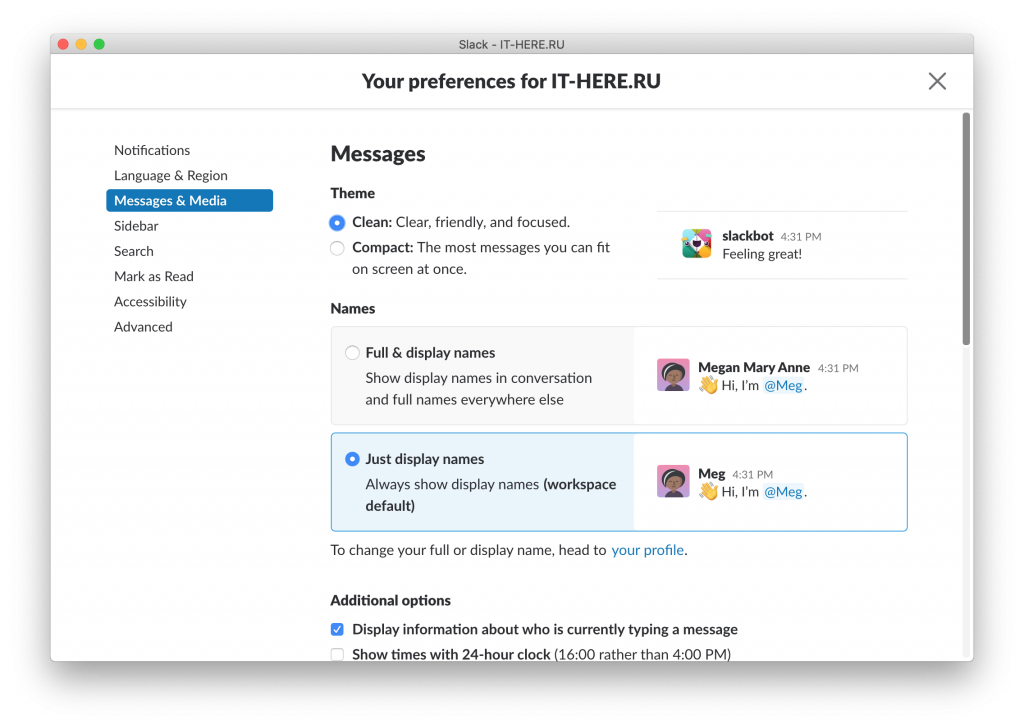

- Πρόσθετες επιλογές: Εδώ μπορείτε να επιλέξετε αν θέλετε να μάθετε εάν κάποιος πληκτρολογεί ένα μήνυμα, να χρησιμοποιεί τη 24ωρη μορφή και να προσαρμόζει την εμφάνιση χρωμάτων.
- Στυλ Emoji: Εάν δεν σας αρέσει να βλέπετε emoji, μπορείτε να τα ενεργοποιήσετε ως κείμενο. Μπορείτε επίσης να αυξήσετε το μέγεθος των emoji ή να ενεργοποιήσετε την αυτόματη μετατροπή κειμένου σε emoji.
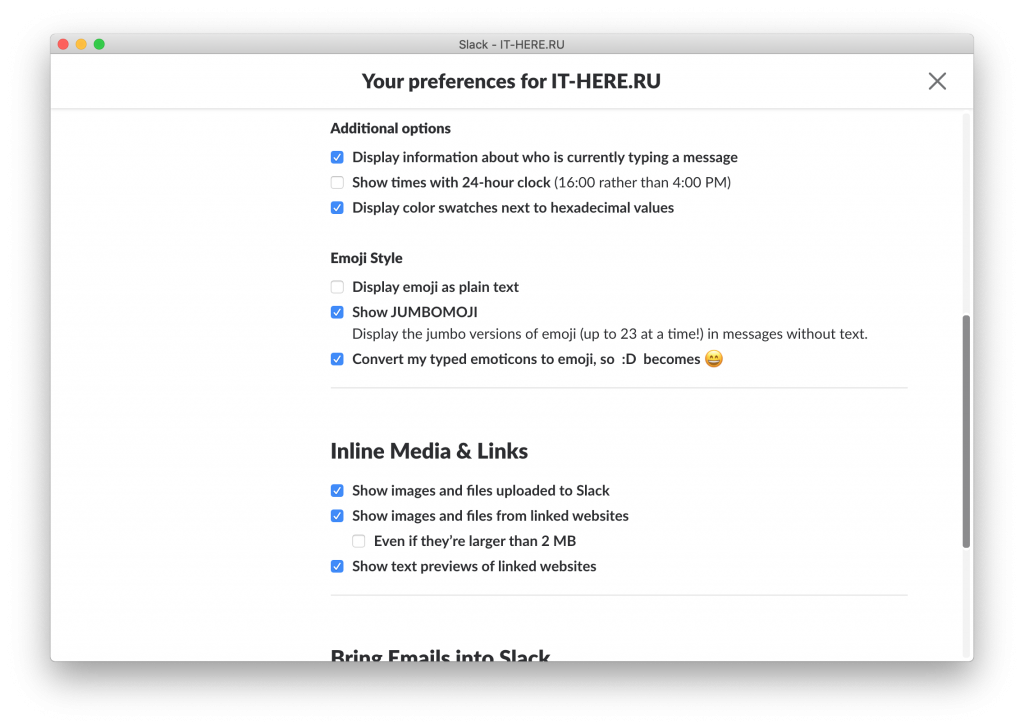

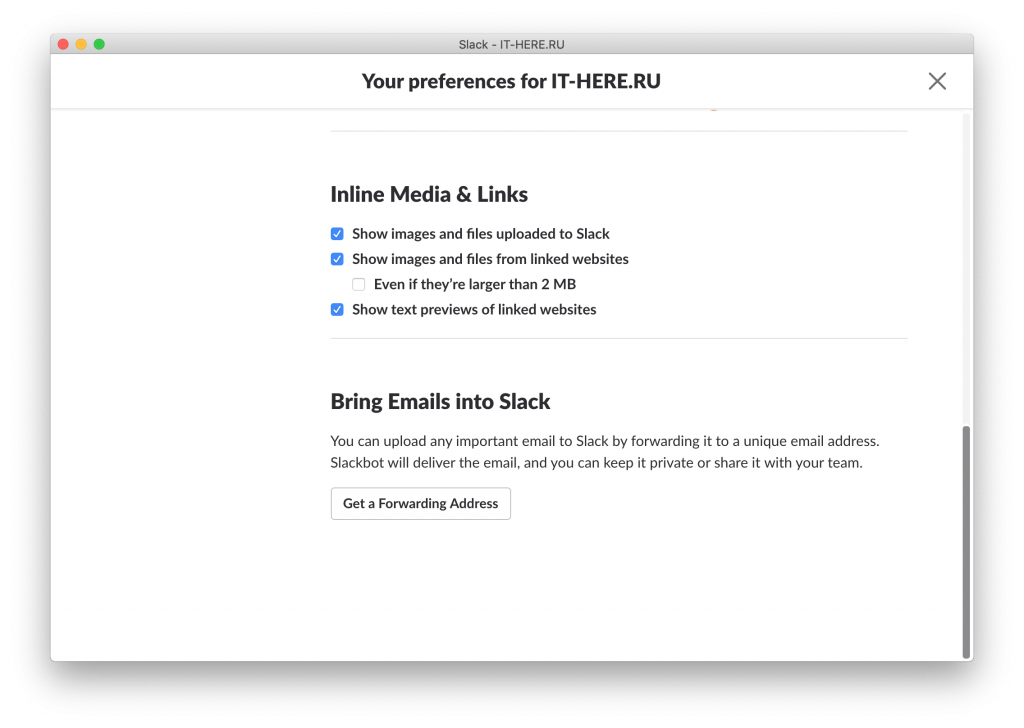
- Μέσα και σύνδεσμοι: Εδώ μπορείτε να επιλέξετε σε ποια μορφή θέλετε να δείτε τα μέσα και τους συνδέσμους που σας αποστέλλονται.
- ΗΛΕΚΤΡΟΝΙΚΗ ΔΙΕΥΘΥΝΣΗ: Μπορείτε να εισαγάγετε τα email σας στο Slack με ένα κλικ.

Πλευρικό μενού
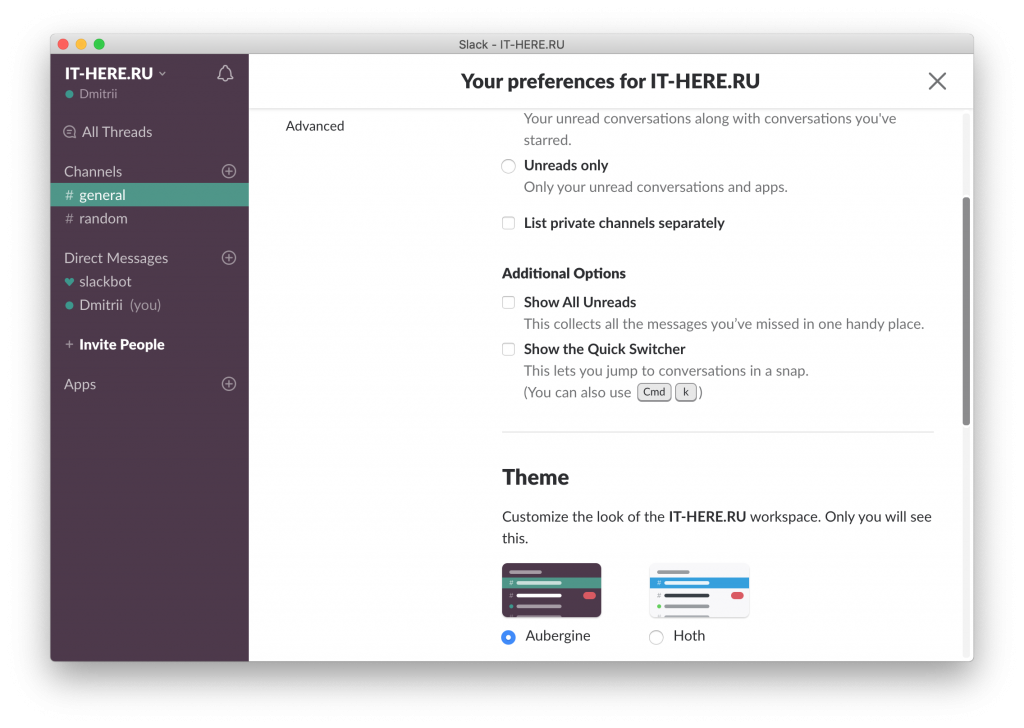
Μπορείτε να προσαρμόσετε την εμφάνιση της πλαϊνής γραμμής, η οποία είναι ιδιαίτερα χρήσιμη εάν χρησιμοποιείτε πολλά παράθυρα Slack - μπορείτε να τα κάνετε διαφορετικά.
- Εμφάνιση: Επιλέξτε αυτό που θέλετε να δείτε στην πλευρική γραμμή: Όλα (Τα παντα), Μη αναγνωσμένα και αγαπημένα μηνύματα (Μη αναγνωσμένα και αστερόεις συνομιλίες) ή μόνο μη αναγνωσμένα (Μη αναγνωσμένα μόνο). Με αυτόν τον τρόπο μπορείτε να αποφύγετε την υπερφόρτωση του μενού σας.
- Πρόσθετος επιλογές: Αν ενεργοποιήσετεΕμφάνιση όλων των μη αναγνωσμένων, πάνω από τα κανάλια θα εμφανιστεί μια κατηγορία με όλα τα μη αναγνωσμένα μηνύματα.προβολή ο Γρήγορα Εναλλαγήθα προσθέσει τη δυνατότητα γρήγορης εναλλαγής μεταξύ καναλιών.
- Θέμα: Μπορείτε να επιλέξετε από έξι διαθέσιμα θέματα. Έτσι, θα καταλάβετε αμέσως ποιο παράθυρο είναι ανοιχτό. Επιπλέον, τα ίδια τα θέματα είναι προσαρμόσιμα επίσης.

Σημείωσε ως διαβασμένο
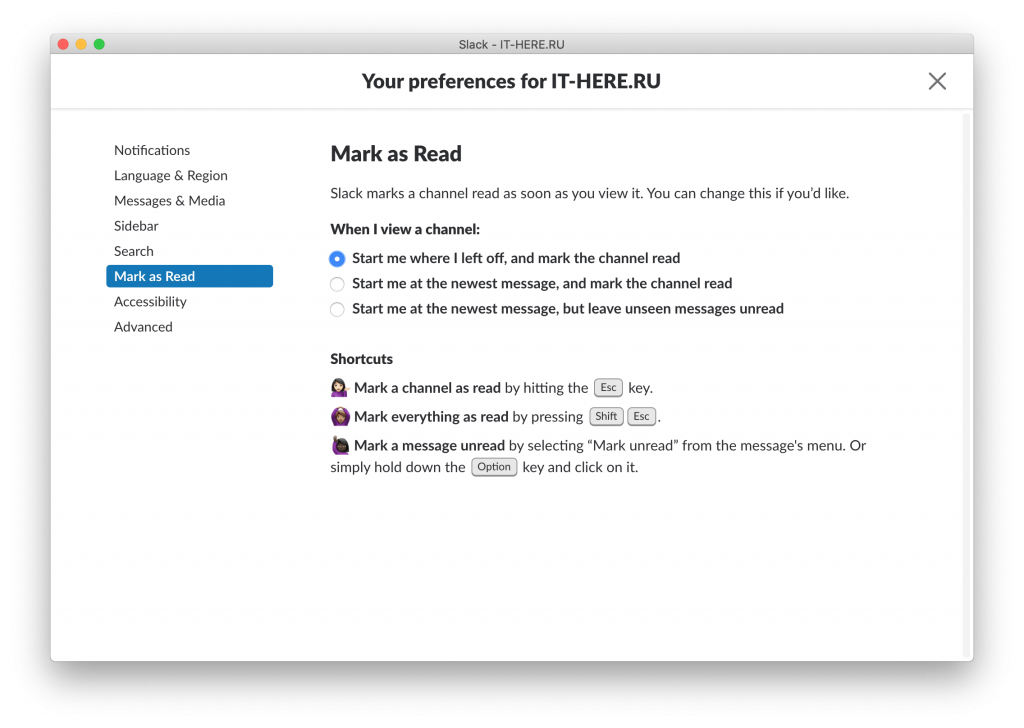
Όταν ανοίγετε μηνύματα στο Slack, επισημαίνονται αυτόματα ως αναγνωσμένα. Ωστόσο, αυτό μπορεί να αλλάξει στην ειδική ενότητα.

Διαφήμιση
Διαφήμιση
Μπορείτε επίσης να προσθέσετε βολικούς τρόπους για να επισημάνετε τα μηνύματα ως αναγνωσμένα.
Αλλες ρυθμίσεις
Μπορείτε να επιλέξετε το ποσοστό ζουμ και να ενεργοποιήσετε ή να απενεργοποιήσετε τις κινούμενες εικόνες στην ενότηταΠροσιτότητα.
Η γλώσσα και η ζώνη ώρας επιλέγονται στην ενότηταΓλώσσα&αμπέραζ;Περιοχή... Δυστυχώς, δεν υπάρχει ρωσική γλώσσα.
Αλλάξτε τις επιλογές αναζήτησης στην ενότηταΑναζήτηση.
Στο τμήμαΠροχωρημένοςΜπορείτε να ενεργοποιήσετε τον ορθογραφικό έλεγχο, τις αυτόματες ρυθμίσεις κατάστασης και πολλά άλλα.
Εάν χρησιμοποιείτε το Slack σε τακτική βάση, είναι καλύτερο να το προσαρμόσετε όσο το δυνατόν περισσότερο. Η ρύθμιση των επιλογών θα κάνει το πρόγραμμα ακόμη πιο βολικό και χρήσιμο.