Εάν σχεδιάζετε να αγοράσετε ή έχετε ήδη αγοράσει μια συσκευή iOS για το παιδί σας, ο γονικός έλεγχος είναι το κλειδί για αυτούς
Συμπερίληψη Περιορισμοί
Βήμα 1:Ανοίξτε τις ρυθμίσεις.
Διαφήμιση
Διαφήμιση
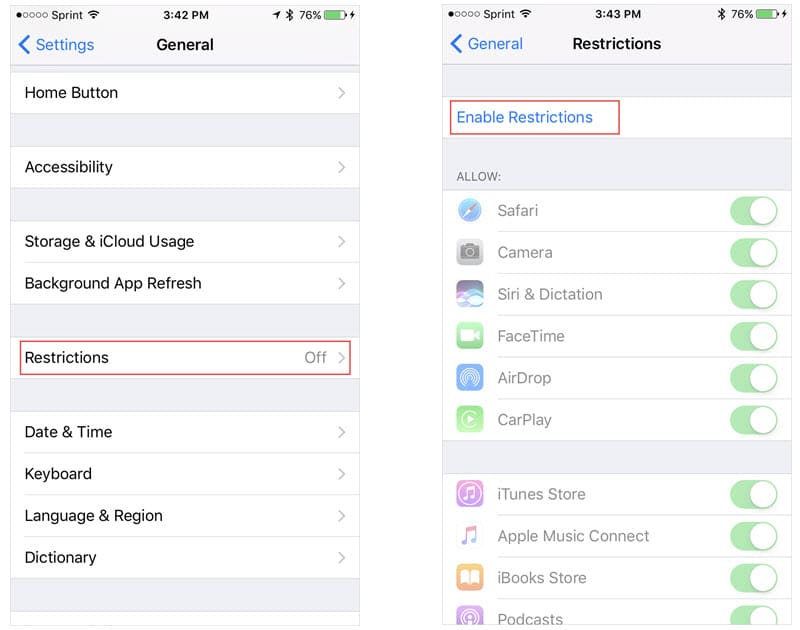
Βήμα 2:Μεταβείτε στο Γενικό και μετά στο Περιορισμοί.
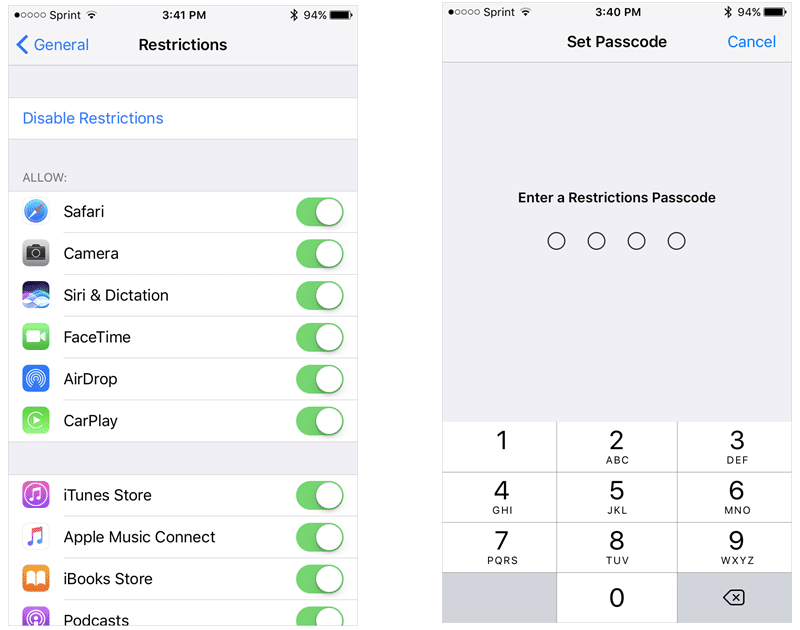
Βήμα 3:Κάντε κλικ στην Ενεργοποίηση περιορισμών.

Διαφήμιση
Διαφήμιση
Βήμα 4:Δημιουργήστε έναν κωδικό πρόσβασης για περιορισμούς, ώστε να μπορείτε να τους διαμορφώσετε ή να τους απενεργοποιήσετε στο μέλλον.
Διαμόρφωση περιορισμών
Να επιτρέπεται - επιλέξτε εφαρμογές και υπηρεσίες που επιτρέπονται
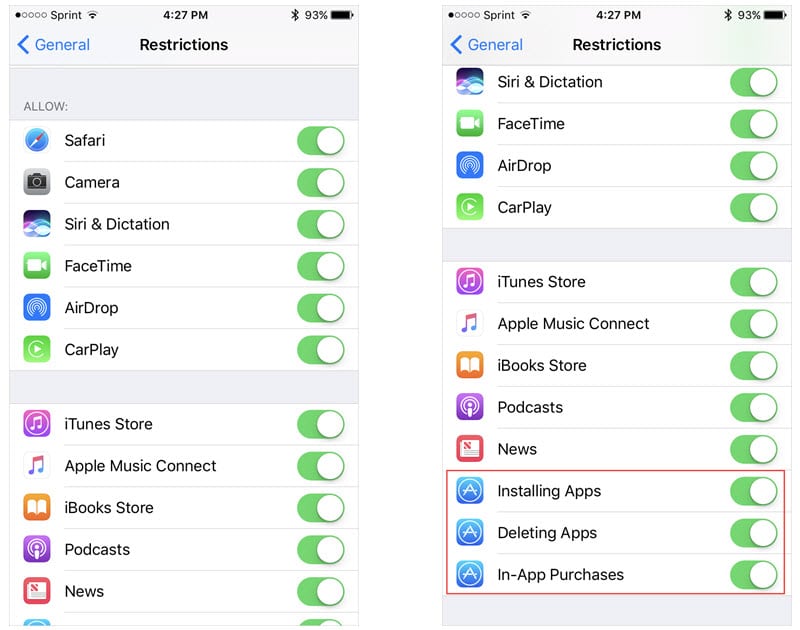
Το πρώτο τμήμα των επιτρεπόμενων εφαρμογών και υπηρεσιώνσχεδιασμένο για τυπικές εφαρμογές. Περιλαμβάνει Safari, FaceTime και το iTunes Store. Απλώς σύρετε το κουμπί για να το μετατρέψετε από πράσινο σε γκρι και η εφαρμογή θα απενεργοποιηθεί.
Θα παρατηρήσετε τρεις ρυθμίσεις που επιτρέπουν την εγκατάσταση και την απεγκατάσταση εφαρμογών, καθώς και την αγορά τους.

Επιτρεπόμενο περιεχόμενο - Αποφασίστε ποιο περιεχόμενο είναι αποδεκτό
Στην παράγραφο “επιτρεπόμενο περιεχόμενο” Υπάρχουν οκτώ διαφορετικές κατηγορίες, όπως ταινίες, τηλεοπτικές σειρές και ιστότοποι. Κάθε κατηγορία έχει τις δικές της ρυθμίσεις, επομένως πρέπει να δείτε την καθεμία ξεχωριστά.
Προσόντα ηλικίας
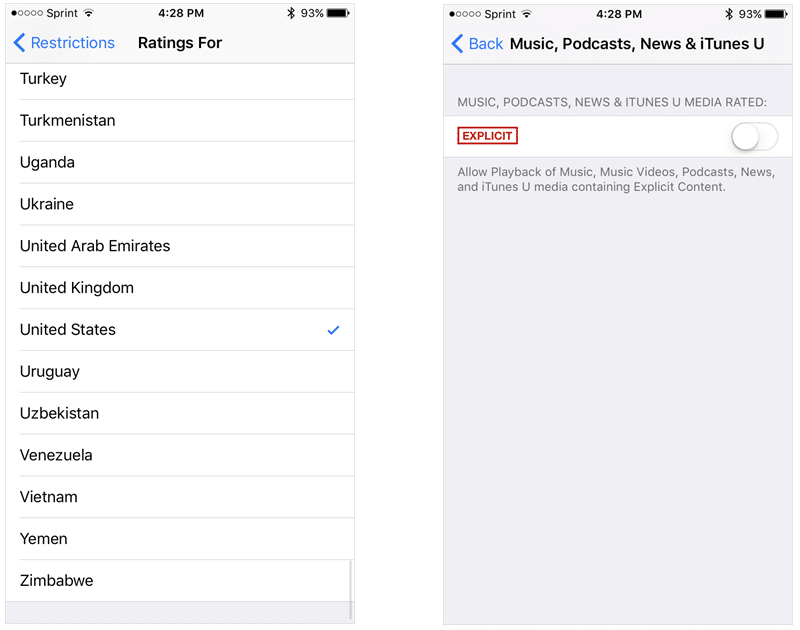
Εδώ πρέπει απλώς να επιλέξετε τη χώρα σας από τη λίστα. Όταν κάνετε την επιλογή σας, οι περιορισμοί βαθμολογίας εφαρμόζονται στις κατηγορίες που επιλέξατε.
Διαφήμιση
Διαφήμιση
Μουσική, podcast και ειδήσεις
Υπάρχει ένας κοινός διακόπτης που επιτρέπει ρητό περιεχόμενο σε αυτές τις τέσσερις κατηγορίες. Για να μην επιτρέψετε τέτοιο περιεχόμενο, απλώς σύρετε το κουμπί επιλογής για να το κάνετε γκρι.

Κινηματογράφος
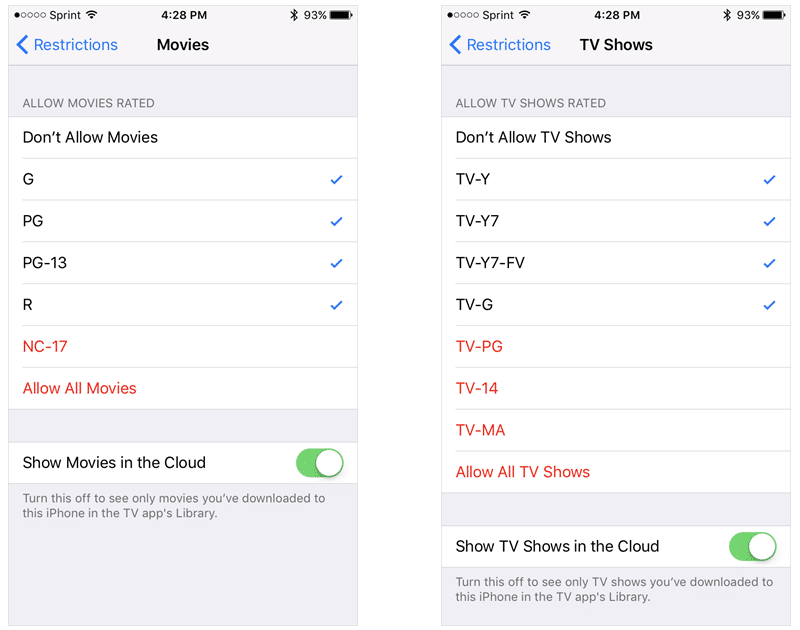
Στην κατηγορία Ταινίες για περισσότερες λεπτομέρειες, μπορείτεεπιλέξτε τις βαθμολογίες που θέλετε να επιτρέψετε. Θα παρατηρήσετε ότι πολλές βαθμολογίες θα απαγορευτούν αυτόματα όταν επιλέγετε αυτές που είναι κατάλληλες για παιδιά. Για παράδειγμα, εάν επιλέξετε βαθμολογία R, η βαθμολογία NC - 17 θα αποκλειστεί αυτόματα.
Διαφήμιση
Διαφήμιση
Επιπλέον, μπορείτε να απαγορεύσετε εντελώς όλες τις ταινίες, να επιτρέψετε ή να ενεργοποιήσετε την προβολή μόνο ταινιών που λαμβάνονται από το cloud.
τηλεοπτική εκπομπή
Αυτή η κατηγορία λειτουργεί όπως οι ταινίες, αλλά σεΧρησιμοποιεί βαθμολογίες για τηλεόραση, όχι ταινίες. Και εδώ, μπορείτε να απαγορεύσετε ή να επιτρέψετε όλες τις τηλεοπτικές εκπομπές, καθώς και να επιτρέψετε μόνο εκείνες που κατεβάσατε από το cloud.

Βιβλία
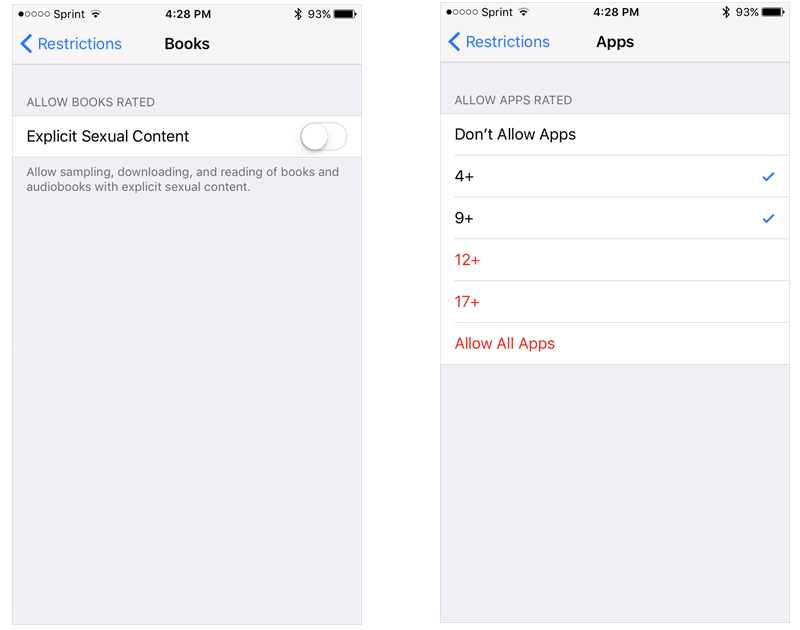
Η κατηγορία βιβλίων είναι παρόμοια με την κατηγορία μουσικής, όπου μπορεί να απαγορεύεται το ρητό σεξουαλικό περιεχόμενο.
Προγράμματα
Μπορείτε να αποκλείσετε εντελώς ή να επιτρέψετε εφαρμογές και να επιλέξετε μια ηλικιακή ομάδα για εφαρμογές ηλικίας από 4 ετών και άνω. Μην ξεχνάτε ότι οι δείκτες ηλικίας προέρχονται από το App Store.

Siri
Η κατηγορία Siri περιέχει πολύ βασικές ρυθμίσεις. Μπορείτε να απαγορεύσετε την άσεμνη γλώσσα και το άσεμνο περιεχόμενο. Αυτοί οι περιορισμοί ισχύουν μόνο για το Siri.
Ιστοσελίδες
Η τελική κατηγορία ιστότοπων προσφέρει τρεις ρυθμίσεις: επιτρέψτε όλους τους ιστότοπους, περιορίζετε το περιεχόμενο για ενήλικες ή επιτρέψτε μόνο συγκεκριμένους ιστότοπους.
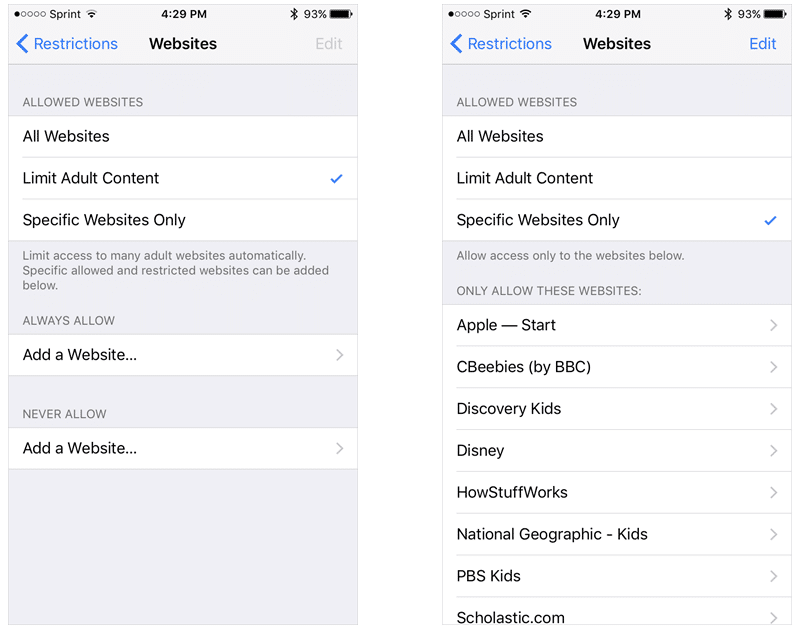

Εάν δεν επιτρέπετε όλους τους ιστότοπους, θα το κάνετεθα σας ζητηθεί να εισαγάγετε συνδέσμους προς συγκεκριμένους ιστότοπους που θα επιτρέπονται. Για τον περιορισμό του περιεχομένου για ενηλίκους, πρέπει να εισαγάγετε τόσο επιτρεπόμενους όσο και απαγορευμένους ιστότοπους. Αν όμως θέλετε να επιτρέψετε σε ορισμένους ιστότοπους, πρέπει να τους εισαγάγετε μόνο.
Εμπιστευτικότητα – επιλέξτε ρυθμίσεις απορρήτου
Στην κατηγορία απορρήτου, θα βρείτε μια μεγάλη λίστα ρυθμίσεων. Όλα είναι παρόμοια, αλλά θα διαφέρουν ανάλογα με τις εγκατεστημένες εφαρμογές και τις ρυθμίσεις της συσκευής.
Κύλιση σε κάθε στοιχείο της λίστας, ξεκινώντας από“γεωγραφική τοποθεσία” και “ημερολόγια” στο Advertising and Media Library, μπορείτε να επιτρέψετε ή να απενεργοποιήσετε τις αλλαγές σε αυτές τις κατηγορίες. Εάν επιτρέπετε αλλαγές σε μια κατηγορία, όλες οι εφαρμογές αυτής της κατηγορίας μπορούν να προσαρμοστούν μεμονωμένα.
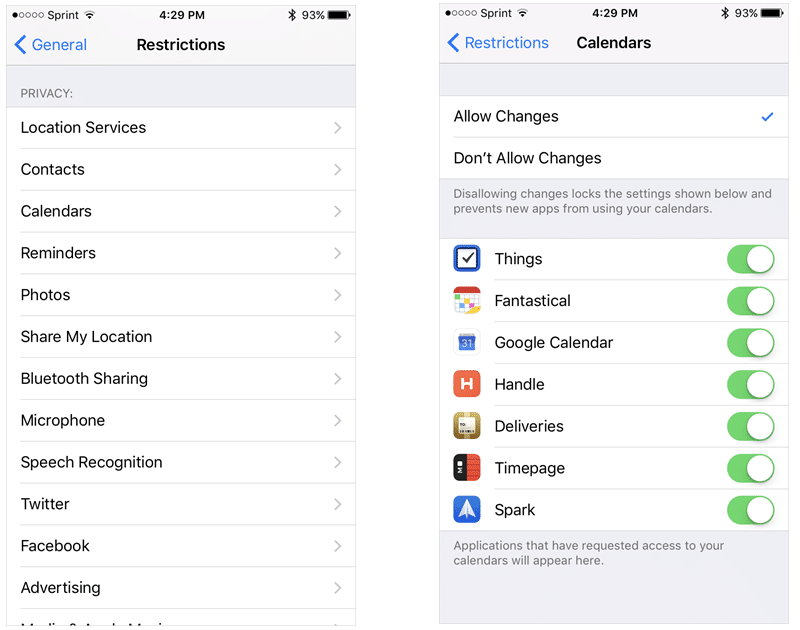

Λάβετε υπόψη ότι αυτές οι ρυθμίσεις σχετίζονται με το απόρρητο και δεν πρέπει να συγχέονται με την επόμενη παράγραφο.
Να επιτρέπονται οι αλλαγές - επιλέξτε ποιες ρυθμίσεις μπορούν να αλλάξουν
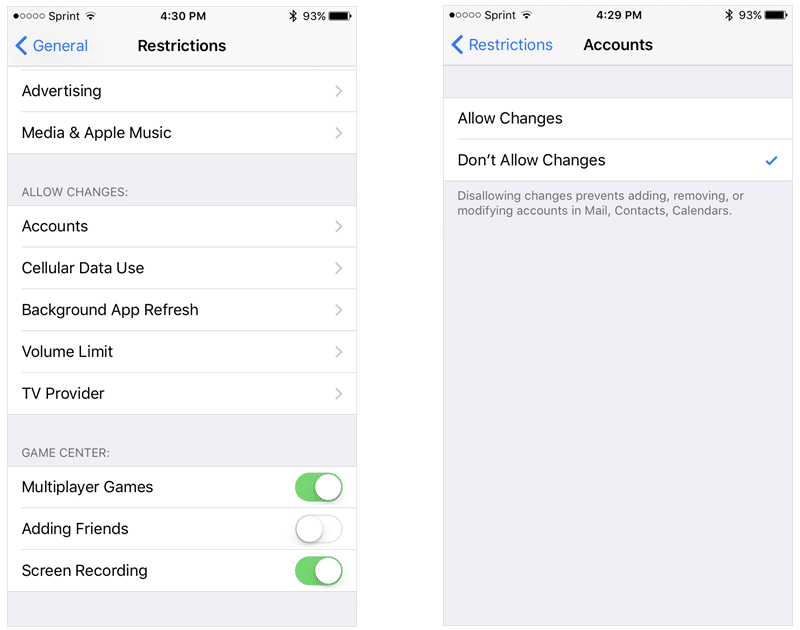
Σε αντίθεση με τις ρυθμίσεις απορρήτου, αυτότο στοιχείο περιέχει σχεδόν όλες τις βασικές ρυθμίσεις της συσκευής. Περιλαμβάνει λογαριασμούς, χρήση κινητής τηλεφωνίας, ενημερώσεις περιεχομένου και όρια έντασης. Κάθε κατηγορία μπορεί να επιτρέπεται ή να απορρίπτεται.
Κέντρο παιχνιδιών - ενεργοποίηση ή απενεργοποίηση επιλογών
Το κέντρο παιχνιδιών είναι το τελευταίο στοιχείο στους περιορισμούς. Υπάρχουν τρεις κατηγορίες εδώ που μπορείτε να ενεργοποιήσετε ή να απενεργοποιήσετε. Αυτά περιλαμβάνουν το παιχνίδι με πολλούς φίλους, την προσθήκη φίλων και την εγγραφή οθόνης.

Τι πρέπει να προσέξουμε
Μετακίνηση εφαρμογών
Εάν επιλέξετε να ενεργοποιήσετε τους περιορισμούς καιπείραμα, μπορεί να παρατηρήσετε ότι η διάταξη των εφαρμογών στην οθόνη θα αλλάξει. Αν αποφασίσετε να το κάνετε αυτό στη συσκευή σας, μπορείτε να ανακατέψετε τις εφαρμογές αλλάζοντας τις ρυθμίσεις.
Άλλαξε κωδικό
Για να αλλάξετε τον κωδικό πρόσβασης περιορισμών, επιστρέψτε στις Ρυθμίσεις και απενεργοποιήστε τους περιορισμούς χρησιμοποιώντας τον παλιό κωδικό πρόσβασης Στη συνέχεια, ενεργοποιήστε τους ξανά και ορίστε έναν νέο κωδικό πρόσβασης.

Η απώλεια κωδικού πρόσβασης σε περιορισμούς είναι σημαντική!
Εάν χάσετε ή ξεχάσετε τον κωδικό πρόσβασής σας στοπεριορισμούς, θα πρέπει να εκτελέσετε πλήρη εργοστασιακή επαναφορά στη συσκευή. Θα πρέπει να διαμορφώσετε ξανά τη συσκευή σας για να καταργήσετε τον παλιό κωδικό πρόσβασης. Γι 'αυτό να είστε πολύ προσεκτικοί όταν ορίζετε όρια και μην ξεχνάτε τον κωδικό πρόσβασής σας.