Εάν η οικογένειά σας μοιράζεται έναν υπολογιστή, πρέπει να ρυθμίσετε τους γονικούς ελέγχους για τα παιδιά. Αυτό
Δημιουργία λογαριασμού χρήστη
Βήμα 1:Κάντε κλικ στο λογότυπο της Apple στο μενού και επιλέξτε Προτιμήσεις συστήματος.
Διαφήμιση
Διαφήμιση
Βήμα 2:Επιλέξτε Χρήστες και Ομάδες.
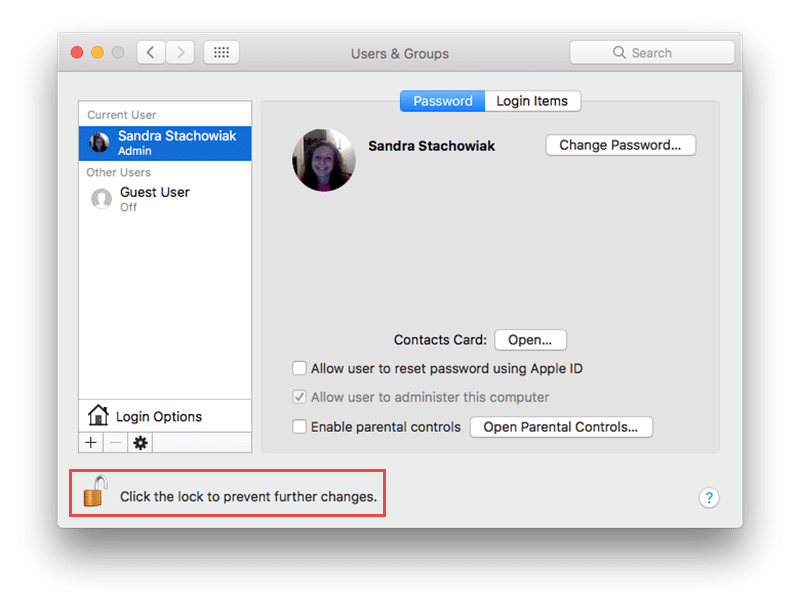
Βήμα 3:Κάντε κλικ στο εικονίδιο κλειδώματος για να επιτρέψετε αλλαγές και εισαγάγετε τον κωδικό πρόσβασής σας όταν σας ζητηθεί.

Διαφήμιση
Διαφήμιση
Βήμα 4:Κάντε κλικ στο κουμπί "+" για να προσθέσετε έναν νέο χρήστη.
Βήμα 5:Από την αναπτυσσόμενη λίστα Νέος λογαριασμός, επιλέξτε Διαχείριση από γονικούς ελέγχους.


Βήμα 6:Συμπληρώστε τις υπόλοιπες πληροφορίες για τον λογαριασμό του παιδιού σας και κάντε κλικ στην επιλογή Δημιουργία χρήστη.
Διαφήμιση
Διαφήμιση
Άνοιγμα γονικού ελέγχου
Επιλογή 1:Εάν μόλις δημιουργήσατε λογαριασμό χρήστη, κάντε κλικ στο κουμπί "Γονικός έλεγχος" στην οθόνη χρήστη.
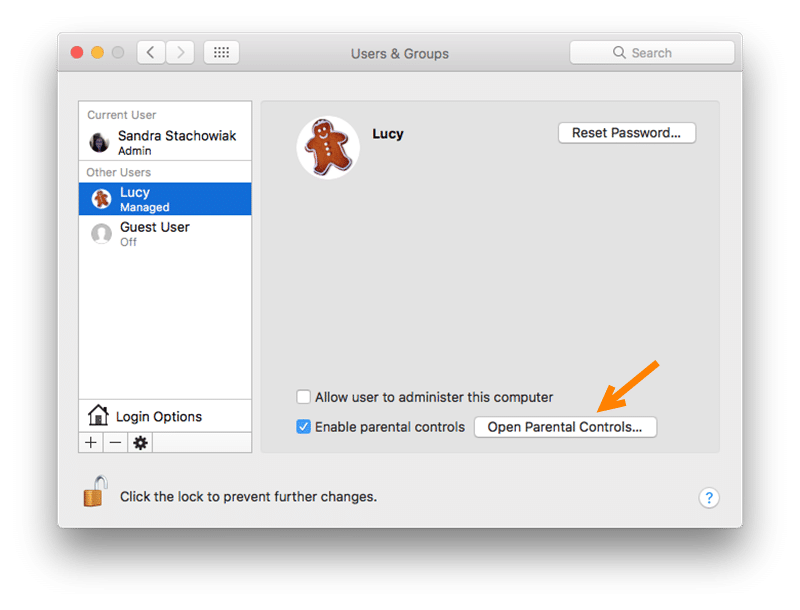

Επιλογή 2:Εάν υπάρχει ήδη λογαριασμός χρήστη,Κάντε κλικ στο λογότυπο της Apple στο μενού. Στη συνέχεια, επιλέξτε Προτιμήσεις συστήματος > «Γονικός Έλεγχος». Κάντε κλικ στο εικονίδιο κλειδώματος για να επιτρέψετε αλλαγές και εισαγάγετε τον κωδικό πρόσβασής σας.
Σε κάθε περίπτωση, πριν κάνετε οποιεσδήποτε αλλαγές, βεβαιωθείτε ότι έχετε επιλέξει τον σωστό χρήστη στα αριστερά.
Προσαρμόστε τα στοιχεία ελέγχου
Προγράμματα - Επιλογή πρόσβασης σε προγράμματα
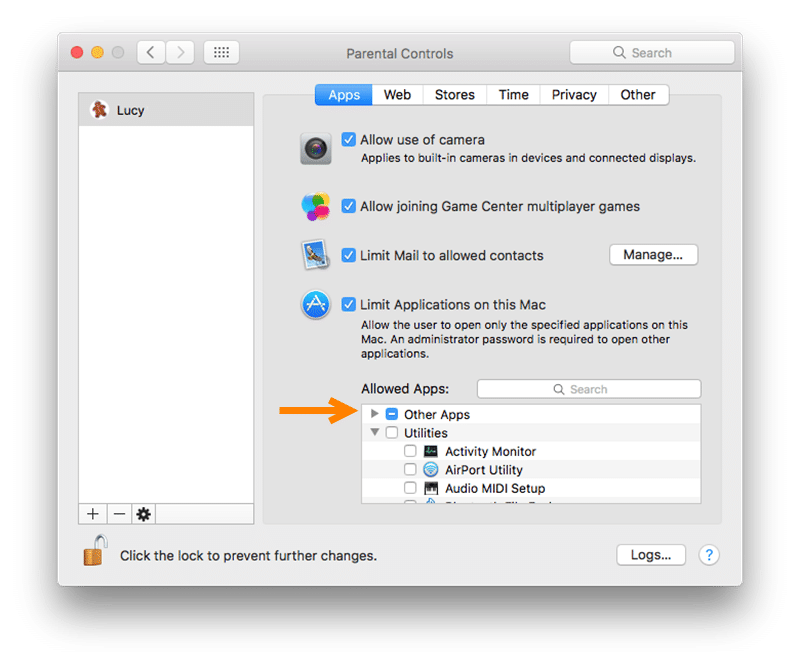
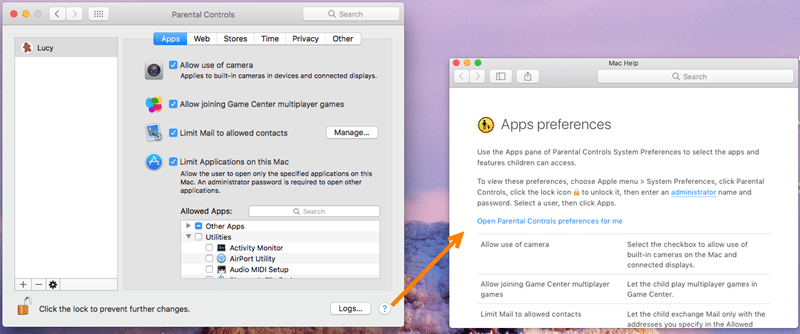
Η πρώτη ενότητα των στοιχείων ελέγχου σάς επιτρέπει να καθορίσετε σε ποια προγράμματα πρέπει να έχει πρόσβαση το παιδί σας σε Mac. Απλώς επιλέξτε ή αποεπιλέξτε τα πλαίσια για τα στοιχεία που χρειάζεστε.
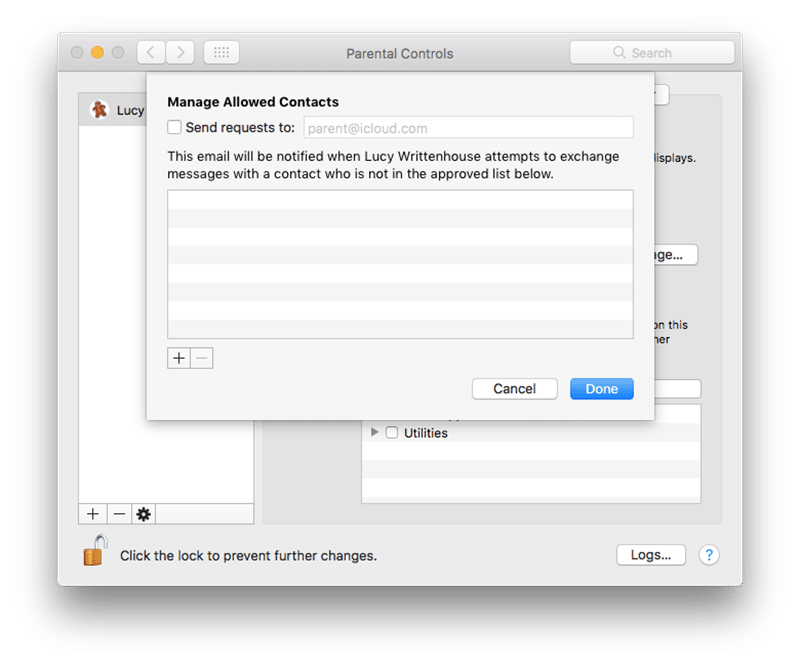
Εάν αποφασίσετε να περιορίσετε την αλληλογραφία, πρέπει να κάνετε κλικΔιαχείριση για να καθορίσετε μια λίστα επιτρεπόμενων επαφών. Μπορείτε επίσης να εισαγάγετε τη διεύθυνση email στην οποία θα σταλεί η ειδοποίηση εάν ο χρήστης προσπαθήσει να ανταλλάξει μηνύματα με κάποιον που δεν περιλαμβάνεται στη λίστα των επιτρεπόμενων επαφών.

Εάν αποφασίσετε να περιορίσετε τα Προγράμματα που χρησιμοποιούνταισε Mac, μπορείτε να επιλέξετε αυτά που θέλετε να επιτρέψετε στο παράθυρο Επιτρεπόμενα προγράμματα. Απλώς κάντε κλικ στο βέλος δίπλα στα "Άλλα προγράμματα" και "Βοηθητικά προγράμματα" για να ανοίξετε τη λίστα προγραμμάτων που επιλέγετε.

Web - Ρύθμιση περιορισμών του προγράμματος περιήγησης
Επιλέξτε από τρεις επιλογές που εμφανίζονταιαπεριόριστη, προσαρμόσιμη ή ειδική πρόσβαση σε ιστότοπους. Εφόσον αυτό γίνεται για το παιδί σας, πιθανότατα θα επιλέξετε την τρίτη επιλογή - πρόσβαση σε συγκεκριμένους ιστότοπους.
Διαφήμιση
Διαφήμιση
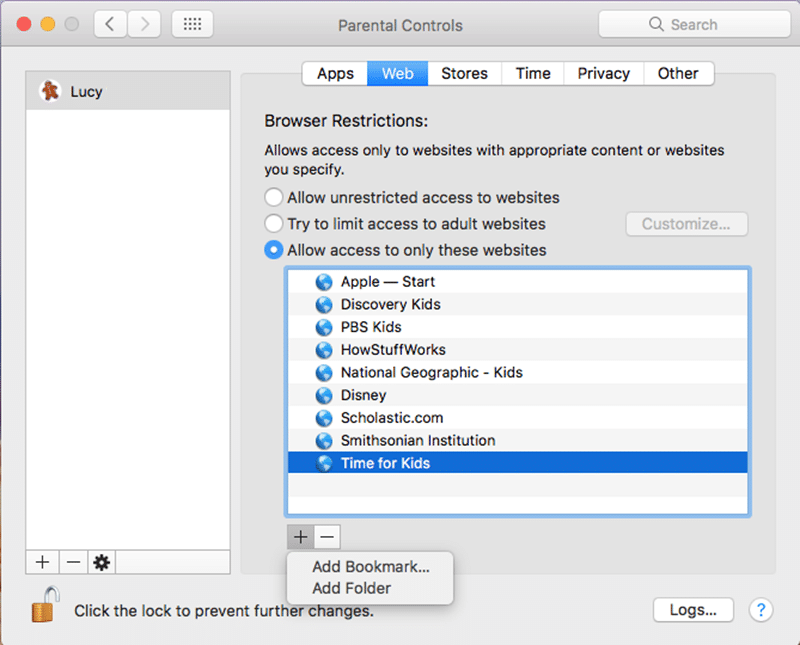

Πατήστε το κουμπί "+" και επιλέξτε "Προσθήκη σελιδοδείκτη" για να μπείτε στον σύνδεσμο ή "Προσθήκη φακέλου" για να δημιουργήσετε έναν νέο φάκελο.
Για να αφαιρέσετε έναν σύνδεσμο ή φάκελο από τη λίστα, επιλέξτε τον και κάντε κλικ στο κουμπί “-”.
Καταστήματα - Απενεργοποίηση ή περιορισμός καταστημάτων
Στην επόμενη ενότητα, μπορείτε να απενεργοποιήσετε την πρόσβαση στο iTunes Store, το iTunes U και το iBooks Store. Απλώς επιλέξτε ή αποεπιλέξτε αυτές τις επιλογές εάν είναι απαραίτητο.
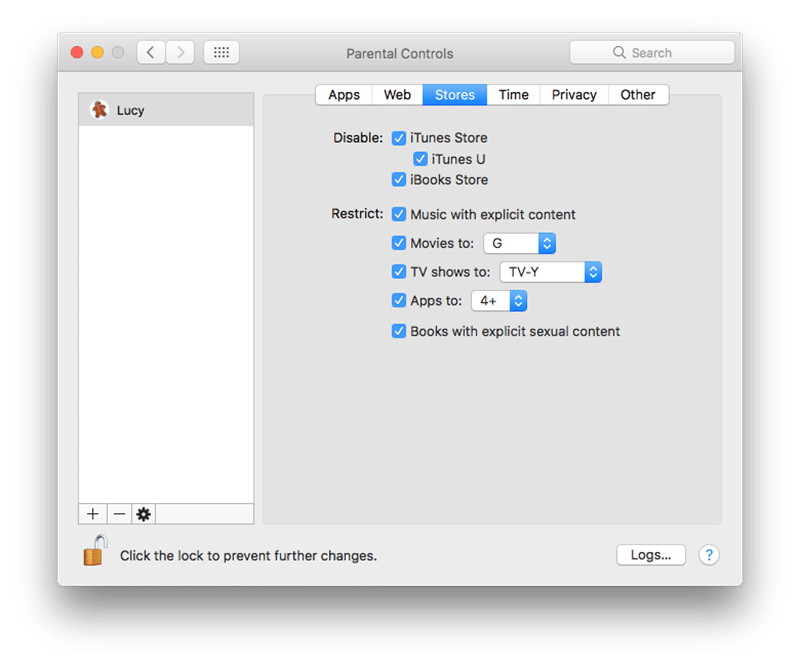

Μπορείτε να περιορίσετε περαιτέρω τα μέσα όπωςταινίες, μουσική και βιβλία. Και πάλι, επιλέξτε ή αποεπιλέξτε εάν είναι απαραίτητο. Και σημειώστε ότι οι ταινίες, οι τηλεοπτικές εκπομπές και τα προγράμματα προσφέρουν επιλογές βαθμολογίας και ηλικίας.
Χρόνος - Περιορίστε την εργασία στον υπολογιστή
Για να χρησιμοποιεί το παιδί σας μόνο τον υπολογιστήτην καθορισμένη ώρα, μπορείτε να ρυθμίσετε ένα μεμονωμένο πρόγραμμα. Αυτό γίνεται για να διασφαλιστεί ότι θα ολοκληρώσετε την εργασία σας εγκαίρως, θα τηρήσετε τα πρότυπα ύπνου και θα μειώσετε την υπερβολική χρήση του υπολογιστή.
Περιορισμοί τις καθημερινές και τα σαββατοκύριακα
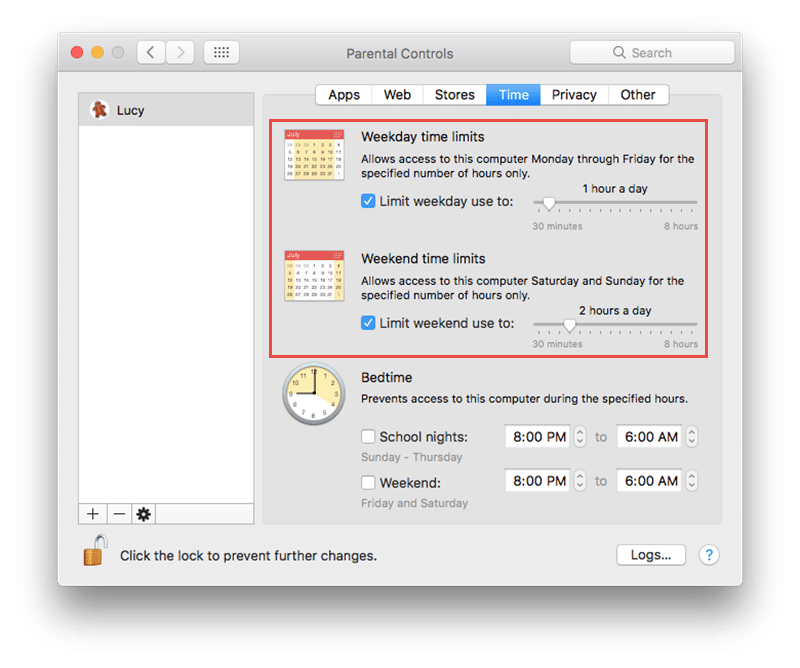
Δείτε ένα ή και τα δύο πεδία και μετάπροσαρμόστε τον επιτρεπόμενο χρόνο υπολογιστή ανά ημέρα. Μπορείτε να επιλέξετε από 30 λεπτά έως οκτώ ώρες για κάθε επιλογή σε βήματα των 30 λεπτών.

Ρυθμίσεις νύχτας
Μαζί με τον περιορισμό του αριθμού των ωρών, κατά τη διάρκειαπου το παιδί σας μπορεί να χρησιμοποιεί τον υπολογιστή κάθε μέρα, μπορείτε να περιορίσετε τη χρήση του. Για ώρες πριν από το σχολείο και τις διακοπές, ελέγξτε ένα ή και τα δύο πεδία και, στη συνέχεια, προσαρμόστε τις ρυθμίσεις για κάθε περίοδο.


Απόρρητο - Διαχείριση ρυθμίσεων απορρήτου
Πρώτον, μπορείτε να διαχειριστείτε προγράμματαζητώντας πρόσβαση σε στοιχεία όπως τοποθεσία, φωτογραφίες και επαφές. Κάντε κλικ στο κουμπί "Αλλαγή ρυθμίσεων απορρήτου" για να κάνετε προσαρμογές.
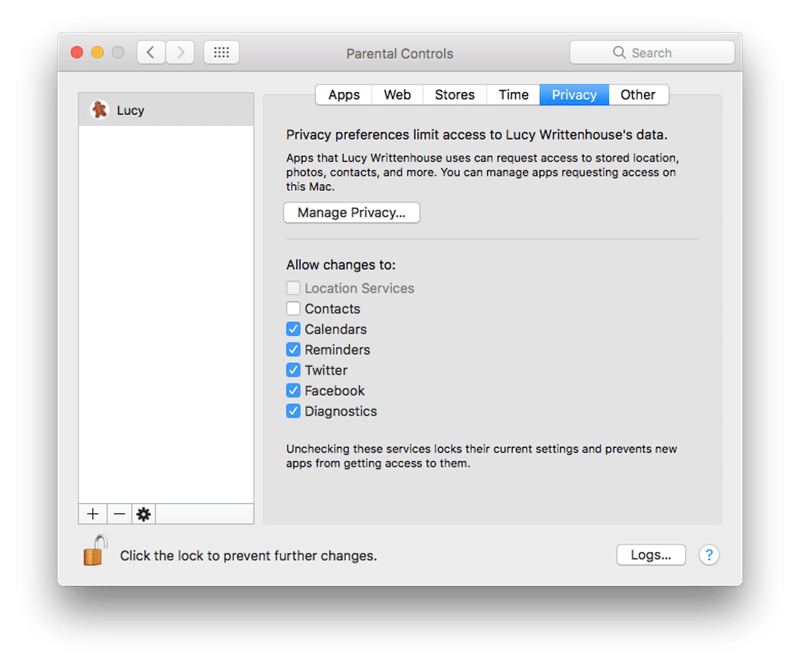

Δεύτερον, μπορείτε να επισημάνετε μερικάπρογράμματα για να κλειδώσουν τις τρέχουσες ρυθμίσεις τους. Αυτό σημαίνει ότι τα νέα προγράμματα δεν θα έχουν πρόσβαση σε αυτά και περιλαμβάνει προγράμματα όπως ημερολόγιο, υπενθυμίσεις, διαγνωστικά και κοινωνικά δίκτυα.
Άλλο - Άλλες ρυθμίσεις
Στην τελευταία ενότητα του Γονικού ελέγχου, μπορείτε να ενεργοποιήσετε ή να απενεργοποιήσετε ορισμένες δυνατότητες. Αυτό περιλαμβάνει πρόσβαση στο Siri, ρυθμίσεις εκτυπωτή, εγγραφή CD και DVD και άλλα.
Πρόσθετες συμβουλές
Εάν έχετε μια ερώτηση ή θέλετε περισσότερες πληροφορίες σχετικά με ένα συγκεκριμένο στοιχείο ελέγχου, κάντε κλικ στο ερωτηματικό στην κάτω δεξιά γωνία.
Για να δείτε τη δραστηριότητα του παιδιού σας, κάντε κλικ στο "Logs" στην κάτω δεξιά γωνία. Επιλέξτε μια χρονική περίοδο στην κορυφή και, στη συνέχεια, κάντε κλικ στην επιλογή Προγράμματα ή Ιστός.
Όταν ολοκληρώσετε όλες τις ρυθμίσεις, φροντίστε να κάνετε ξανά κλικ στο εικονίδιο κλειδώματος για να κλειδώσετε τις αλλαγές.

Τώρα που έχετε ρυθμίσει γονικούς ελέγχους,μπορείτε να αισθανθείτε χαλαροί όταν το παιδί σας χρησιμοποιεί κοινόχρηστο Mac. Και θυμηθείτε, μπορείτε να κάνετε προσαρμογές σε αυτά τα στοιχεία ελέγχου ανά πάσα στιγμή. Θεωρείτε ότι ο γονικός έλεγχος είναι χρήσιμος για το παιδί σας;