Λόγω της έλλειψης επεκτάσιμης μνήμης, οι χρήστες iOS αντιμετωπίζουν μεγάλα προβλήματα. Αυτό ισχύει ιδιαίτερα
Το Dropbox τερμάτισε την υποστήριξη για την εφαρμογή Dropbox Carousel
Η εφαρμογή Carousel ενημερώθηκε πρόσφατα με μια νέα δυνατότητα για να σας βοηθήσει να ελευθερώσετε εύκολα χώρο στο iPhone σας.
Οδηγίες για το πώς να ελευθερώσετε χώρο στο iPhone σας χρησιμοποιώντας το Dropbox Carousel:
Διαφήμιση
Διαφήμιση
- Κατεβάστε την εφαρμογή και εγκαταστήστε την στη συσκευή σας.
- Εάν είστε εγγεγραμμένος στο Dropbox, τότε απλώς συνδεθείτε με τον λογαριασμό σας, αλλά αν όχι, εγγραφείτε απευθείας στην εφαρμογή.
- Όταν το εκκινήσετε για πρώτη φορά, θα εμφανιστεί ένα σύντομο σεμινάριο και στο τελευταίο στάδιο θα δείτε την επιλογή δημιουργίας αντιγράφων ασφαλείας φωτογραφιών και βίντεο. Εγκαταστήστε το.
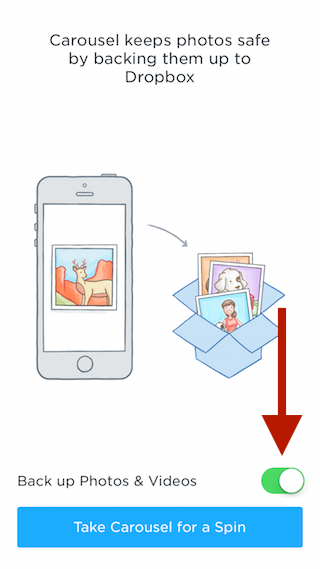
 Ενεργοποιήστε τη δημιουργία αντιγράφων ασφαλείας φωτογραφιών και βίντεο
 - Η εφαρμογή θα αρχίσει να δημιουργεί ένα αντίγραφο των φωτογραφιών και των βίντεό σας. Αφού τελειώσουν όλα, μεταβείτε στην καρτέλα ρυθμίσεωνΠερισσότερες>Ρυθμίσεις>Απελευθερώστε χώρο στο iPhone
- Από εδώ, θα εμφανίζεται μόνο πόσο χώρο μπορείτε να ελευθερώσετε διαγράφοντας φωτογραφίες και βίντεο που είχαν αντιγραφεί στο παρελθόν. Κάντε κλικ στο κουμπίΚυκλοφορία … θέση.
- Οι φωτογραφίες σας δεν έχουν ακόμη διαγραφεί, αλλά έχουν μετακινηθεί μόνο σε έναν φάκελοΔιαγράφηκε πρόσφατα.Για να τα διαγράψετε μόνιμα, επιλέξτε όλα τα αρχεία και κάντε κλικ στο Διαγραφή.
- Επιλέξτε ανεπιθύμητες φωτογραφίες και κάντε κλικδιαγράψτε τα πάντα.
Πρέπει να σημειωθεί ότι αυτή η μέθοδος λειτουργεί μόνοiOS 8 και δεν θα διαγράψει επεξεργασμένα στιγμιότυπα ή ριπές φωτογραφιών ή βίντεο που τραβήχτηκαν στο Slow-Mo. Αυτή η μέθοδος είναι χρήσιμη όχι μόνο για τη διαγραφή φωτογραφιών, αλλά και για τη βολική μεταφορά των φωτογραφιών σας στον υπολογιστή σας.