Εάν θέλετε ο οπίσθιος φωτισμός του πληκτρολογίου του MacBook Pro ή του Air να σβήσει μετά από ένα χρονικό διάστημα χωρίς
Διαφήμιση
Αυτή η επιλογή επηρεάζει μόνο τον οπίσθιο φωτισμό του πληκτρολογίου και όχι την οθόνη Mac, οπότε διαφέρει από το απλώς να μειώσετε την οθόνη χωρίς δραστηριότητα.
Πώς να απενεργοποιήσετε αυτόματα τον οπίσθιο φωτισμό του πληκτρολογίου
- Από το μενού Apple, επιλέξτεΡυθμίσεις συστήματος.
- ΔιαλέγωΠληκτρολόγιο.
- Στην καρτέλα Πληκτρολόγιο, επιλέξτε το πλαίσιο δίπλα στην επιλογή Απενεργοποίηση φωτισμού πληκτρολογίου μετά από 5 δευτερόλεπτα. εν ΔΡΑΣΕΙ ".
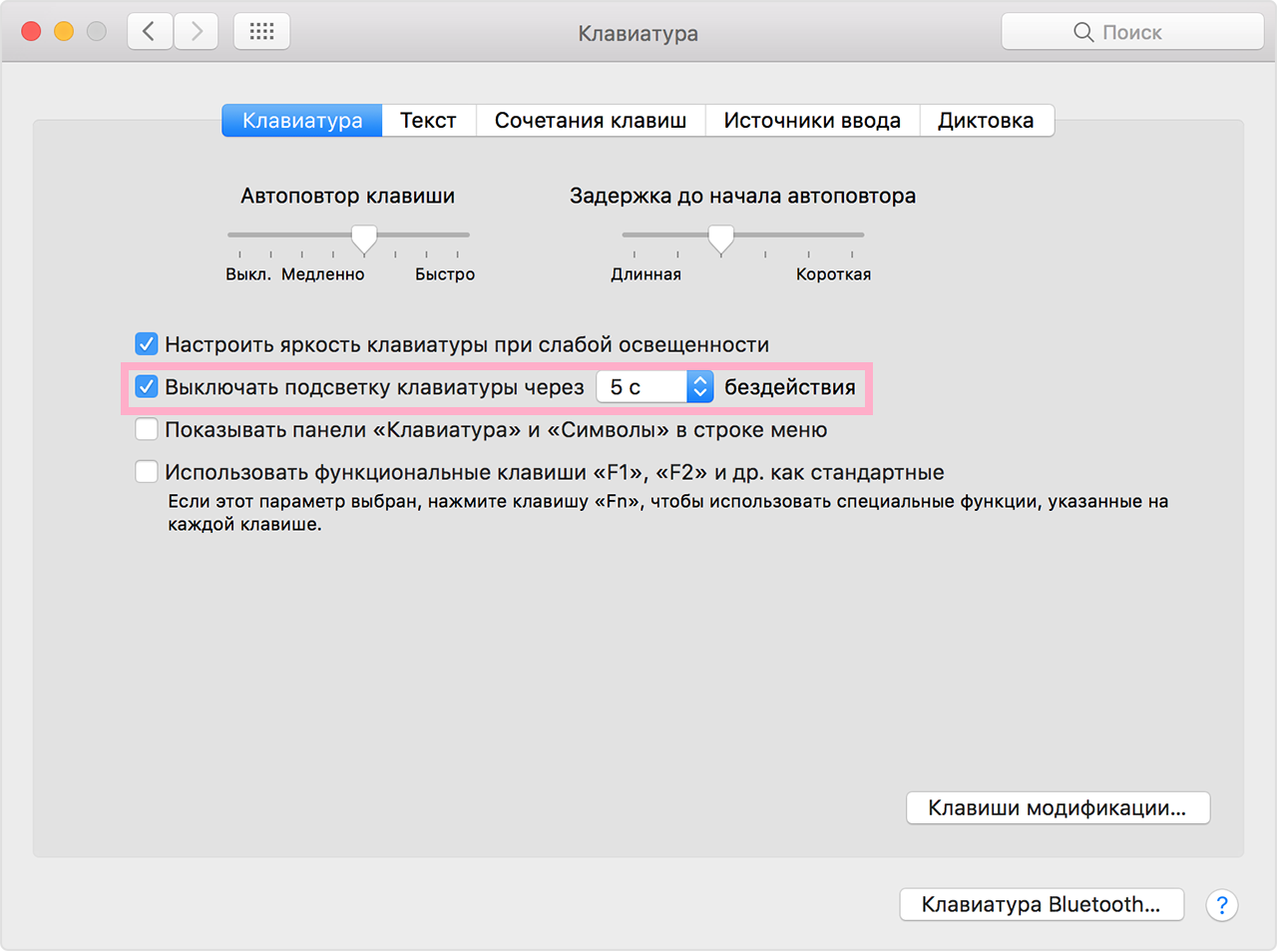

- Μπορείτε επίσης να ορίσετε την ώρα μετά την οποία απενεργοποιείται ο οπίσθιος φωτισμός: 5 δευτερόλεπτα, 10 δευτερόλεπτα, 30 δευτερόλεπτα, 1 λεπτό ή 5 λεπτά.
- Μπορείτε να κλείσετε τις Προτιμήσεις συστήματος.
Θυμηθείτε ότι αυτή η λειτουργία δεν ισχύει για λειτουργίες εξοικονόμησης ενέργειας, όπως απενεργοποίηση της οθόνης χωρίς δραστηριότητα. Αφορά μόνο τον οπίσθιο φωτισμό του πληκτρολογίου.
Διαφήμιση
Διαφήμιση
Μπορείτε να προσαρμόσετε τον οπίσθιο φωτισμό του πληκτρολογίου πατώντας μια ειδική συντόμευση πληκτρολογίου σε φορητούς υπολογιστές Mac (συνήθως f5 και f6).
Δεν είναι γνωστό εάν αυτή η λειτουργία επηρεάζει το ρυθμό ροήςισχύς μπαταρίας, καθώς ο οπίσθιος φωτισμός του πληκτρολογίου είναι ήδη πολύ οικονομικός. Ωστόσο, εξακολουθεί να καταναλώνει λίγη ενέργεια, ώστε να μπορείτε να παρατηρήσετε την ελάχιστη διαφορά.
Αυτή η μέθοδος λειτουργεί σε σύγχρονες εκδόσεις του MacOS. Τα παλαιότερα έχουν έναν διακόπτη που ουσιαστικά λειτουργεί με τον ίδιο τρόπο.
Το φωτιζόμενο πληκτρολόγιο σε MacBook Pro, MacBook Air και MacBook είναι μία από τις καλύτερες δυνατότητές τους, ειδικά όταν εργάζεστε τη νύχτα ή σε χαμηλό φωτισμό.