Η αυτόματη αναπαραγωγή βίντεο είναι συνηθισμένη κατά την περιήγηση στον ιστό και πολλά από αυτά αρχίζουν να διακόπτονται
Σημαντική σημείωση: σε πρόσφατες εκδόσεις του Safari (εκτός από το High Sierra), μετά την απενεργοποίηση της αυτόματης αναπαραγωγής, θα πρέπει να κάνετε κλικ σε κάθε βίντεο για να το παίξετε. Στις περισσότερες περιπτώσεις θα πρέπει να κάνετε κλικ στο βίντεο και στη συνέχεια να κάνετε ξανά κλικ στο κουμπί αναπαραγωγής. Όλα τα βίντεο θα σταματήσουν να παίζουν μόνα τους, αλλά θα χάσετε τη δυνατότητα να κάνετε κλικ στο "play" για να τα παρακολουθήσετε. Αντ 'αυτού, τα βίντεο θα απαιτήσουν δύο βήματα για να ξεκινήσουν. Μπορείτε να δοκιμάσετε να απενεργοποιήσετε αυτήν τη λειτουργία και να δείτε αν είναι βολικό για εσάς και, αν όχι, είναι εξίσου εύκολο να το ενεργοποιήσετε επιστρέφοντας στις ρυθμίσεις και ενεργοποιώντας την αυτόματη αναπαραγωγή.
Διαφήμιση
Διαφήμιση
Πώς να απενεργοποιήσετε την αυτόματη αναπαραγωγή βίντεοSafariεπίMac
Η αλλαγή αυτής της ρύθμισης θα σταματήσει την αυτόματη αναπαραγωγή όλων των βίντεο στο Safari και θα πρέπει να κάνετε διπλό κλικ σε αυτά για να τα ενεργοποιήσετε.
- Κλείστε το Safari σε Mac.
- Ανοίξτε το πρόγραμμα Terminal στο MacOS, το οποίο μπορείτε να βρείτε στο / Applications / Utilities /.
- Εισαγάγετε την ακόλουθη εντολή, θα ενεργοποιήσει το μενού εντοπισμού σφαλμάτων στο Safari:
προεπιλογές γράψτε com.apple.Safari IncludeInternalDebugMenu 1
- Πατήστε Enter για να εκτελέσετε την εντολή.
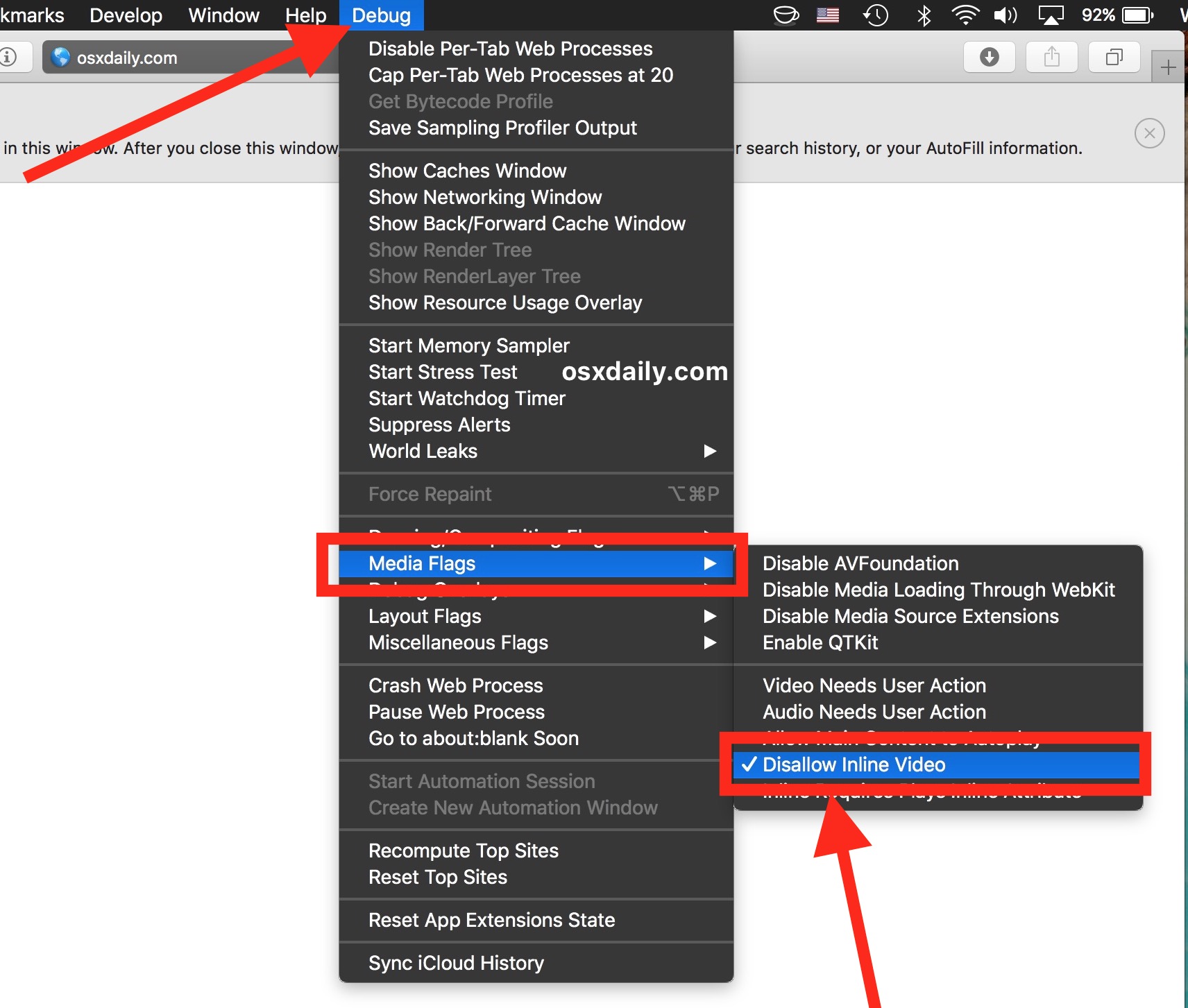
- Ανοίξτε το Safari στο Mac σας και μεταβείτε στο μενού εντοπισμού σφαλμάτων που μόλις ενεργοποιήσατε. Επιλέξτε την καρτέλα "Σημαίες πολυμέσων" και στη συνέχεια "Απαγόρευση ενσωματωμένου βίντεο".

Διαφήμιση
Διαφήμιση
- Ανανεώστε τις σελίδες έτσι ώστε η ρύθμιση να είναι ενεργή σε αυτές.
Μπορείτε να το δοκιμάσετε μόνοι σας - ανοίξτε οποιαδήποτε σελίδαμε αυτόματη αναπαραγωγή βίντεο και δεν θα ξεκινήσει ξανά. Για παράδειγμα, οποιοδήποτε τυχαίο βίντεο YouTube ή αυτήν τη σελίδα στο Bloomberg.com. Συνήθως τα βίντεο αναπαράγονται αμέσως μετά τη φόρτωση, αλλά με αυτήν τη ρύθμιση θα σταματήσουν. Τώρα πρέπει να επιτρέψετε τη λήψη του βίντεο και, στη συνέχεια, να το ενεργοποιήσετε.
Διαφήμιση
Διαφήμιση
Θυμηθείτε ότι η απενεργοποίηση "inline video" (σε αυτόαυτόματη αναπαραγωγή), απενεργοποιείτε την ικανότητα του Safari να παίζει οποιοδήποτε βίντεο χωρίς την άδεια του χρήστη. Ακόμη και βίντεο στο YouTube και το Vimeo θα σταματήσουν να κατεβάζουν αυτόματα έως ότου κάνετε κλικ στο "play". Ορισμένοι χρήστες το βρίσκουν πολύ άβολο και αμέσως προσπαθούν να επανενεργοποιήσουν την αυτόματη αναπαραγωγή του βίντεο.
Πώς να ενεργοποιήσετε την αυτόματη αναπαραγωγή βίντεοSafariεπίMac
Εάν δεν σας άρεσε η προηγούμενη ρύθμιση και είναι πολύ δύσκολο να παίξετε κάθε βίντεο χειροκίνητα, απλώς ενεργοποιήστε ξανά την αυτόματη αναπαραγωγή:
- Στο Safari, ανοίξτε το μενού εντοπισμού σφαλμάτων και, στη συνέχεια, επιλέξτε την καρτέλα "Σημαίες πολυμέσων" και κάντε ξανά κλικ στην επιλογή Να μην επιτρέπεται το ενσωματωμένο βίντεο για να καταργήσετε την επιλογή του πλαισίου δίπλα του.


Διαφήμιση
Διαφήμιση
- Ανανεώστε τις ανοιχτές σελίδες και όλα θα επιστρέψουν.
Τώρα όλα τα βίντεο θα αναπαράγονται ως συνήθως χωρίς πρόσθετη παρέμβαση χρήστη. Ενεργοποιείται επίσης η αυτόματη αναπαραγωγή βίντεο σε ιστότοπους.
* Το Safari σε macOS High Sierra 10.13 και νεότερη έκδοση καθιστά ακόμη πιο εύκολο να απενεργοποιήσετε την αυτόματη αναπαραγωγή βίντεο. Επομένως, αυτό το σεμινάριο ισχύει για παλαιότερες εκδόσεις macOS και Safari.
Το κρυφό μενού εντοπισμού σφαλμάτων του Safari περιέχει περισσότεραπολλές χρήσιμες ρυθμίσεις, ειδικά για προγραμματιστές ιστού. Επομένως, εάν είστε προγραμματιστής στον τομέα του σχεδιασμού, των ιστοσελίδων ή μόνο προγραμμάτων, θα είναι χρήσιμο και ενδιαφέρον για εσάς να εξερευνήσετε τις δυνατότητες αυτού του μενού. Οι περισσότερες από τις ρυθμίσεις του μενού εντοπισμού σφαλμάτων είναι πολύ προηγμένες και σίγουρα δεν προορίζονται για γενική χρήση. Και θυμηθείτε ότι εάν παίζετε πάρα πολύ με τις ρυθμίσεις μενού, το Safari ενδέχεται να σταματήσει να λειτουργεί σωστά. Αλλάξτε μόνο τις ρυθμίσεις που καταλαβαίνετε και που πρέπει να αλλάξετε, μην κάνετε κλικ σε τυχαία στοιχεία μενού για διασκέδαση (ή τουλάχιστον θυμηθείτε πού κάνετε κλικ για να επιστρέψετε τα πάντα αργότερα).