Δεν μπορείτε να αλλάξετε το προεπιλεγμένο πρόγραμμα περιήγησης σε iPhone και iPad. Εάν χρησιμοποιείτε το πρόγραμμα περιήγησης Chrome, μπορείτε απλά
Διαφήμιση
Διαφήμιση
Ευτυχώς για τους χρήστες του Chrome, υπάρχει τώρα ένας τρόπος για να ανοίξετε εύκολα συνδέσμους σε iPhone και iPad στο Chrome. Παρακάτω θα σας δείξουμε πώς να το κάνετε αυτό.
Χρησιμοποιήστε την εφαρμογή Teams
Αρχικά, βεβαιωθείτε ότι η εφαρμογή Chrome (δωρεάν) είναι εγκατεστημένη στο iPhone ή το iPad σας.
Τώρα χρειάζεστε την εφαρμογή Εντολές (επίσηςειναι δωρεάν). Πιθανότατα, το έχετε ήδη εγκαταστήσει. Εάν δεν το γνωρίζετε, τότε αυτή είναι μια πολύ χρήσιμη εφαρμογή που αυτοματοποιεί τις ενέργειες στη συσκευή σας.
Διαφήμιση
Διαφήμιση
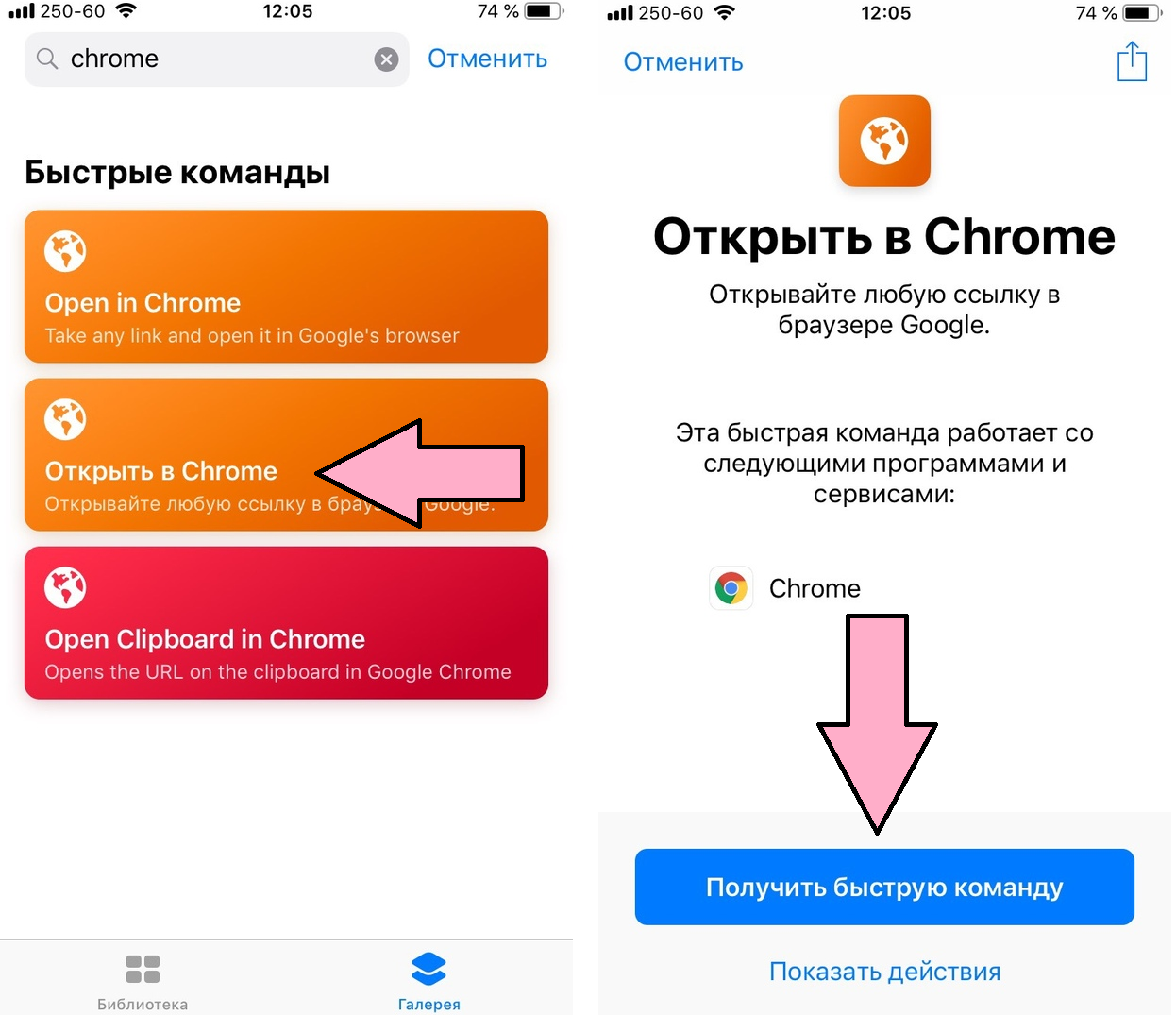
Ευτυχώς, δεν χρειάζεται να δημιουργήσετε μια ομάδα μόνοι σας, καθώς υπάρχει ήδη στη Συλλογή.
1)Ανοίξτε την εφαρμογήΟμάδες.
2)Επιλογή καρτέλαςΕκθεσιακός χώρος.
3)Πληκτρολογήστε "Chrome" στη γραμμή αναζήτησης και επιλέξτεΑνοίξτε μέσαChromeαπό τα αποτελέσματα.
4)Κάντε κλικΠάρτε μια γρήγορη ομάδα.

Υπάρχουν δύο διαφορετικοί τρόποι για να χρησιμοποιήσετε αυτήν την εντολή και θα καλύψουμε και τους δύο. Μετά από αυτό, μπορείτε να επιλέξετε αυτό που σας αρέσει περισσότερο ή να τα χρησιμοποιήσετε ταυτόχρονα.
Μέθοδος πρόχειρου
Ο πρώτος τρόπος έχει να κάνει με το πρόχειρο της συσκευής σας και το εικονίδιο εντολής στην αρχική οθόνη. Αυτό δεν απαιτεί να ανοίξετε την εφαρμογή Εντολές για να χρησιμοποιήσετε τη γρήγορη εντολή.
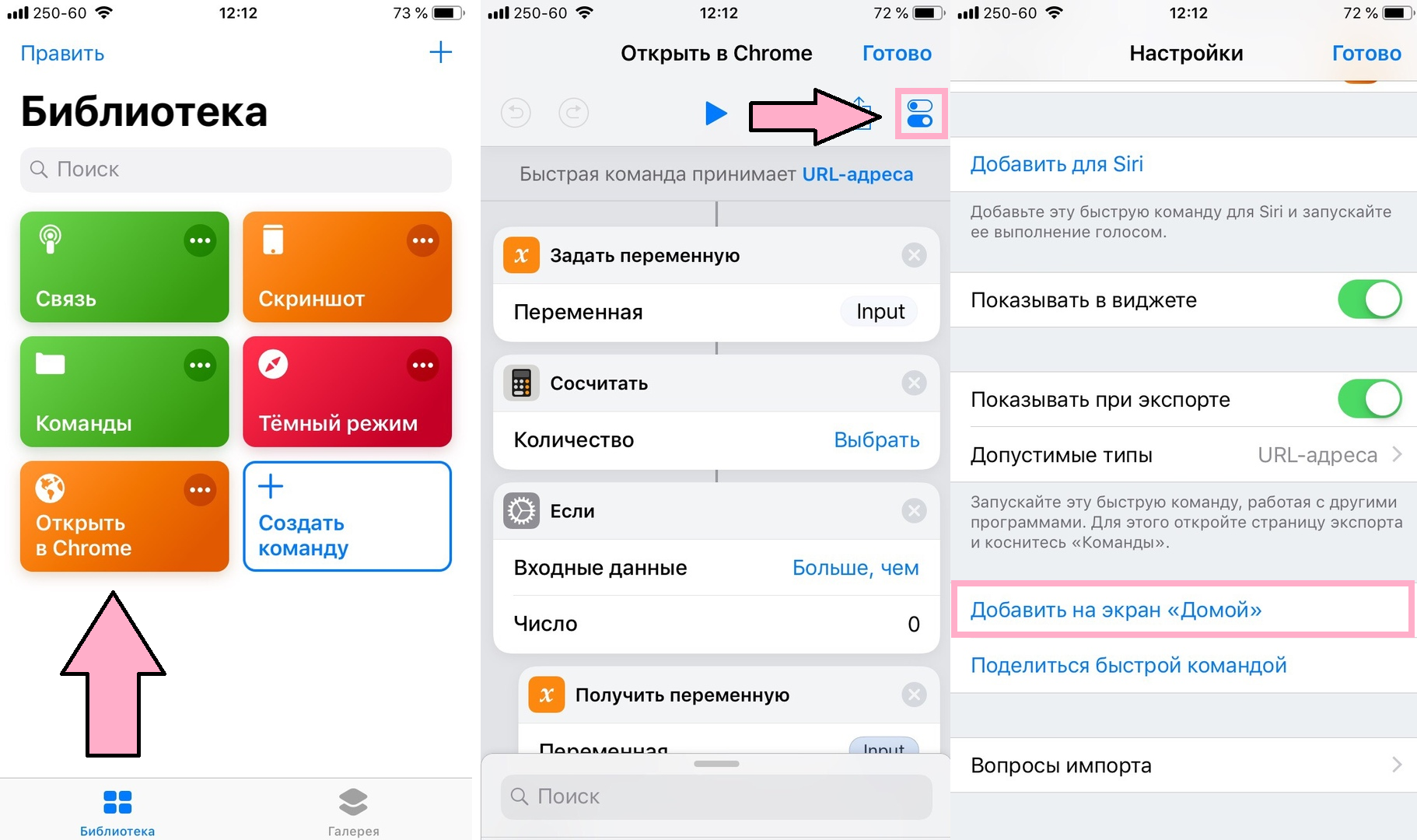
1)Ανοίξτε την εφαρμογήΟμάδες, βρείτε τη συντόμευση που θέλετε και κάντε κλικ...στην επάνω δεξιά γωνία του κελιού του.
2)Κλικεικονίδιο ρυθμίσεωνστην επάνω δεξιά γωνία της οθόνης.
3)ΔιαλέγωΠροσθέστε στην αρχική οθόνη.
4)Ακολουθήστε τις οδηγίες στην οθόνη για να προσθέσετε ένα εικονίδιο ομάδας στην αρχική σας οθόνη.

Τώρα μπορείτε να αντιγράψετε οποιονδήποτε σύνδεσμο στο πρόχειρο και, στη συνέχεια, απλώς κάντε κλικ στο εικονίδιο εντολής για να ανοίξετε αυτόν τον σύνδεσμο στο Chrome.
Για παράδειγμα, αντιγράψαμε έναν σύνδεσμο από το VKontakte, κάναμε κλικ στο εικονίδιο εντολής και ο σύνδεσμος άνοιξε αμέσως στο Chrome.
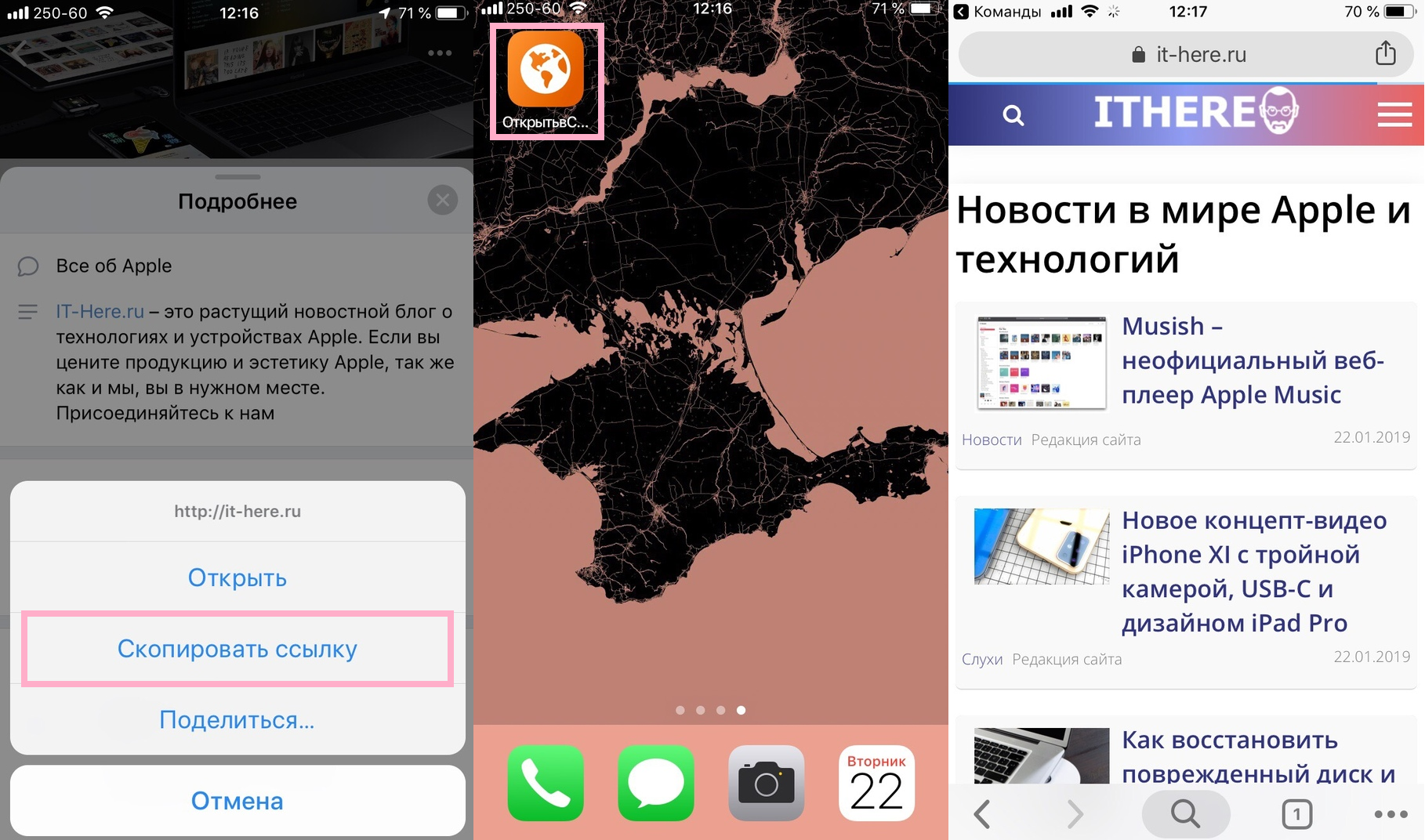

Η διαδικασία θα ανοίξει επίσης την εφαρμογή Teams, αλλάχρειάζονται μόνο μερικά δευτερόλεπτα και δεν χρειάζεται να κάνετε τίποτα. Όταν προσθέτετε ένα εικονίδιο εντολής στην αρχική οθόνη σας, χρειάζεστε μόνο ένα άγγιγμα για να το χρησιμοποιήσετε.
Μέθοδος με το μενού "Κοινή χρήση"
Ο δεύτερος τρόπος σχετίζεται με το μενού Κοινή χρήση. Σε αυτήν την περίπτωση, δεν χρειάζεται καν να αντιγράψετε τίποτα.
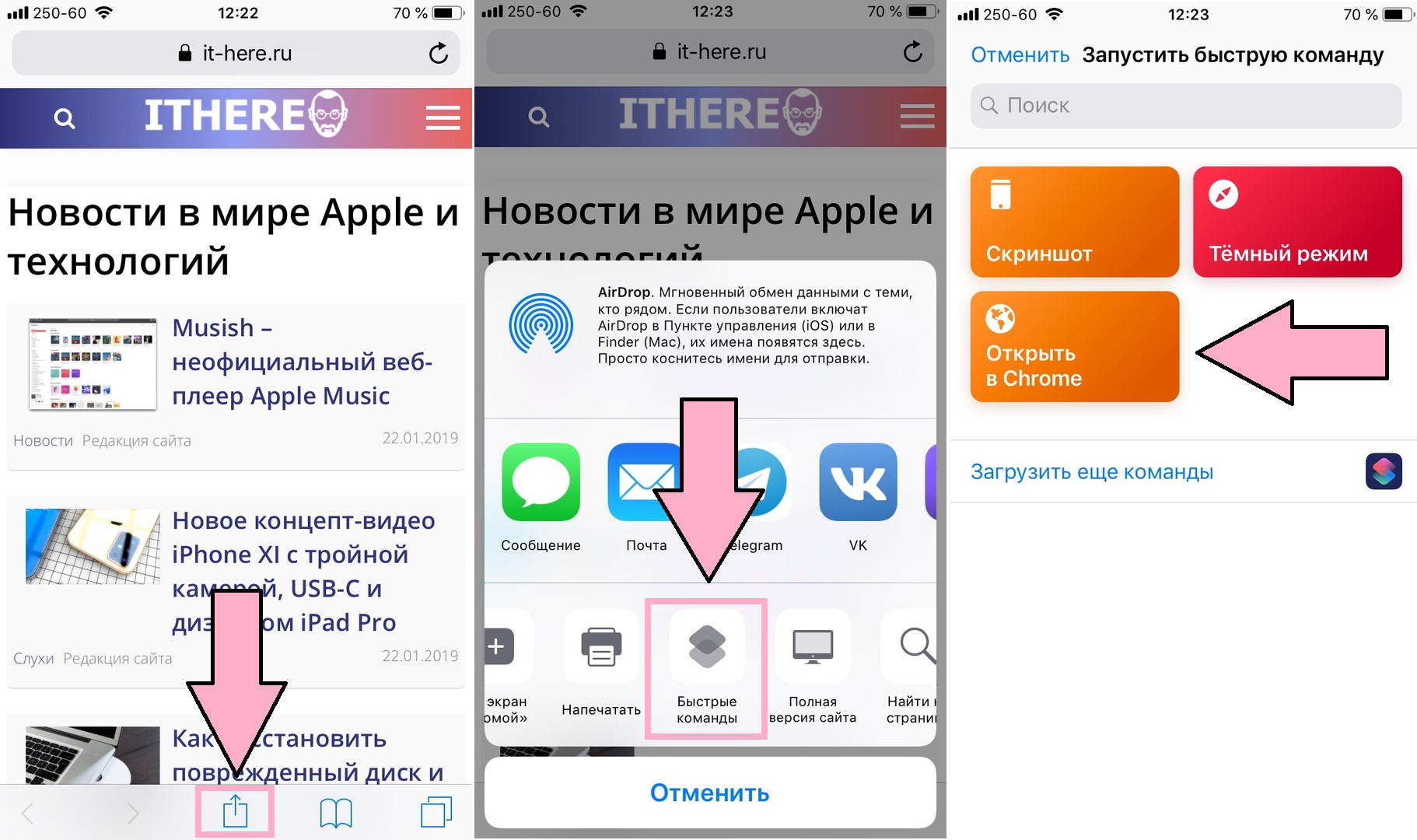
1)Ανοίξτε την εφαρμογή με τον σύνδεσμο που θέλετε να ανοίξετε στο Chrome. Χρησιμοποιούμε το Safari ως παράδειγμα.
2)Κάντε κλικ στο εικονίδιοΜοιραστείτεστο κάτω μέρος της οθόνης.
3)ΔιαλέγωΓρήγορες εντολές... Εάν δεν έχετε αυτήν την επιλογή, επιλέξτε Περισσότερα και, στη συνέχεια, κάντε κλικ στο κουμπί επιλογής δίπλα στις Γρήγορες εντολές. Προαιρετικά, μπορείτε να σύρετε ένα στοιχείο στη λίστα για να το επανατοποθετήσετε.
Διαφήμιση
Διαφήμιση
4)Όταν ανοίξει η εφαρμογή Teams, επιλέξτεΑνοίξτε μέσαChrome.
Μετά από αυτό, ο σύνδεσμός σας θα ανοίξει στο πρόγραμμα περιήγησης Chrome.

Αυτή η μέθοδος φαίνεται μεγάλη, αλλά ορισμένοι θα την αρέσουν.
Εάν προτιμάτε το Chrome από το Safari, μπορείτε τώρα να το χρησιμοποιήσετε στο iPhone ή στο iPad σας και να ανοίξετε εύκολα συνδέσμους.