Γνωρίζατε ότι σε iPhone και iPad, μπορείτε εύκολα να ανοίξετε ένα αρχείο zip μέσω της εφαρμογής Files.
</ p>Διαφήμιση
Διαφήμιση
Μπορείτε εύκολα να αποκτήσετε πρόσβαση στα δεδομένα και τα αρχεία στο αρχείο, γνωρίζοντας πώς να αποσυμπιέστε το αρχείο στο iPhone. Επιπλέον, δεν χρειάζεται καν να εγκαταστήσετε εφαρμογές τρίτων για αυτό.
Παρακάτω θα σας πούμε πώς να ανοίξετε ένα αρχείο zip σε iPhone ή iPad.
Πώς να ανοίξετε ένα αρχείο zip σε iPhone ή iPad
- Για να ξεκινήσετε, ανοίξτε την εφαρμογήΑρχείαστο iPhone ή το iPad σας.
- ΕύρημααπαραίτητηΦερμουάρ- αρχείοθέλετε να αποσυσκευάσετε.
- Πατήστε παρατεταμένα αυτό το αρχείο και, στη συνέχεια, επιλέξτε από το μενούΕκβάλλω τα περιεχόμενα.
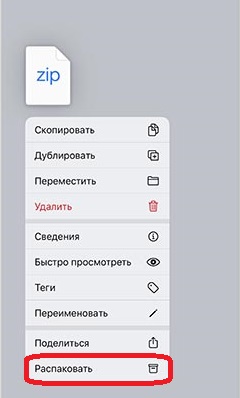

- Περιμένετε να αποσυσκευαστεί το αρχείο. Το περιεχόμενό του θα εμφανιστεί στον ίδιο φάκελο όπου βρίσκεται το ίδιο το αρχείο.
- Εάν έχετε περισσότερα αρχεία zip, μπορείτε να τα ανοίξετε με τον ίδιο τρόπο.
Τα μικρά αρχεία ανοίγουν γρηγορότερα από τα μεγάλα. Σε ορισμένες περιπτώσεις, θα πρέπει να περιμένετε λίγο για να ολοκληρωθεί η αποσυμπίεση.
Εάν έχετε ένα αρχείο με πολλά αρχεία, είναι καλύτερα να το μετακινήσετε πρώτα σε έναν ξεχωριστό φάκελο Αρχείων και μόνο τότε να το αποσυσκευάσετε.
Η λειτουργία είναι πολύ βολική, γιατί τώρα, για να αποσυσκευάσετε το αρχείο στο iPhone, δεν χρειάζεται πλέον να κάνετε λήψη εφαρμογών τρίτων. Όλα μπορούν να γίνουν μέσω αρχείων. Μπορείτε επίσης να δημιουργήσετε αρχεία στο iPhone.
Αυτή η δυνατότητα είναι διαθέσιμη μόνο σε iOS 13 και iPadOS 13 και μεταγενέστερες εκδόσεις. Εάν έχετε παλαιότερη έκδοση του συστήματος, εξακολουθείτε να χρειάζεστε μια εφαρμογή τρίτου μέρους.