Το Smart Keyboard και το Smart Keyboard Folio της Apple διαθέτουν ένα globe key για πρόσβαση στον κατάλογο emoji. Ωστόσο, στις
Διαφήμιση
Διαφήμιση
Πού πήγε το κλειδί του πλανήτη;
Το μόνο μειονέκτημα του iPad Pro 2018 με Smart Keyboard Folio είναι η έλλειψη οπίσθιου φωτισμού, που καθιστά αδύνατη τη χρήση του πληκτρολογίου στο σκοτάδι.


Το Smart Keyboard Folio διαθέτει ένα ειδικό κλειδί emoji που ανοίγει γρήγορα τον κατάλογο emoji. Ωστόσο, το νέο πληκτρολόγιο Magic και τα περισσότερα πληκτρολόγια τρίτων δεν διαθέτουν τέτοιο κουμπί.
Διαφήμιση
Διαφήμιση
Παρακάτω θα σας δείξουμε πώς να ανοίξετε τον κατάλογο emoji σε ένα iPad με φυσικό πληκτρολόγιο.
Πώς να ανοίξετε τον κατάλογο emoji στο iPad με εξωτερικό πληκτρολόγιο
Αυτή θα είναι η συντομότερη διδασκαλία στον κόσμο.
Για να προσθέσετε emoji χρησιμοποιώντας εξωτερικό πληκτρολόγιο στο iPad, τοποθετήστε το δρομέα όπου θέλετε και πατήστε την ακόλουθη συντόμευση πληκτρολογίου:
Έλεγχος(⌃) + Διάστημα
Τώρα χρησιμοποιήστε τα πάνω και κάτω βέλη για να επιλέξετε το πληκτρολόγιο emoji από τη λίστα.
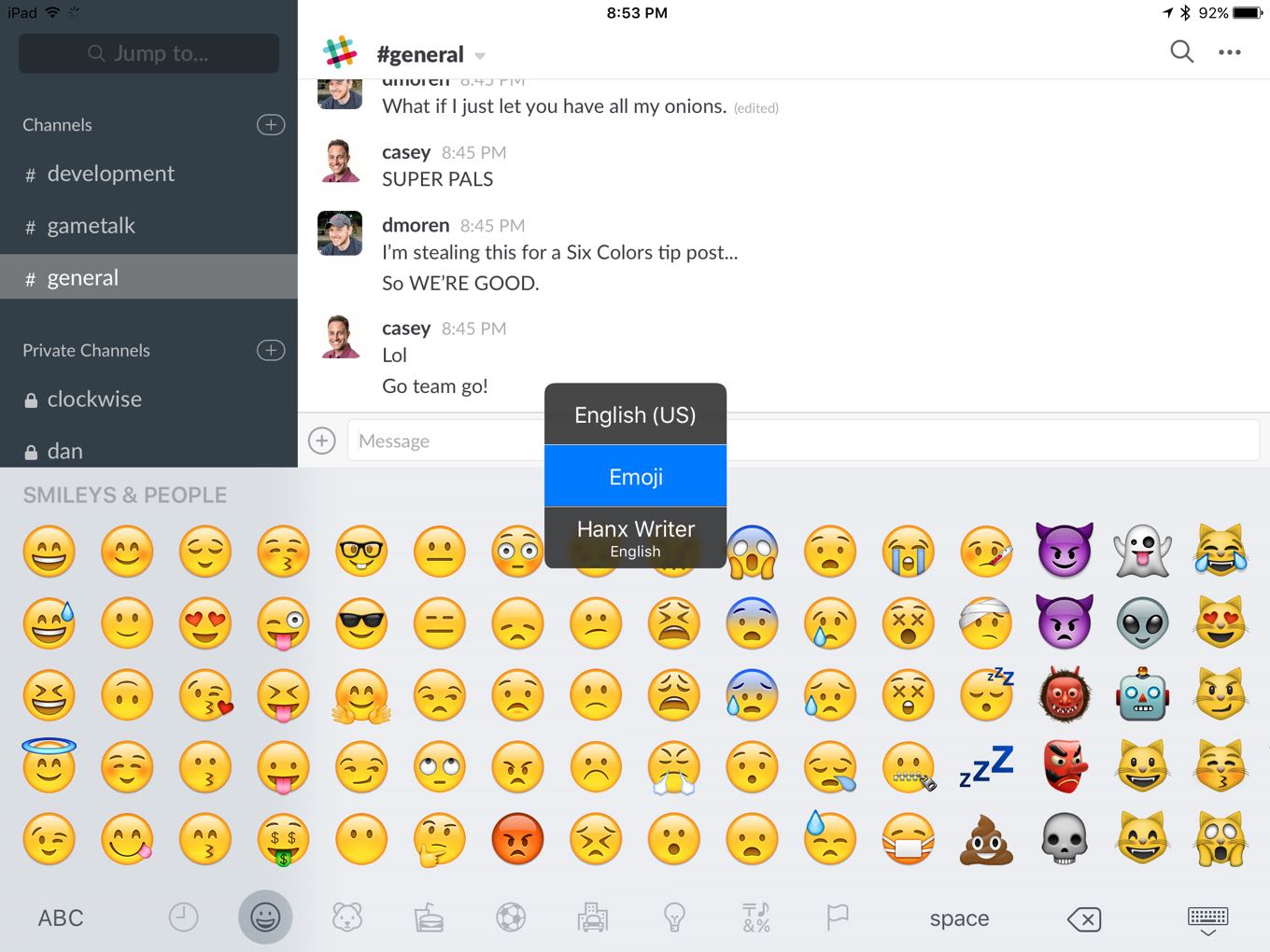
 Σε αντίθεση με το macOS, το iOS δεν έχει αναζήτηση emoji και επιλέγει αναζητήσεις emoji.
Με ποντίκι, trackpad και iPadOS 13.4, μπορείτε να ανοίξετε τον κατάλογο emoji χωρίς να αγγίξετε την οθόνη. Επιπλέον, με ένα εξωτερικό πληκτρολόγιο, μπορείτε να ελέγχετε πλήρως το iPad σας.
Εάν δεν χρησιμοποιείτε emoji, δεν χρειάζεστε καθόλου κλειδί σφαίρας. Εάν βρίσκεται στο πληκτρολόγιό σας, μπορείτε να αλλάξετε τη λειτουργία του.
Πώς να ανοίξετε τον κατάλογο emoji στο macOS
Το Mac διαθέτει συντόμευση πληκτρολογίου που σας επιτρέπει να ανοίξετε τον κατάλογο emoji ανά πάσα στιγμή. Εδώ είναι:
Έλεγχος(⌃) +Εντολή(⌘) + Διάστημα
Κρατώντας πατημένα αυτά τα πλήκτρα, θα ανοίξετε τον κατάλογο emoji.
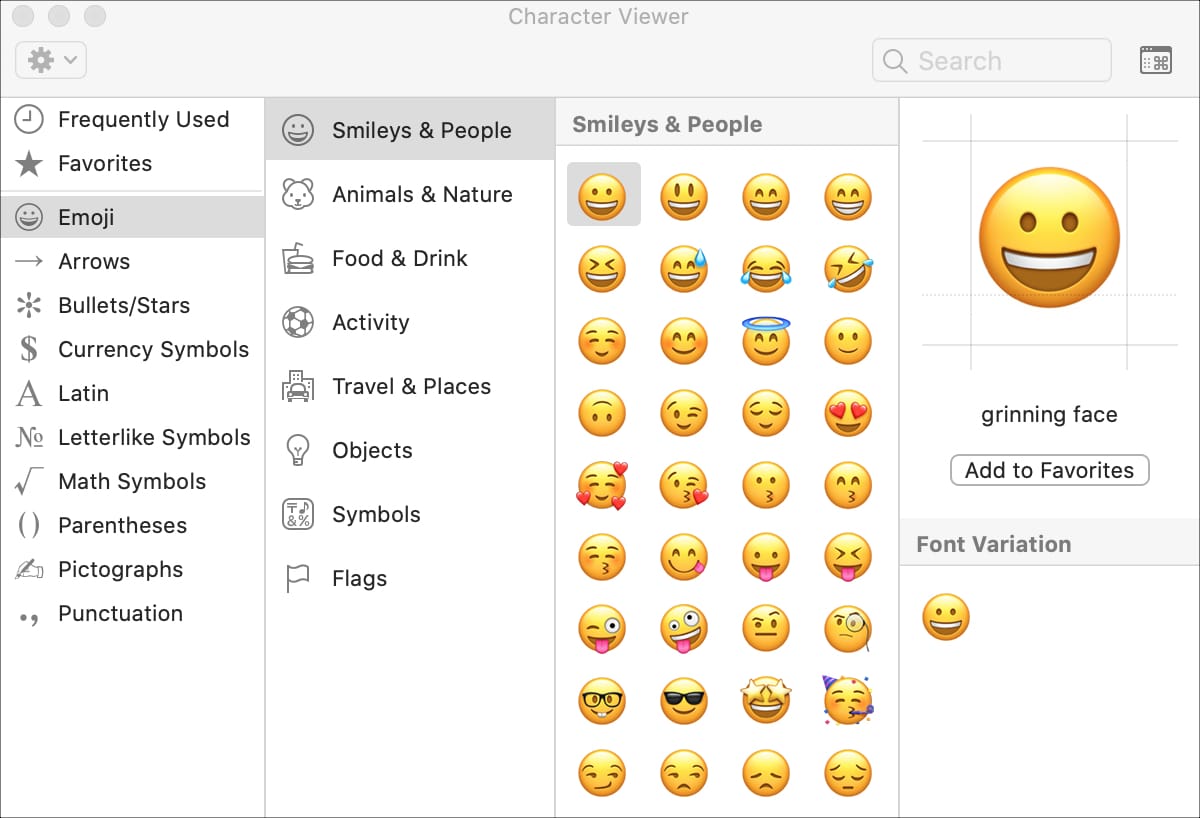
 Ο κατάλογος emoji στο macOS έχει μια εύχρηστη αναζήτηση.
Στον κατάλογο emoji, μπορείτε να δείτε όλα τα διαθέσιμα, τα πρόσφατα και τα αγαπημένα σας emoji. Υπάρχει επίσης μια βολική αναζήτηση.
Θα ήταν υπέροχο εάν η αναζήτηση emoji θα μπορούσε να προστεθεί και στο iOS.