Το Safari για Mac διευκολύνει το άνοιγμα παραθύρων ή καρτελών που έκλεισαν κατά λάθος από την τελευταία σας περίοδο λειτουργίας, αλλά το ξέρατε;
Πολλοί ιστότοποι σε ένα παράθυρο του Safari μπορούν να προβληθούν ταυτόχρονα ανοίγοντας πολλές καρτέλες.
Διαφήμιση
Διαφήμιση
Κάθε καρτέλα είναι μια ξεχωριστή διαδικασία για την οποίαΗ απόδοση του επεξεργαστή, η μνήμη RAM και άλλοι πόροι συστήματος σπαταλούνται. Επομένως, πρέπει να κλείσετε τις γλωττίδες για να μειώσετε το φορτίο του συστήματος.
Το Safari σε Mac σάς επιτρέπει να ανοίγετε πρόσφατα κλειστές καρτέλες με τρεις διαφορετικούς τρόπους.
Μέθοδος # 1: συντόμευση πληκτρολογίου
Μπορείτε να χρησιμοποιήσετε την τυπική συντόμευση πληκτρολογίου για την εντολή "αναίρεση".Εντολή(⌘) –Ζ ή επιλέξτεΑκύρωση καρτέλας Κλείσιμοστο μενούΕπεξεργασία. Εάν πρέπει να επιστρέψετε πολλές κλειστές καρτέλες της τρέχουσας περιόδου λειτουργίας, χρησιμοποιήστε τη συντόμευση πληκτρολογίου αρκετές φορές για να ανοίξετε κάθε μία ξεχωριστά.
Διαφήμιση
Διαφήμιση
Ωστόσο, ο συνδυασμός δεν θα λειτουργήσει εάν κάνατε κάτι άλλο μετά το κλείσιμο των καρτελών. Σε αυτήν την περίπτωση, επιλέξτεΑνοίξτε την τελευταία κλειστή καρτέλα στο μενού του προγράμματος περιήγησηςΙστορίαή κρατήστε πατημένα τα πλήκτραΜετακίνηση(⇧) –Εντολή(⌘) –Τ.
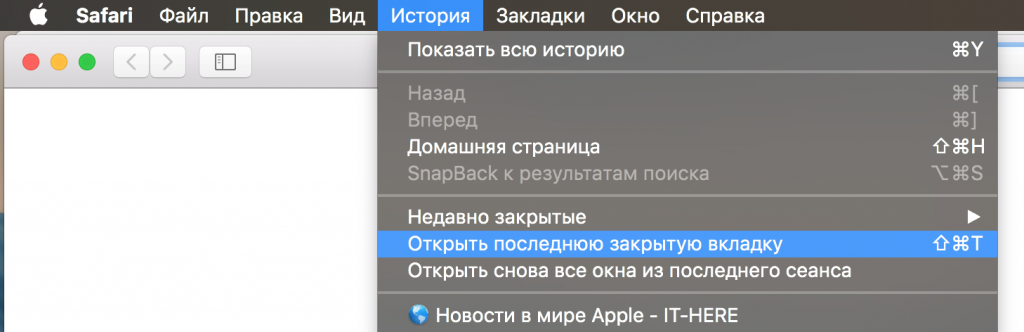

Όπως και με την ενέργεια "αναίρεση", αυτός ο συνδυασμός μπορεί να είναιπατήστε αρκετές φορές στη σειρά για να ανοίξετε όλες τις κλειστές καρτέλες, κάτι που είναι πολύ βολικό. Εάν κατά λάθος κλείσατε όχι μια καρτέλα, αλλά ένα παράθυρο, θα καλείται η επιλογή στο μενούΑνοίξτε το τελευταίο κλειστό παράθυρο.
Μέθοδος # 2: εικονίδιο νέας καρτέλας
Το εικονίδιο "νέα καρτέλα" του Safari έχει ένα μικρό μυστικό - σας επιτρέπει όχι μόνο να δημιουργήσετε μια νέα καρτέλα, αλλά και να επαναφέρετε τις πρόσφατα κλειστές. Για να ανοίξετε μια λίστα με πρόσφατα κλειστές καρτέλες, πατήστε παρατεταμένα+στη δεξιά άκρη των καρτελών.
Ανοίγει ένα μενού με όλες τις καρτέλες που έκλεισαν κατά την τρέχουσα περίοδο λειτουργίας.
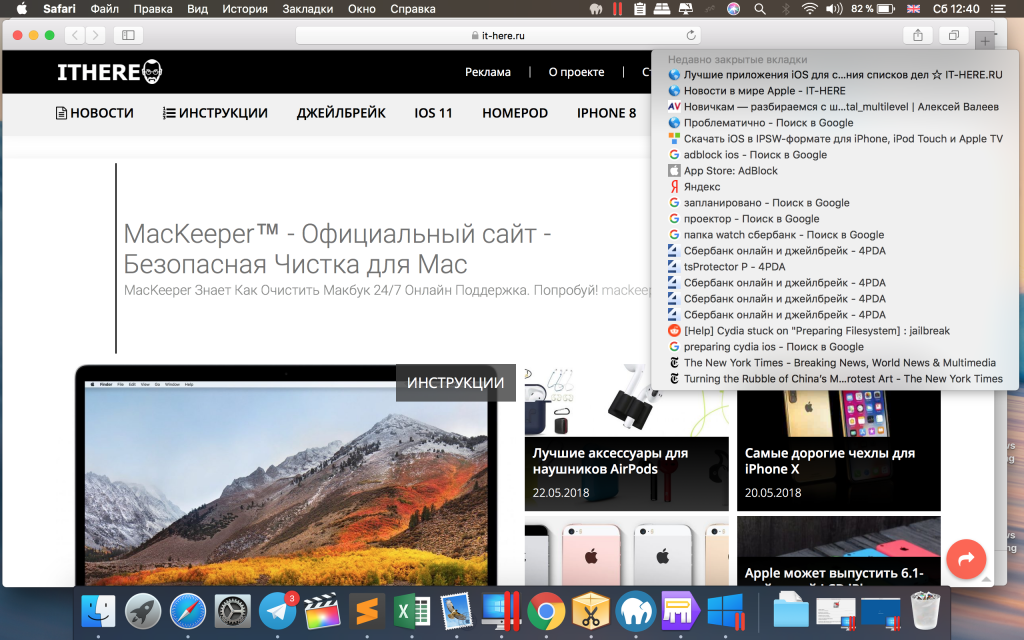

Επιλέξτε την επιθυμητή καρτέλα και κάντε κλικ σε αυτήν για να την ανοίξετε.
Αυτός είναι ο πιο βολικός τρόπος, αφού η καρτέλα θα ανοίξει στο ίδιο μέρος που ήταν πριν κλείσει. Ωστόσο, η λίστα θα διαγραφεί όταν κλείσετε το Safari.
Μέθοδος # 3: Ιστορία Safari
Μπορείτε επίσης να βρείτε ιστότοπους που έκλεισαν πρόσφατα επιλέγοντας την επιλογήΈκλεισαν πρόσφαταστο μενούΙστορία. Μετά από αυτό, επιλέξτε την τοποθεσία που θέλετε και ανοίξτε την. Μπορείτε επίσης να χρησιμοποιήσετε την επιλογήΑνοίξτε ξανά όλα τα παράθυρα από την τελευταία συνεδρίαγια να ανοίξετε ένα τυχαία κλειστό παράθυρο με όλες τις καρτέλες του.
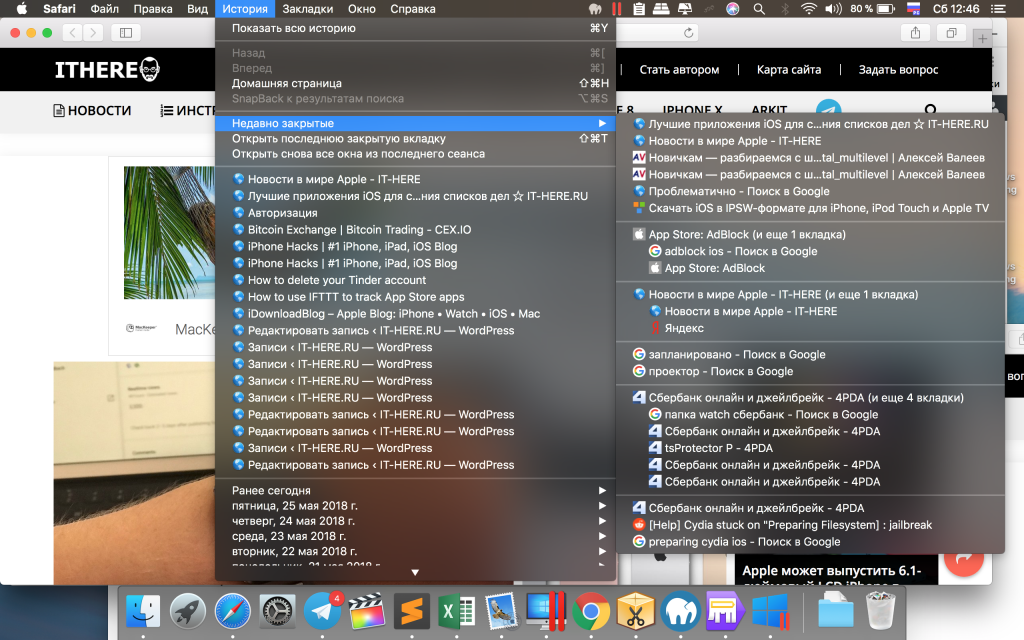

Η λίστα στο ιστορικό δεν διαγράφεται ακόμη και μετά το κλείσιμο του προγράμματος περιήγησης, το οποίο δεν μπορεί να ειπωθεί για τη μέθοδο με μια νέα καρτέλα. Από αυτή την άποψη, αυτή η μέθοδος είναι η πιο αξιόπιστη.
Μην ξεχνάτε ότι μπορείτε να μετατρέψετε γρήγορα όλα τα παράθυρα του Safari σε καρτέλες επιλέγονταςΣυγχώνευση όλων των Windows στο μενούΠαράθυρο.