Χρησιμοποιείτε έναν ή περισσότερους εξωτερικούς σκληρούς δίσκους με το Mac σας για την αποθήκευση βίντεο, αντιγράφων ασφαλείας,
Διαφήμιση
Διαφήμιση
Μια εφαρμογή ενσωματωμένη σε macOS που ονομάζεταιΤο Disk Utility σάς επιτρέπει να καθαρίζετε και να διαμορφώνετε εκ νέου εξωτερικούς και εσωτερικούς δίσκους με λίγα κλικ. Μπορείτε επίσης να επιλέξετε το σύστημα αρχείων για διαφορετικά διαμερίσματα εάν θέλετε να μοιραστείτε το δίσκο με φίλους που χρησιμοποιούν Windows ή να το χρησιμοποιήσετε μόνοι σας.
Σε αυτόν τον οδηγό βήμα προς βήμα θα σας δείξουμε πώςΚαθαρίστε γρήγορα και μορφοποιήστε τους εξωτερικούς σκληρούς δίσκους που είναι συνδεδεμένοι στο Mac σας χρησιμοποιώντας το macOS Disk Utility. Θα καλύψουμε τους πίνακες διαμερισμάτων που υποστηρίζονται από το macOS και άλλες σημαντικές τεχνικές λεπτομέρειες που είναι διαθέσιμες σε εσάς μέσω του Disk Utility.
Πώς να καθαρίσετε και να μορφοποιήσετε εξωτερικές μονάδες σε Mac
1)Εκκινήστε το Disk Utility με τον τρόπο που προτιμάτε. (για παράδειγμα μέσω αναζήτησης)
Διαφήμιση
Διαφήμιση
2)Στην πλαϊνή γραμμή, επιλέξτε τη μονάδα δίσκου ή το διαμέρισμα που θέλετε να καθαρίσετε.
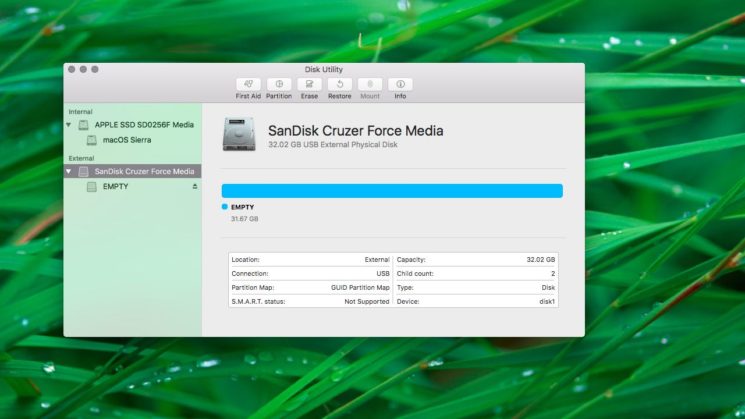

Το Disk Utility σάς επιτρέπει να καθαρίζετε διαμερίσματα ή δίσκους.
Εάν θέλετε να επαναφέρετε ολόκληρο το δίσκο μαζί με όλα τα διαμερίσματα σε αυτόν, επιλέξτε τον στην πλαϊνή γραμμή και όχι ένα από τα διαμερίσματα.
Υπάρχει σημαντική διαφορά μεταξύ του καθαρισμού ενός δίσκουκαι ενότητα; Ναι, υπάρχει: Η Εκκαθάριση Δίσκου διαγράφει όλα τα διαμερίσματα και τα αρχεία που βρίσκονται σε αυτά. Η εκκαθάριση ενός διαμερίσματος διαγράφει όλα τα αρχεία σε αυτό, αλλά δεν επηρεάζει άλλα διαμερίσματα.
3)Κάντε κλικ στο κουμπί"Εξάλειψη"στην επάνω γραμμή του Disk Utility.
Λάβετε υπόψη ότι δεν μπορείτε να διαγράψετετη συσκευή στην οποία βρίσκεται το διαμέρισμα εκκίνησης. Για να το κάνετε αυτό, πρέπει να εκκινήσετε το Mac σας από άλλη μονάδα δίσκου ή να ενεργοποιήσετε τη λειτουργία ανάκτησης. Αυτή η ειδική λειτουργία σας επιτρέπει να διαγράψετε όχι μόνο το διαμέρισμα εκκίνησης, αλλά και να εκτελέσετε εντολές στο τερματικό, να επανεγκαταστήσετε το macOS και άλλες απαραίτητες εργασίες.
4)Ανοίξτε την αναπτυσσόμενη λίστα"Μορφή"και επιλέξτε μία από τις διαθέσιμες επιλογές:
Διαφήμιση
Διαφήμιση
- Εκτεταμένο Mac OS (Journaled)Χρησιμοποιεί μορφή Mac, προστατεύει την ακεραιότητα του συστήματος αρχείων.
- Εκτεταμένο Mac OS (Journaled, Encrypted)Χρησιμοποιεί μορφή Mac, απαιτεί κωδικό πρόσβασης και κρυπτογραφεί δεδομένα στο δίσκο.
- Mac OS Extended (με διάκριση πεζών-κεφαλαίωνΧρησιμοποιεί μορφή Mac και κάνει διάκριση πεζών-κεφαλαίων. Για παράδειγμα, οι φάκελοι με το όνομα "Homework" και "HOMEWORK" θα θεωρούνται δύο διαφορετικοί φάκελοι.
- Εκτεταμένο Mac OS (με διάκριση πεζών-κεφαλαίων, κρυπτογραφημένο).Χρησιμοποιεί μορφή Mac, κάνει διάκριση πεζών-κεφαλαίων και κρυπτογραφεί δεδομένα στο δίσκο.
- MS-DOS (FAT).Χρησιμοποιεί μορφή υπολογιστή σε διαμερίσματα έως 32 GB.
- EXFAT.Χρησιμοποιεί μορφή υπολογιστή σε διαμερίσματα μεγαλύτερα από 32 GB.
Οι διαθέσιμες επιλογές εξαρτώνται από τον τύπο του δίσκου.
Διαφήμιση
Διαφήμιση


Εάν σκοπεύετε να χρησιμοποιήσετε μόνο τον αποθηκευτικό χώροαπό το macOS, ορίστε την επιλογή περιοδικών ή σύνθετων. Αυτό θα προστατεύσει την ακεραιότητα του προεπιλεγμένου ιεραρχικού συστήματος αρχείων HFS + που χρησιμοποιείται από το macOS.
Απαιτείται μορφοποίηση του δίσκου σε μία από τις μορφές υπολογιστή για συμβατότητα με τα Windows.
Σημείωση: Για διαμερίσματα MS-DOS και ExFAT, το όνομα δεν πρέπει να υπερβαίνει τους έντεκα χαρακτήρες λόγω των περιορισμών του συστήματος αρχείων της Microsoft.
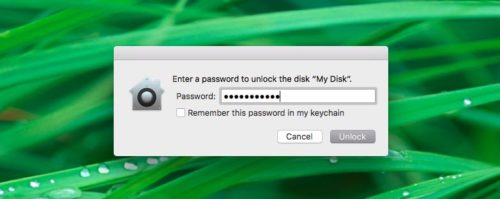
Για την ενεργοποίηση της κρυπτογράφησης απαιτείται κωδικός πρόσβασης.


Φροντίστε να γράψετε τον κωδικό πρόσβασης και να τον αποθηκεύσετεασφαλές μέρος: θα πρέπει να το εισάγετε κάθε φορά που συνδέετε τη μονάδα δίσκου με τον υπολογιστή. Εάν ξεχάσετε τον κωδικό πρόσβασής σας, δεν θα μπορείτε να αποκρυπτογραφήσετε και να αποκτήσετε πρόσβαση στα δεδομένα του δίσκου.

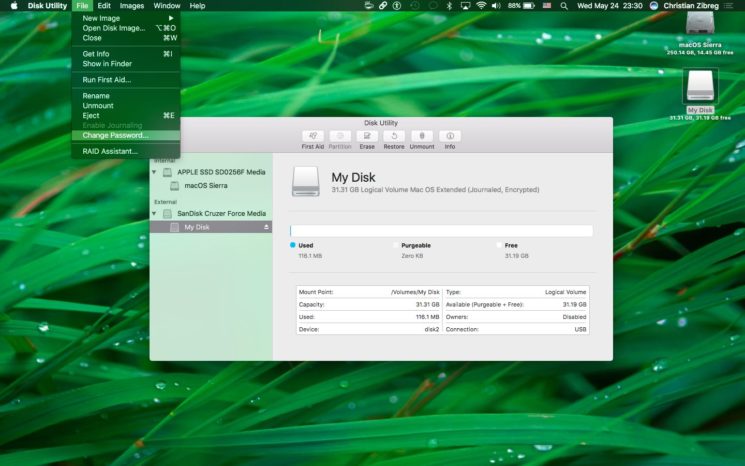
Για να αλλάξετε τον κωδικό πρόσβασης κρυπτογράφησης δίσκου, επιλέξτε τον στην πλαϊνή γραμμή και κάντε κλικ στην Αλλαγή κωδικού πρόσβασης στο μενού Αρχείο. Για να το απενεργοποιήσετε, πατήστε το πλήκτρο Option ενώ επιλέγετε την ενότητα που θέλετε και χρησιμοποιήστε την επιλογή"Αποκρυπτογράφηση [όνομα ενότητας]".

Εάν θέλετε να κρυπτογραφήσετε μια μονάδα δίσκου χωρίς να σκουπίσετε τα δεδομένα της, ενεργοποιήστε την κρυπτογράφηση Apple FileVault στις Ρυθμίσεις ασφαλείας ή πατήστε Control ενώ επιλέγετε τη μονάδα στο Finder και επιλέξτε"Κρυπτογράφηση [όνομα ενότητας]"στο αναδυόμενο μενού.


5)Εισαγάγετε το νέο όνομα ενότητας στο κατάλληλο πεδίο.
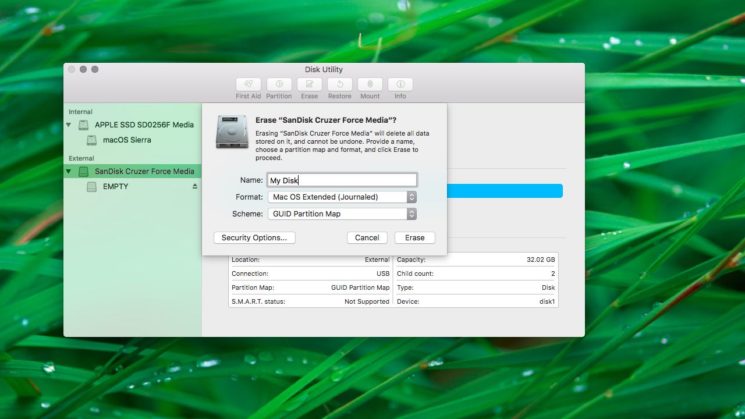

6)Εάν διαγράφετε έναν ολόκληρο δίσκο και όχι μόνο ένα διαμέρισμα, επιλέξτε το επιθυμητό σχήμα πίνακα διαμερισμάτων από την αναπτυσσόμενη λίστα.
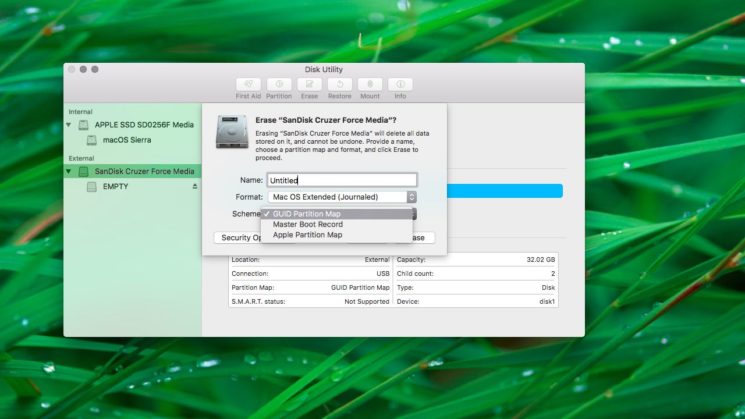

Το macOS υποστηρίζει τους ακόλουθους πίνακες διαμερισμάτων:
- Χάρτης διαμερισμάτων GUIDΘα πρέπει να επιλεγεί μόνο εάν σκοπεύετε να χρησιμοποιήσετε τη μονάδα αποκλειστικά με Mac που βασίζεται σε Intel.
- Χάρτης διαμερισμάτων Appleυπάρχει για συμβατότητα με παλαιότερους Mac που βασίζονται σε PowerPC (OS X 10.4 και παλαιότερες).
- Κύρια εγγραφή εκκίνησης(ή "fdisk") απαιτείται για συμβατότητα με Windows που είναι εγκατεστημένα μέσω του Boot Camp ή σε άλλον υπολογιστή στον οποίο πρέπει να συνδέσετε μια εξωτερική μονάδα δίσκου.
7)Για να αποτρέψετε την ανάκτηση των καθαρισμένων αρχείων, μπορείτε να το ανοίξετε στο Disk UtilityΕπιλογές ασφαλείαςκαι χρησιμοποιήστε το ρυθμιστικό για να υποδείξετε πόσες φορές θα αντικατασταθούν οι πληροφορίες.
Οι επιλογές αντικατάστασης δεν είναι διαθέσιμες για τα μέσα flash, επειδή η Apple συνιστά τη χρήση του FileVault κατά τη χρήση εξωτερικών SSD.
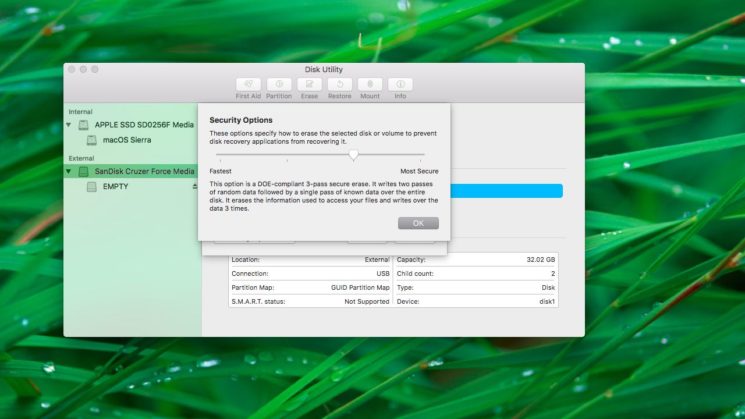

"Γρηγορότερα"το ξαναγράψιμο δεν παρέχει πραγματικάκατάλληλο επίπεδο ασφάλειας, ώστε τα δεδομένα να μπορούν να ανακτηθούν χρησιμοποιώντας ειδικά προγράμματα. Η επόμενη επιλογή θα γράψει ένα τυχαίο σύνολο δεδομένων στο δίσκο ακολουθούμενο από μηδενικά, διαγράφοντας έτσι όλες τις πληροφορίες σχετικά με τα αρχεία σας.
Τα δύο τελευταία επίπεδα αντικατέστησαν τα δεδομένα τρεις φορές (πληρούν τα πρότυπα του Υπουργείου Ενέργειας των ΗΠΑ) και επτά φορές (συνάντηση του Υπουργείου Άμυνας των ΗΠΑ 5220-22-M), αντίστοιχα.
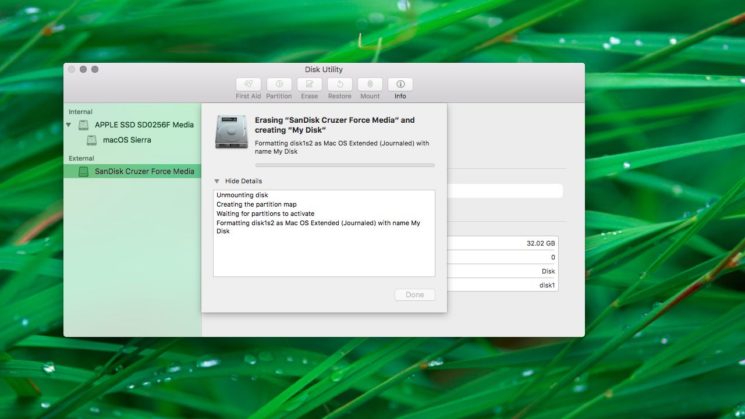
8)Κάντε κλικ στο κουμπί"Εξάλειψη"για να ξεκινήσετε τη μορφοποίηση του δίσκου.

Διαφήμιση
Διαφήμιση
Θα δείτε το εικονίδιο του δίσκου να εξαφανίζεται από την επιφάνεια εργασίας. Μην ανησυχείτε, θα επιστρέψει μόλις ολοκληρωθεί η μορφοποίηση του Disk Utility.
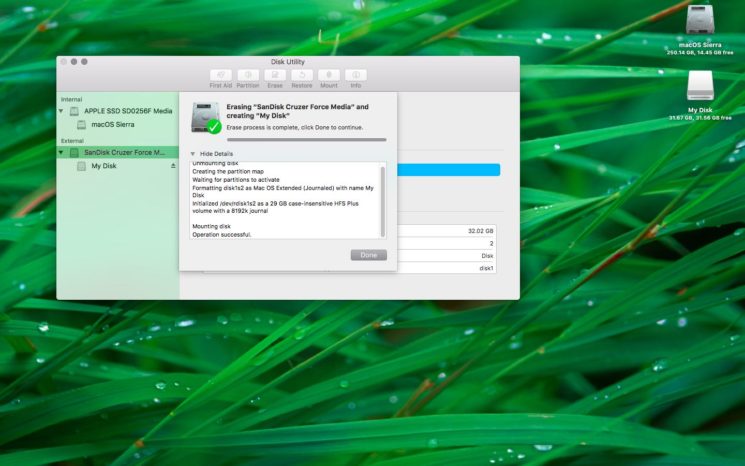

Όπως ήδη αναφέρθηκε, αυτή η λειτουργία καταστρέφει όλα τα δεδομένα από το δίσκο σας. Προτείνουμε ολόψυχα να αποθηκεύσετε όλα τα αρχεία που χρειάζεστε σε διαφορετικό δίσκο πριν συνεχίσετε.
9)Αφού ολοκληρωθεί ο καθαρισμός και η μορφοποίηση του δίσκου, κλείστε το Disk Utility.
Συγχαρητήρια, ο δίσκος σας καθαρίστηκε με επιτυχία, αναδιαμορφώθηκε και είναι έτοιμος για χρήση. Θυμηθείτε να αποσυνδέσετε τις εξωτερικές συσκευές αποθήκευσης αφού τελειώσετε τη χρήση τους.
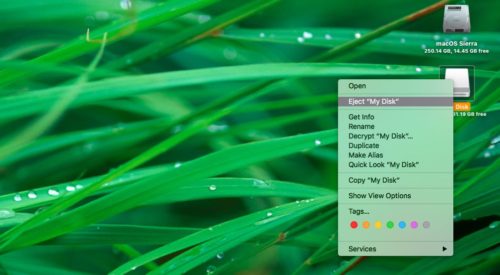

Για να το κάνετε αυτό, κάντε δεξί κλικ ή Option-κλικ στο εικονίδιο της εξωτερικής μονάδας δίσκου στην επιφάνεια εργασίας σας και επιλέξτεολοκλήρωση παραγγελίας... Μπορείτε επίσης να το σύρετε στον Κάδο απορριμμάτων.
Η αποτυχία εκτέλεσης αυτών των λειτουργιών πριν από την αποσύνδεση της μονάδας δίσκου μπορεί να οδηγήσει σε απώλεια δεδομένων.
Εάν έχετε οποιεσδήποτε ερωτήσεις σχετικά με αυτήν την οδηγία, ρωτήστε τους στα σχόλια. Επίσης, μην ξεχάσετε να μοιραστείτε την ηχογράφηση που σας αρέσει με τους φίλους σας!