Είναι πιθανό να χάσατε κατά λάθος τη μουσική συλλογή σας στον υπολογιστή σας ή να χάθηκε ο υπολογιστής σας ή
Αλλά μην ανησυχείτε, υπάρχει ένας εύκολος τρόπος να μεταφέρετε όλη τη μουσική σας σε Mac. Όλα όσα χρειάζεστε – είναι να κατεβάσετε μια εφαρμογή τρίτου κατασκευαστή και να αφιερώσετε μερικά λεπτά.
Διαφήμιση
Διαφήμιση
Το σημείωμα: Όταν συνδέετε τη συσκευή σας iOS σε Mac ή υπολογιστή με τον οποίο δεν είχε συγχρονιστεί προηγουμένως, θα εμφανιστεί ένα παράθυρο iTunes που θα σας ρωτά αν θέλετε να συγχρονίσετε τη συσκευή με το συγκεκριμένο Mac. Μην το κάνεις αυτό. Διαφορετικά, όλες οι πληροφορίες από τη συσκευή σας θα διαγραφούν. Λάβετε επίσης υπόψη ότι αυτό θα λειτουργήσει μόνο για μουσική που μεταφέρατε μη αυτόματα στο iPhone πριν, εξαιρουμένων των κομματιών που έχουν ληφθεί από την Apple Music.
Χρησιμοποιήστε το AnyTrans (δωρεάν προσωρινή άδεια)
AnyTrans – αυτή είναι μια εφαρμογή με μεγάληδυνατότητες συγχρονισμού και αρχειοθέτησης όχι μόνο για Mac, αλλά και για υπολογιστές με Windows. Μία από τις λειτουργίες που μπορεί να εκτελέσει είναι η εξαγωγή μουσικής από συσκευές iOS και η αντιγραφή της στον υπολογιστή σας. Η εφαρμογή παρέχει τη δυνατότητα για προσωρινή δωρεάν χρήση για 7 ημέρες, μετά τις οποίες θα πρέπει να πληρώσετε 35 $. Αλλά η προσωρινή χρήση είναι επίσης κατάλληλη για την εργασία σας.
Πραγματοποιήστε λήψη της εφαρμογής για το λειτουργικό σας σύστημα από εδώ (κάντε κλικ στο κουμπί Δωρεάν λήψη από τη σελίδα), ανοίξτε το αρχείο DMG και προσθέστε την εφαρμογή στο φάκελο προορισμού, απλώς σύροντας και αποθέτοντάς το.
Διαφήμιση
Διαφήμιση
Βήμα 1:Εκκινήστε την εφαρμογή και συνδέστε τη συσκευή σας iOS στον υπολογιστή σας.
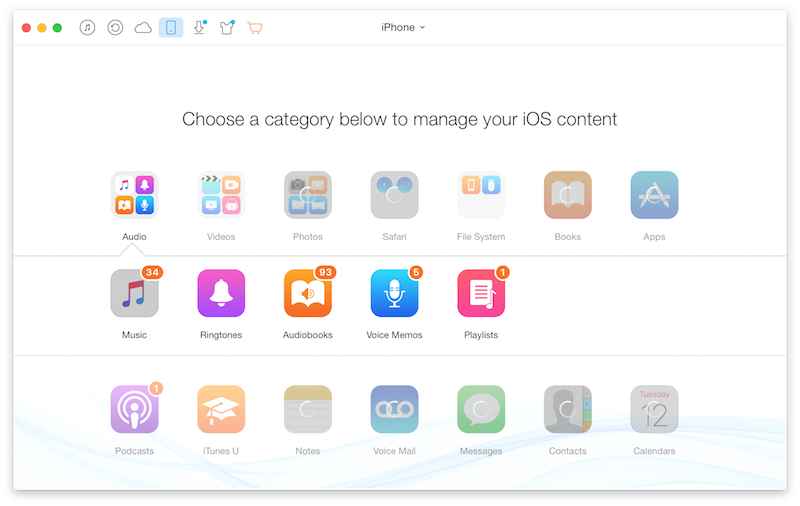
Βήμα 2:Θα αναγνωριστεί αμέσως και θα δείτε μια συντόμευση που θα σας βοηθήσει να συνεχίσετε. Κάντε κλικ στο κουμπίΜενούστη δεξιά γωνία, επισημαίνεται στο παρακάτω στιγμιότυπο οθόνης.


Βήμα 3:Στη συνέχεια κάντε κλικ στοΉχοςκαι επιλέξτεΜουσική.
Διαφήμιση
Διαφήμιση

Βήμα 4:Τώρα, θα δείτε όλα τα κομμάτια σας εδώ. Επιλέξτε όλα τα κομμάτια που θέλετε να μεταφέρετε.
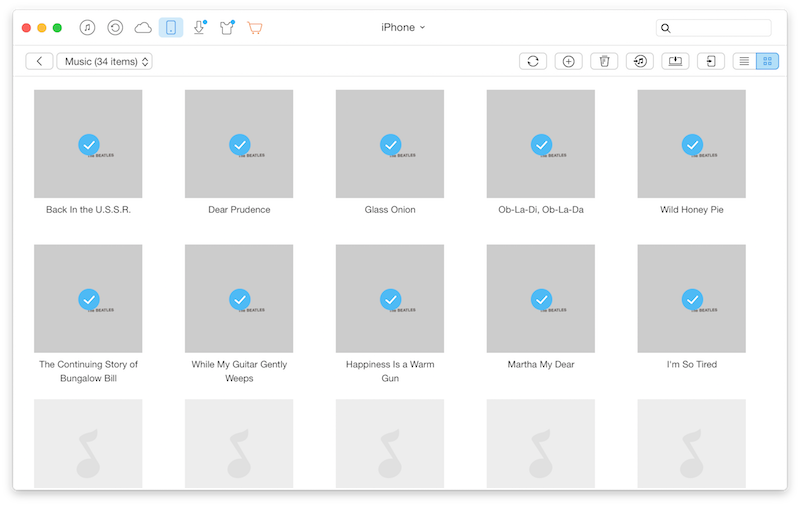

Βήμα 5:Στη συνέχεια, κοιτάξτε τη γραμμή εργαλείων στο επάνω μέρος και θα δείτε δύο κουμπιά –Αποστολή σε Mac(για παράδειγμα, χρησιμοποιώ Mac) καιΑποστολή στο iTunes... Εάν επιλέξετε 2ο, προσθέστε κομμάτια στη λίστα βιβλιοθηκών iTunes.
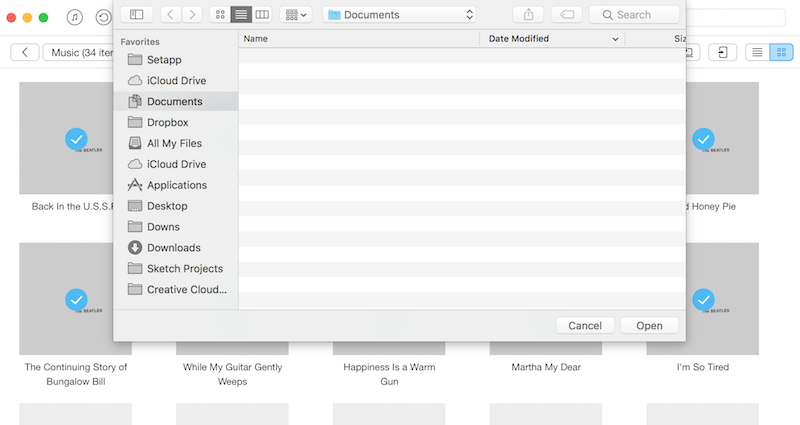
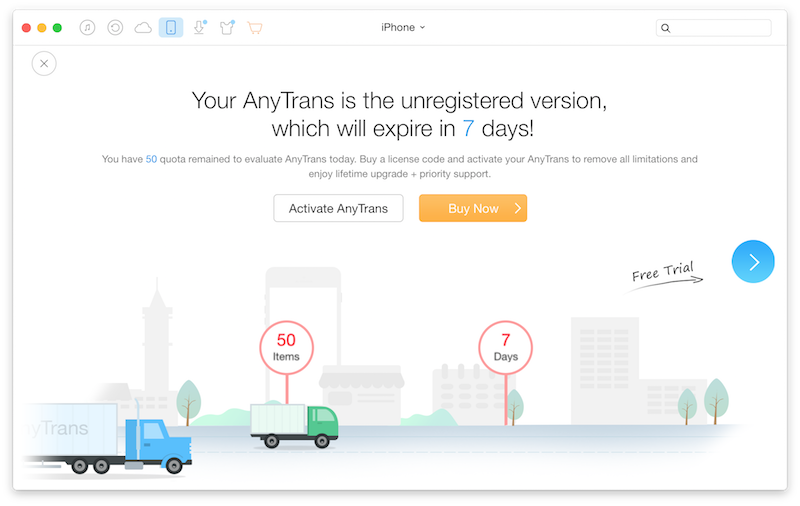
Βήμα 6:Η επιλογή Αποστολή σε Mac θα ανοίξει την επιλογή αρχείου. Επιλέξτε το φάκελο προορισμού και εφαρμόστε την ενέργεια. Σε αυτό το σημείο, θα δείτε ένα αναδυόμενο παράθυρο που σας ειδοποιεί ότι η εφαρμογή έχει ενεργοποιηθεί.

Περιμένετε μερικά δευτερόλεπτα και, στη συνέχεια, επιλέξτε Συνέχεια με μια δωρεάν προσωρινή άδεια. Πολύ σύντομα, όλα τα κομμάτια σας θα αντιγραφούν στο φάκελο της επιλογής σας.

Χρησιμοποιείτε υπηρεσίες ροής;
Χρησιμοποιείτε υπηρεσίες ροής μουσικής όπως το Apple Music ή το Spotify ή είναι όλη η μουσική σας στα μέσα; Μοιραστείτε μαζί μας στα παρακάτω σχόλια.