Όπως όλοι γνωρίζουμε ήδη, το νέο Apple TV διαθέτει το App Store, οπότε όλο και περισσότερα διαφορετικά προγράμματα εμφανίζονται στην πλατφόρμα του
Το Apple TV 4 εκτελεί το λειτουργικό σύστημα tvOS που βασίζεται σε iOS, επομένως η μετακίνηση ή η απεγκατάσταση εφαρμογών σε αυτήν τη συσκευή είναι τόσο εύκολη όσο στο iPhone ή το iPad σας.
Διαφήμιση
Διαφήμιση
Πώς να μετακινήσετε εφαρμογές στο Apple TV 4
- Πατήστε Αρχική (κουμπί στα δεξιά του Μενού) για να μεταβείτε στην αρχική οθόνη.
- Σύρετε την επιφάνεια αφής στο Siri Remote ή το Apple TV για να μεταβείτε στο εικονίδιο της εφαρμογής που θέλετε.
- Κρατήστε πατημένο το touchpad στο εικονίδιο της εφαρμογής μέχρι να δονηθούν τα εικονίδια όπως συμβαίνουν σε συσκευές iOS.
- Αφήστε το δάχτυλό σας όταν κινούνται τα εικονίδια. Βρίσκεστε σε λειτουργία επεξεργασίας.
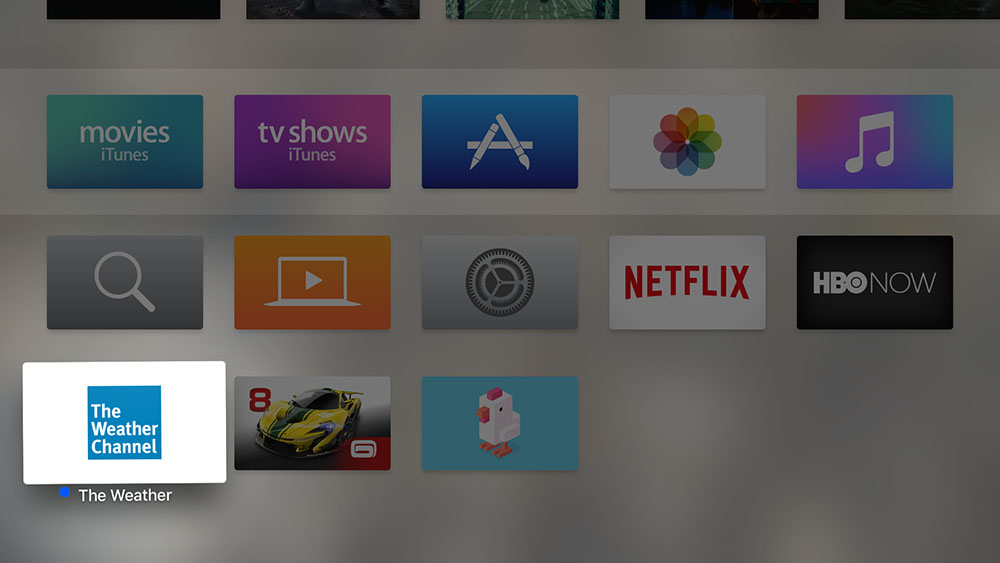

- Μετακινήστε την εφαρμογή στην επιθυμητή θέση στην αρχική οθόνη σύροντας την επιφάνεια αφής.
- Τώρα πατήστε ξανά το touchpad για έξοδο από τη λειτουργία επεξεργασίας.
Πώς να απεγκαταστήσετε εφαρμογές στο Apple TV 4
- Στη λειτουργία επεξεργασίας εικονιδίων εφαρμογής (όταν δονείται εικονίδια), πατήστε το κουμπί Αναπαραγωγή / Παύση για να απεγκαταστήσετε την εφαρμογή.
Αναγκαστική έξοδο από μια εφαρμογή στο Apple TV 4
- Κάντε κλικ στο Home και θα ανοίξει η αρχική οθόνη.
- Πατήστε δύο φορές στην Αρχική σελίδα για να μεταβείτε στην οθόνη πολλαπλών εργασιών.
- Κάντε κύλιση προς τα αριστερά ή προς τα δεξιά μέχρι να φτάσετε στην εφαρμογή που θέλετε.
- Σύρετε την εφαρμογή προς τα πάνω για να την κλείσετε.
- Κάντε ξανά κλικ στην Αρχική σελίδα για να επιστρέψετε στην Αρχική οθόνη.
Όπως μπορείτε να δείτε, όλα είναι πολύ απλά και γίνονται με τον ίδιο τρόπο όπως σε iPhone ή iPad. Μοιραστείτε στα σχόλια πώς κάνετε με το νέο Apple TV!