Μόλις ξεκινήσατε να χρησιμοποιείτε ένα ολοκαίνουργιο iPhone και πρέπει να μεταφέρετε τα υπάρχοντα σε αυτό
Πώς να μεταφέρετε επαφές από συσκευή Android
Συγχρονισμός με υπηρεσίες Google
Το Android OS δημιουργεί αυτόματα αντίγραφα και συγχρονίζει τις επαφές σας με τον λογαριασμό σας Google που είναι συνδεδεμένος στη συσκευή.
Διαφήμιση
Διαφήμιση
Αυτό σημαίνει ότι ο συγχρονισμός των επαφών σαςμε ένα iPhone είναι θέμα δευτερολέπτων. Πρώτα απ 'όλα, ας ρυθμίσουμε τη σωστή διαδικασία συγχρονισμού για τις επαφές σας στη συσκευή σας Android.
Στη συσκευή Android, ανοίξτε"Ρυθμίσεις"και επιλέξτε το μενού"Λογαριασμοί".
Επιλέξτε τον λογαριασμό σας στο Gmail και βεβαιωθείτε ότι η επιλογή είναι επιλεγμένη"Συγχρονισμός επαφών"... Αυτό σημαίνει ότι όλες οι επαφές σας συγχρονίζονται με τον λογαριασμό σας στο Gmail.
Διαφήμιση
Διαφήμιση
Τώρα, στο iPhone σας, ανοίξτε την εφαρμογή Ρυθμίσεις.
Επιλέγω"Επαφές"και η ομάδα"Προσθήκη λογαριασμού"Εάν είστε ήδη συνδεδεμένοι στον Λογαριασμό σας Google για την εφαρμογή αλληλογραφίας, θα έχετε ήδη αυτόν τον λογαριασμόΕάν όχι, επιλέξτε"Προσθήκη λογαριασμού".
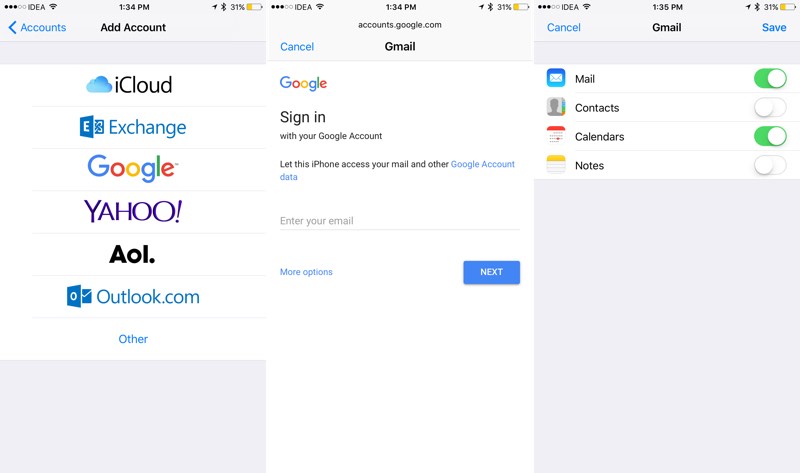

Στη συνέχεια, επιλέξτε τις υπηρεσίες "Google" και εισαγάγετε τον λογαριασμό σας με τα στοιχεία ταυτότητάς σας.
Στην επόμενη οθόνη, ενεργοποιήστε την εναλλαγή δίπλα στην επιλογή"Επαφές"για να ενεργοποιήσετε τη διαδικασία συγχρονισμού. Στη συνέχεια, κάντε κλικ στο κουμπί"Αποθηκεύσετε"Μετά από αυτό, θα ξεκινήσει η διαδικασία συγχρονισμού των επαφών σας Google με το iPhone σας.Σε λίγα δευτερόλεπτα, θα ανακαλύψετε όλες τις επαφές σας στην εφαρμογή"Επαφές".
Μεταφορά στοιχείων επικοινωνίας από την υπηρεσία "Gmail" στην υπηρεσία "iCloud"
Εάν είναι απαραίτητο να αλλάξετε εντελώςθέση αποθήκευσης των επαφών, θα πρέπει να μεταφέρετε όλες τις επαφές σας από την υπηρεσία "Gmail" στην υπηρεσία "iCloud". Εάν ισχύει αυτό, ακολουθήστε τις παρακάτω οδηγίες.
Πρέπει να ολοκληρώσετε όλα τα αναφερόμενα βήματα απόΔείτε την προηγούμενη ενότητα για να συγχρονίσετε τα στοιχεία επικοινωνίας της συσκευής σας Android με την Google. Μετά από αυτό, μεταβείτε στη χρήση του υπολογιστή ή του Mac σας.
Σε έναν υπολογιστή, ανοίξτε τον σύνδεσμο Gmail.com.In επάνω αριστερό τμήμα της διεπαφής, κάντε κλικ στην επιλογή"Gmail"και επιλέξτε το μενού"Επαφές".


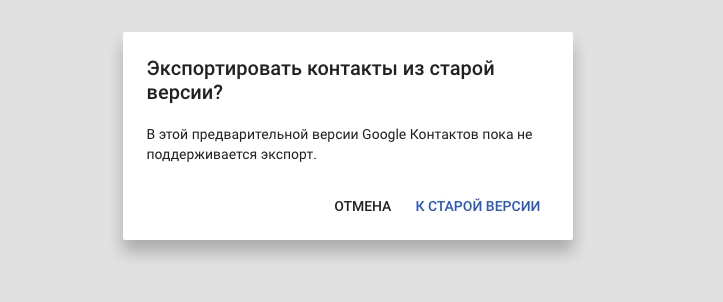
 Μια νέα καρτέλα θα ανοίξει μια λίστα επαφών που είναι αποθηκευμένες στο Google.Στην πλαϊνή στήλη, επιλέξτε"Ακόμη"και στη συνέχεια το"Εξαγωγή"Ένα αναδυόμενο μενού θα λέει ότι αυτή η δυνατότητα είναι διαθέσιμη μόνο στην παλιά έκδοση της υπηρεσίας.Συμφωνώ και κάντε κλικ στο κουμπί"Στην παλιά έκδοση".

Στο μενού που εμφανίζεται, επιλέξτε το πλαίσιο στο πρώτο πλαίσιο ελέγχου για να επιλέξετε όλες τις επαφές ή επιλέξτε τις επαφές χειροκίνητα για συγχρονισμό και μεταφορά.
Αφού επιλέξετε τις απαραίτητες επαφές, κάντε κλικ στο κουμπί"Ακόμη"Και"Εξαγωγή".

Ως μορφή δεδομένων, πρέπει να επιλέξετε την ακόλουθη μορφή"Επαφές VCard".


Μετά από αυτό, θα ξεκινήσει η λήψη του αρχείου, με όλα τα δεδομένα των επαφών σας.
Διαφήμιση
Διαφήμιση
Στη συνέχεια, μεταβείτε στην υπηρεσία "iCloud.com" και συνδεθείτε στο λογαριασμό σας.Επιλογή σελιδοδείκτη"Επαφές"... Εδώ θα βρείτε έλλειψη επαφών. Ας εισαγάγουμε τις επαφές από το αρχείο Gmail που μόλις κατεβάσαμε.
Διαφήμιση
Διαφήμιση
Στο κάτω μέρος, κάντε κλικ στο εικονίδιοΡυθμίσειςκαι επιλέξτε μια ομάδα"Εισαγωγή vCard"... Στο μενού που εμφανίζεται, επιλέξτε το αρχείο που μόλις κατεβάσατε.


Σε ένα ή δύο δευτερόλεπτα, όλες οι επαφές σας θα εμφανίζονται στην κατάλληλη καρτέλα.
Τώρα ας προχωρήσουμε στη συσκευή σας iPhone.
Τώρα πρέπει να συγχρονίσετε τις επαφές σας που είναι αποθηκευμένες στον λογαριασμό σας στο cloud«iCloud»με τη συσκευή σας για να εμφανίζονται στην εφαρμογή"Επαφές".
Ανοίγω"Ρυθμίσεις"και μεταβείτε στις ρυθμίσειςICloud. Βεβαιωθείτε ότι η επιλογή συγχρονισμού επαφών είναι ενεργοποιημένη. Μετά από αυτό, εάν εκτελέσετε την εφαρμογή"Επαφές"τότε θα βρείτε όλες τις συγχρονισμένες επαφές σας εκεί.
Χρησιμοποιούμε την εφαρμογή "Μετακίνηση σε iOS"
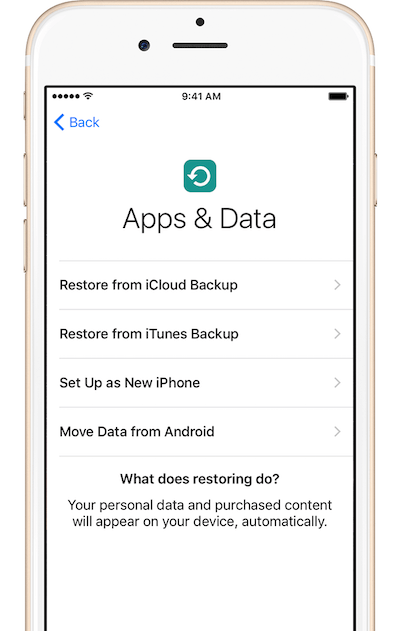
Η Apple κυκλοφόρησε τη δική της εφαρμογή που ονομάζεται"Μετακίνηση σε iOS"που σας επιτρέπει να μεταφέρετε τα δεδομένα σαςτον λογαριασμό σας Google, τα άμεσα μηνύματα και τις εφαρμογές στο iPhone σας Αυτή η λειτουργία εκτελείται μόνο κατά την αρχική ρύθμιση του iPhone σας, όταν κάνετε την επιλογή "Μετακίνηση δεδομένων από το Android" [Μεταφορά δεδομένων από τη συσκευή Andriod].

Στη συσκευή σας Android, βεβαιωθείτεΤα στοιχεία επικοινωνίας έχουν συγχρονιστεί. Στη συνέχεια, βεβαιωθείτε ότι και οι δύο συσκευές είναι συνδεδεμένες στο ίδιο δίκτυο "Wi-Fi" και, μετά από αυτό, εκτελέστε τη διαδικασία σύζευξης και των δύο συσκευών μεταξύ τους. Στη συνέχεια, στο μενού σημειώστε τη γραμμή "Λογαριασμός Google" ως αντικείμενο μετακίνησης Ξεκινήστε τη διαδικασία μεταφοράς και περιμένετε λίγο.
Από τη θλιβερή μου εμπειρία, μπορώ να πω ότι η εφαρμογή"Μετακίνηση σε iOS"δεν λειτουργεί καλά. Θα συνιστούσα να χρησιμοποιείτε αυτήν την εφαρμογή μόνο εάν μεταφέρετε τα δεδομένα του λογαριασμού σας από μια υπηρεσία"Google"αλλά όχι δυσκίνητα αρχεία φωτογραφιών και βίντεο.
Τρόπος μεταφοράς επαφών από παλιό iPhone
Ενεργοποιούμε τον συγχρονισμό της υπηρεσίας "iCloud" κατά τη δημιουργία μιας νέας συσκευής
Στην τρέχουσα συσκευή σας iPhone, πρέπει να βεβαιωθείτε ότι όλα τα δεδομένα των επαφών σας είναι συγχρονισμένα με τις υπηρεσίες υπηρεσίαςICloud.
Σε περίπτωση εξυπηρέτησηςICloud, πηγαίνετε στο"Ρυθμίσεις" μετά μέσαICloudκαι βεβαιωθείτε ότι τα δεδομένα ταυτότητας που ορίζονται εκεί ανήκουν πραγματικά σε εσάς.
Τότε βεβαιωνόμαστε ότι η επιλογή"Επαφές"συμπεριλαμβανομένος.
Διαφήμιση
Διαφήμιση
Τώρα, επιλέξτε έναν σελιδοδείκτη"Αντίγραφο ασφαλείας"και επιλέξτε μια ομάδα"Δημιουργία αντιγράφου ασφαλείας". Το iPhone σας θα αρχίσει να συγχρονίζει τα δεδομένα του με την υπηρεσία cloudICloud... Αυτό μπορεί να διαρκέσει λίγο.
Μετά από αυτό, κατά την αρχική ρύθμιση του νέου σας τηλεφώνου, στην ενότητα"Εφαρμογές και δεδομένα", επιλέξτε μια ομάδα"Ανάκτηση από το iCloud Copy"... Θα πρέπει να εισαγάγετε τα στοιχεία του λογαριασμού σαςεγγραφεί στην υπηρεσία "iCloud" και περιμένετε όσο η διαδικασία ανάκτησης δεδομένων βρίσκεται σε εξέλιξη. Στο τέλος της διαδικασίας ανάκτησης, τα δεδομένα των επαφών σας θα εμφανιστούν στη συσκευή.
Συγχρονισμός με τις υπηρεσίες Google Sync
Εάν σκοπεύετε να συνεχίσετε να χρησιμοποιείτε τις υπηρεσίες της Google για να συγχρονίσετε τα δεδομένα των επαφών σας, δείτε πώς μπορείτε να τις μεταφέρετε στο νέο σας iPhone.
Πρώτα απ 'όλα, βεβαιωθείτε ότι η επιλογή συγχρονισμού δεδομένων με την υπηρεσία cloud Google είναι ενεργοποιημένη στο παλιό iPhone.
Ας πάμε στο"Ρυθμίσεις"->"Mail, διευθύνσεις, ημερολόγια"->"Λογαριασμοί"->"Gmail"και βεβαιωθείτε ότι η επιλογή"Επαφές"συμπεριλαμβανομένος. Βεβαιωθείτε επίσης ότι έχετε σύνδεση στο Διαδίκτυο, ώστε τα δεδομένα να μπορούν να συγχρονιστούν με την υπηρεσία Google.
Στη συνέχεια, στη νέα συσκευή iPhone, εκτελέστε"Ρυθμίσεις", επιλέξτε έναν σελιδοδείκτη"Mail, διευθύνσεις, ημερολόγια"->"Λογαριασμοί"και κάντε κλικ στην εντολή"Προσθήκη λογαριασμού".
Επιλέξτε μια υπηρεσία από τη λίστα"Google"και βεβαιωθείτε ότι το μενού"Επαφές"επιλεγεί πριν κάνετε κλικ"Αποθηκεύσετε". Όλα τα δεδομένα των επαφών σας είναι αποθηκευμένα στον λογαριασμό σας στο cloud"Google"θα εμφανιστεί στη νέα σας συσκευή iPhone.