Όταν χρειάζεται να μετατρέψετε ένα έγγραφο ή μια ιστοσελίδα σε μορφή PDF, η πρώτη ιδέα είναι να το χρησιμοποιήσετε
Οποιαδήποτε εφαρμογή σε Mac που μπορεί να εκτυπωθείσας επιτρέπει να χρησιμοποιήσετε τη μορφή PDF για εκτύπωση. Ορισμένες εφαρμογές χρησιμοποιούν το τυπικό παράθυρο διαλόγου Εκτύπωση macOS, άλλες χρησιμοποιούν τις δικές τους εκδόσεις, αλλά με κάθε τρόπο είναι εύκολο να ξεκινήσετε την εκτύπωση εγγράφων και ιστοσελίδων σε μορφή PDF.
Διαφήμιση
Διαφήμιση
Πώς να εκτυπώσετεPdfχρησιμοποιώντας το τυπικό παράθυρο διαλόγου εκτύπωσηςmacOS
Εφαρμογές από την Apple, όπως Σελίδες,Οι αριθμοί και το Keynote χρησιμοποιούν το τυπικό παράθυρο διαλόγου macOS για την εργασία εκτύπωσης. Επιπλέον, ορισμένα προγράμματα τρίτων, όπως το Microsoft Word, χρησιμοποιούν το ίδιο παράθυρο διαλόγου.
Βήμα 1:
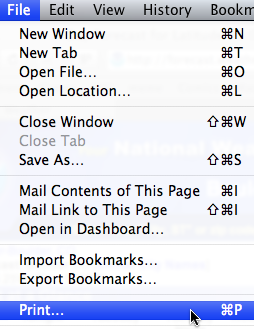
Για να εκτυπώσετε ένα έγγραφο Word σε μορφή PDF, πρέπει να το εκκινήσετε και να επιλέξετε "Εκτύπωση" από το μενού "Αρχείο".
Διαφήμιση
Διαφήμιση

Βήμα 2:
Διαφήμιση
Διαφήμιση
Εμφανίζεται ένα παράθυρο διαλόγου εκτύπωσης. Καλέστε την αναπτυσσόμενη λίστα κάνοντας κλικ στο "PDF" στην κάτω αριστερή γωνία. Στο μενού που εμφανίζεται, επιλέξτε "Αποθήκευση ως PDF".


Βήμα 3:
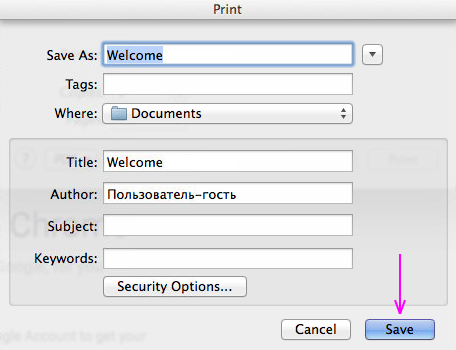
Εμφανίζεται ένα παράθυρο στην κορυφή του διαλόγου εκτύπωσης.αποθηκεύστε το έγγραφο PDF. Η αναπτυσσόμενη λίστα περιέχει την προεπιλεγμένη θέση για το αποθηκευμένο αρχείο. Εάν είναι απαραίτητο, αλλάξτε το κάνοντας κλικ στο βέλος προς τα κάτω στα δεξιά του πεδίου καταχώρησης Αποθήκευση ως ..., το οποίο εμφανίζει το προεπιλεγμένο όνομα αρχείου.


Βήμα 4:
Αλλάξτε το όνομα αρχείου όπως θέλετε με την επιλογήΑποθήκευση ως ... ή χρησιμοποιήστε το προεπιλεγμένο όνομα. Επιλέξτε τον κατάλογο στον οποίο θέλετε να αποθηκεύσετε το αρχείο PDF χρησιμοποιώντας τον πίνακα που βρίσκεται στο κέντρο του παραθύρου διαλόγου.
Σημείωση:Προαιρετικά (προαιρετικά) προσθέστε τις απαιτούμενες πληροφορίες στα πεδία Τίτλος, Συγγραφέας, Θέμα και Λέξεις-κλειδιά.
Κάντε κλικ στο "Αποθήκευση".Τώρα το PDF θα αποθηκευτεί στην επιλεγμένη τοποθεσία, η οποία μπορεί να μετακινηθεί ή να αντιγραφεί σε οποιαδήποτε τοποθεσία. Εάν πρέπει να ανοίξετε ταυτόχρονα την πρόσβαση στο έγγραφο από όλες τις συσκευές, μπορείτε να το αντιγράψετε στο λογαριασμό σας στο cloud.

Πώς να εκτυπώσετεPdfχρησιμοποιώντας το παράθυρο διαλόγου εκτύπωσης σχεδιασμένο από την εφαρμογή
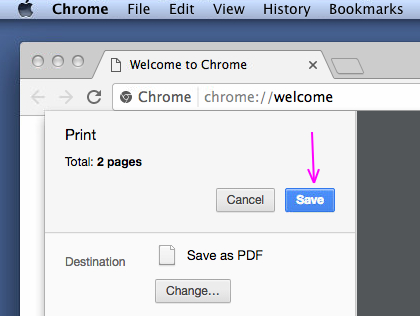
Όπως γράψαμε παραπάνω, δεν λειτουργούν όλα τα προγράμματα.με τυπικό διάλογο εκτύπωσης, αλλά η υποστήριξη για εκτύπωση εγγράφων PDF εξακολουθεί να είναι διαθέσιμη σε κάθε περίπτωση. Ταυτόχρονα, μπορείτε να ξεκινήσετε την εκτύπωση τόσο από το δικό σας παράθυρο προγράμματος όσο και από το τυπικό παράθυρο εκτύπωσης macOS καλώντας το μέσω συγκεκριμένης εφαρμογής. Το σεμινάριό μας χρησιμοποιεί την εφαρμογή Chrome ως παράδειγμα με το δικό του διάλογο εκτύπωσης PDF.
Βήμα 1:
Αφού ορίσετε την επιλογή "Εκτύπωση" στο μενού "Εκτύπωση"θα εμφανιστεί ένα παράθυρο διαλόγου. Το όνομα του επιλεγμένου εκτυπωτή εμφανίζεται εδώ (από προεπιλογή, αυτός είναι ο εκτυπωτής σας). Κάντε κλικ στην επιλογή Αλλαγή για πρόσβαση στην εκτύπωση PDF.


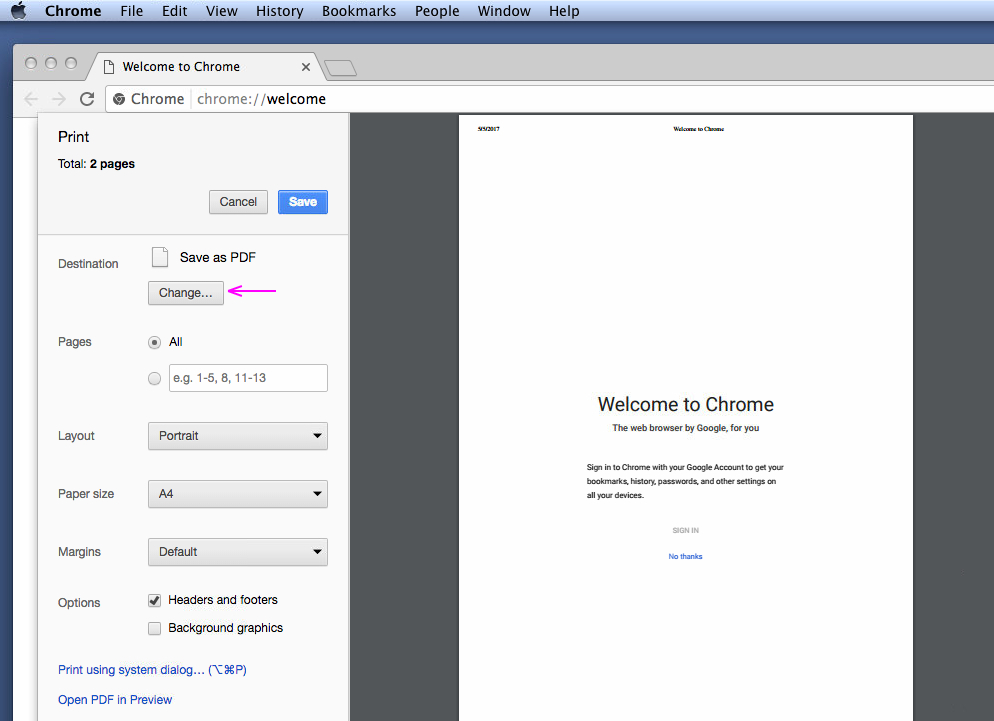

Εάν θέλετε να χρησιμοποιήσετε το τυπικό παράθυρο διαλόγου macOS για εκτύπωση, όπως περιγράφεται παραπάνω σε αυτό το άρθρο, κάντε κλικ σε αυτήν την επιλογή (το κουμπί βρίσκεται στο κάτω μέρος του παραθύρου).


Βήμα 2:
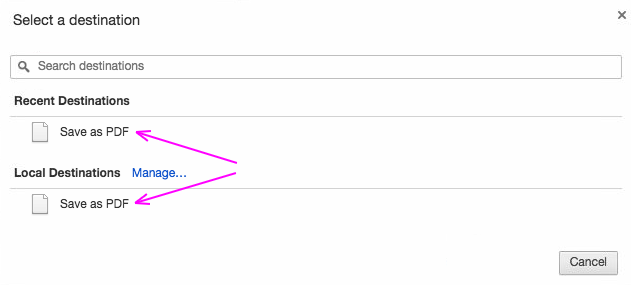
Στο εμφανιζόμενο παράθυρο για τη ρύθμιση του καταλόγου, επιλέξτε "Αποθήκευση ως PDF". Τώρα το σύστημα θα θυμάται την επιλογή σας και θα προσφέρει αυτήν την επιλογή στο μενού "Πρόσφατες".

Βήμα 3:
Αφού επιλέξετε τον προορισμό, το παράθυρο θα κλείσει αυτόματα και θα ανακατευθυνθείτε στο παράθυρο διαλόγου εκτύπωσης. Κάντε κλικ στο "Αποθήκευση" για εκτύπωση σε PDF.

Ανεξάρτητα από το αν χρησιμοποιείτεο τυπικός διάλογος εκτύπωσης macOS ή η έκδοση τρίτου μέρους, η δημιουργία εγγράφων PDF σε Mac θα είναι ένα αεράκι για εσάς. Παρεμπιπτόντως, η εκτύπωση PDF από iPhone ή iPad είναι επίσης πολύ εύκολη.