Εάν διαθέτετε Mac και χρησιμοποιείτε το πρόγραμμα περιήγησης Safari, τότε είστε ήδη εξοικειωμένοι με τη διαχείριση λήψεων. Ωστόσο, εάν έχετε
Διαφήμιση
Διαφήμιση
Ο Διαχειριστής λήψεων είναι ένα παράθυρο που παραθέτει όλες τις λήψεις ιστού στο Safari. Εδώ μπορείτε επίσης να ακολουθήσετε τη διαδικασία λήψης, καθώς και να ανοίξετε γρήγορα και εύκολα αρχεία λήψης.
Παρακάτω θα σας δείξουμε πώς να χρησιμοποιήσετε τη διαχείριση λήψεων στο Safari σε iPhone και iPad.
Πώς μπορώ να βρω τη διαχείριση λήψεων στο Safari;
Θα δείτε το εικονίδιο διαχείρισης λήψεων μόνο μετά τη λήψη ενός αρχείου. Το εικονίδιο θα εμφανιστεί στην επάνω δεξιά γωνία της οθόνης και μοιάζει με ένα κάτω βέλος.
Διαφήμιση
Διαφήμιση
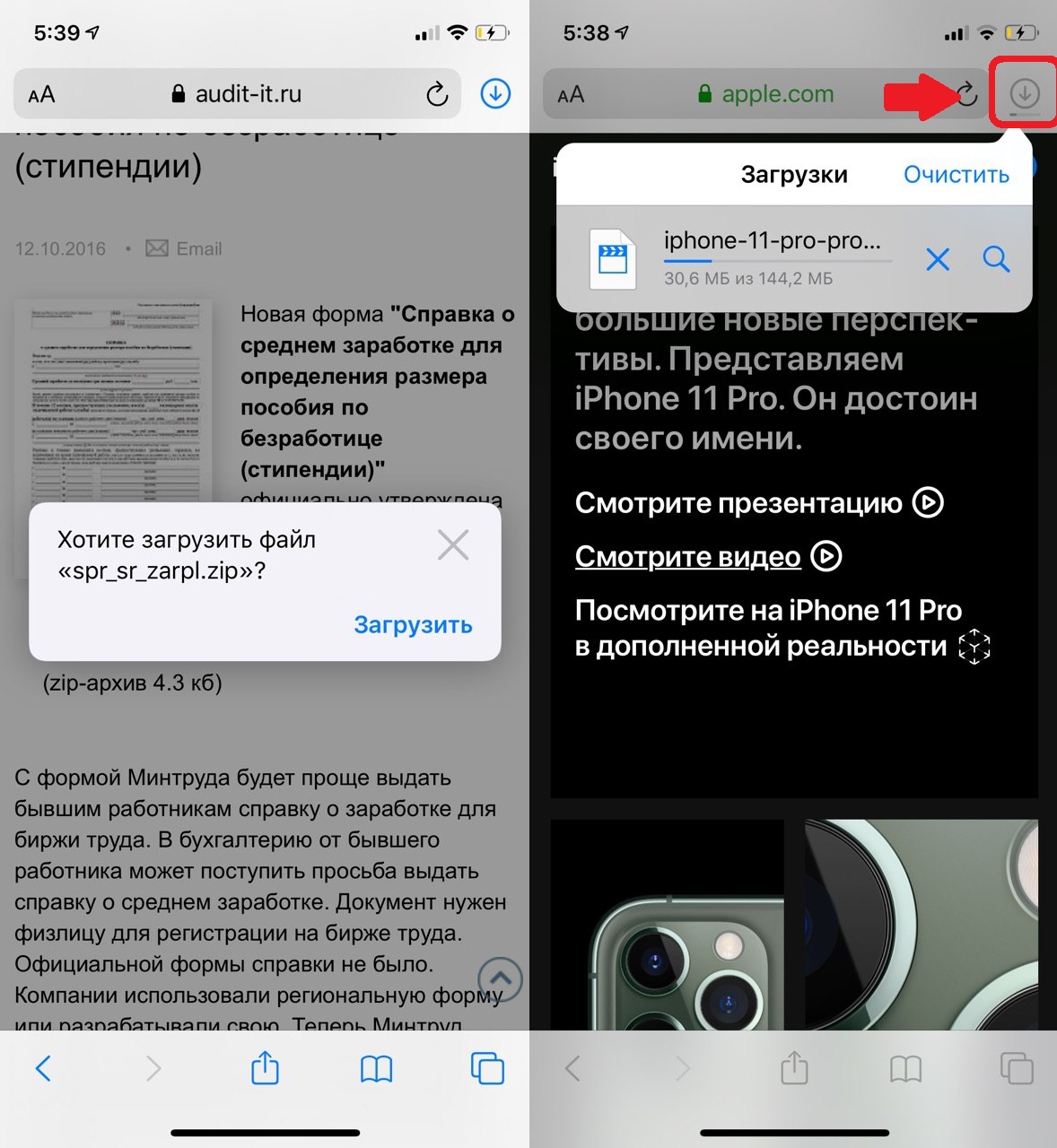

Πατήστε αυτό το εικονίδιο και θα δείτε μια πλήρη λίστα των ληφθέντων αρχείων σας. Επιλέξτε οποιοδήποτε από αυτά για να μεταβείτε απευθείας σε αυτό.
Πώς μπορώ να διαχειριστώ τις λήψεις μου;
ΜπορείςΣαφήλίστα λήψεων κάνοντας κλικ στο αντίστοιχο κουμπί στο κάτω μέρος της λίστας. Μπορείτε επίσης να διαγράψετε μόνο ορισμένες λήψεις σύροντας προς τα αριστερά και πατώνταςΔιαγραφή.


Από προεπιλογή, τα αρχεία που έχουν ληφθεί από το Safari εμφανίζονται στον φάκελοΛήψειςViCloud Οδηγήστε... Εδώ μπορείτε να βρείτε γρήγορα όλα τα ληφθέντα αρχεία σας. Ο φάκελος αποθήκευσης μπορεί να αλλάξει. Έχουμε μια ξεχωριστή οδηγία σχετικά με αυτό, αλλά εν συντομία:
- Ρυθμίσεις > Safari> Λήψεις
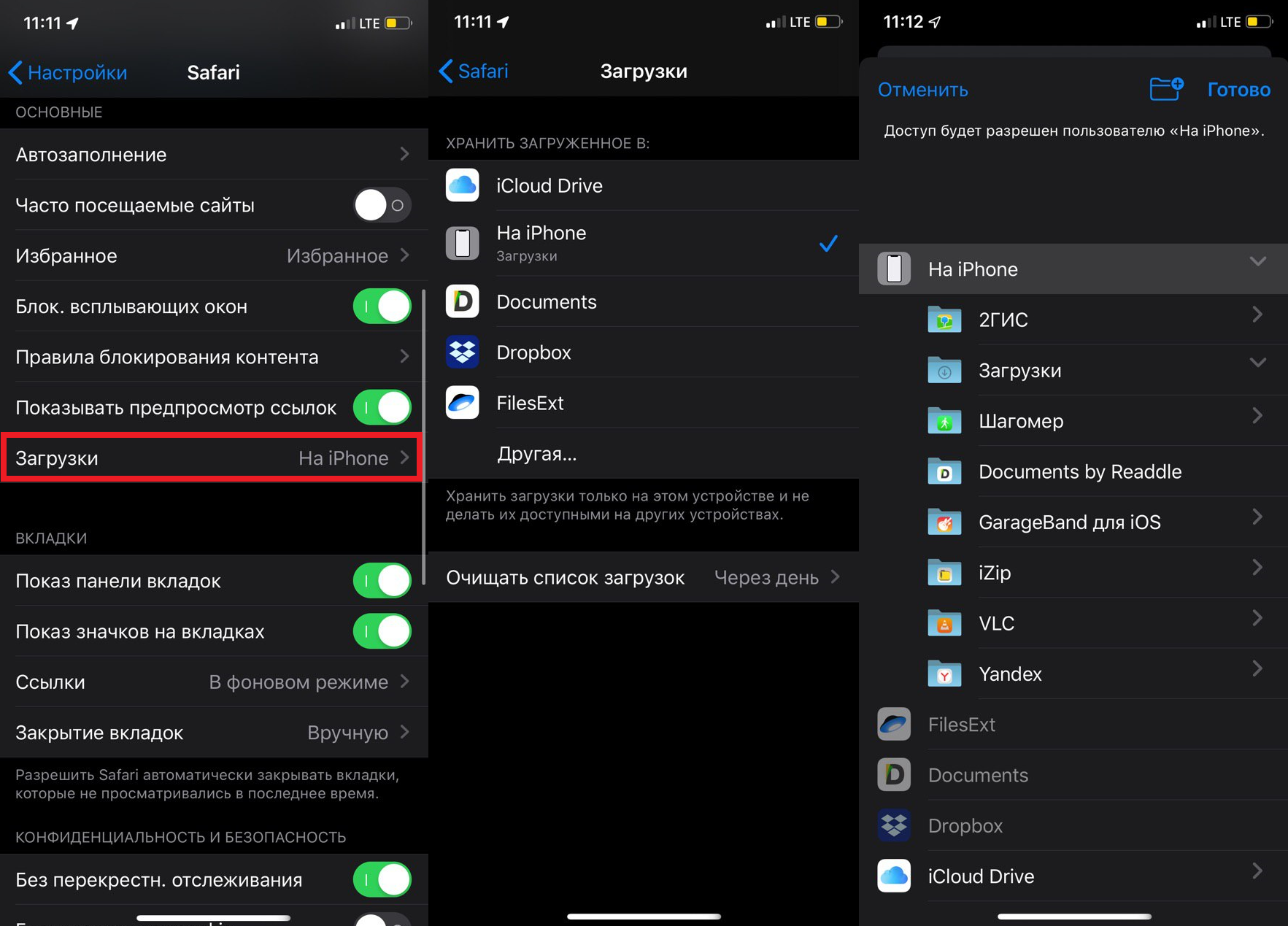

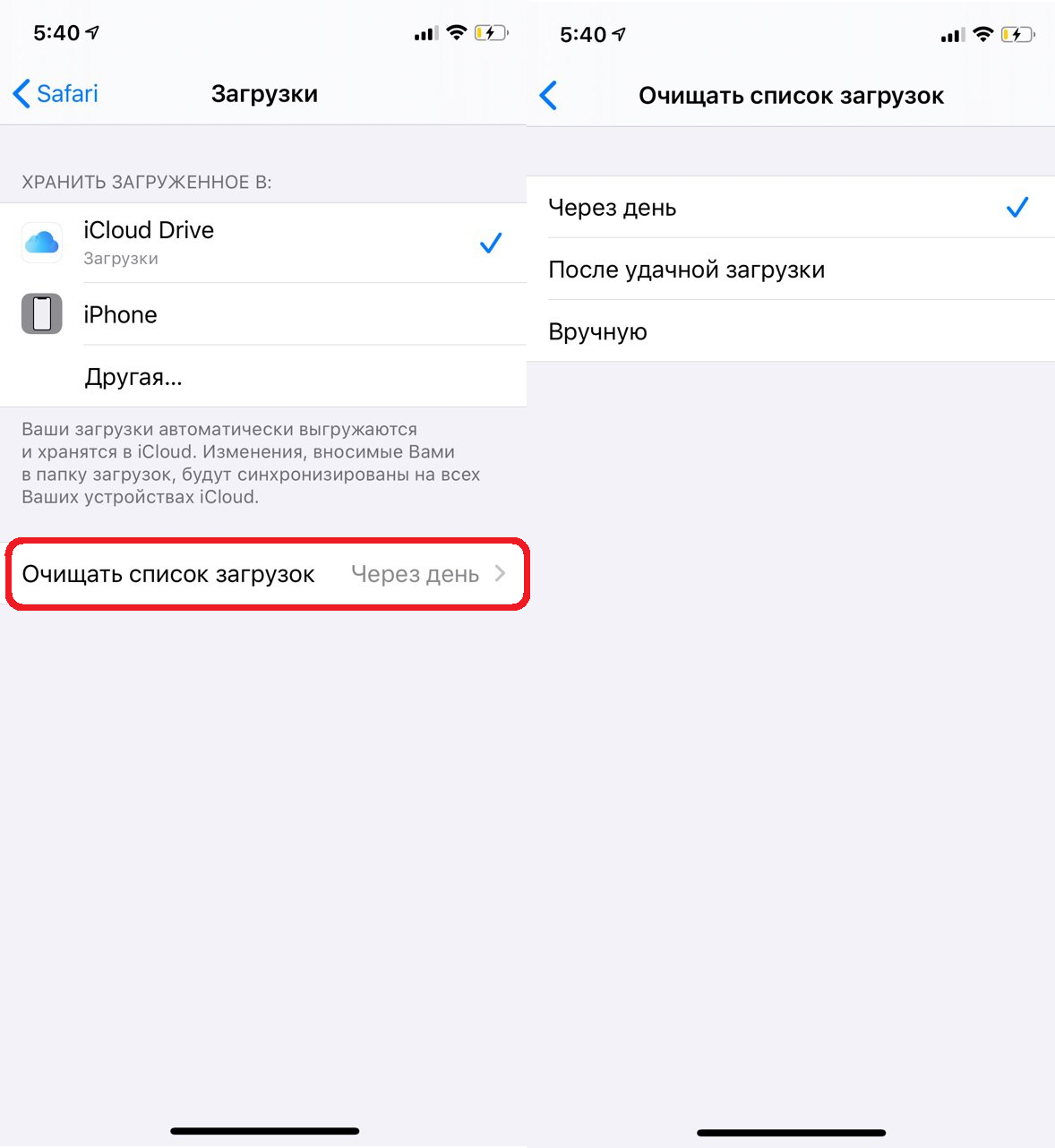
Μπορείτε επίσης να προσαρμόσετε τον χρόνο κατά τον οποίο είναι διαθέσιμος ο διαχειριστής λήψεων. Από προεπιλογή, το εικονίδιο εξαφανίζεται μετά από μία ημέρα. Για να αλλάξετε την ημερομηνία, κάντε τα εξής:
1)Ανοίξτε την εφαρμογήΡυθμίσειςκαι επιλέξτε μια ενότηταSafari.
2)Επιλέξτε αντικείμενο εδώΛήψεις.
3)Παρακάτω κάντε κλικΔιαγραφή λίστας λήψεων.
4)Εδώ έχετε μια επιλογή μεταξύ: κάθε δεύτερη μέρα, μετά από επιτυχή λήψη ή μη αυτόματα.

Τι άλλο μπορείτε να κάνετε με τη διαχείριση λήψεων;
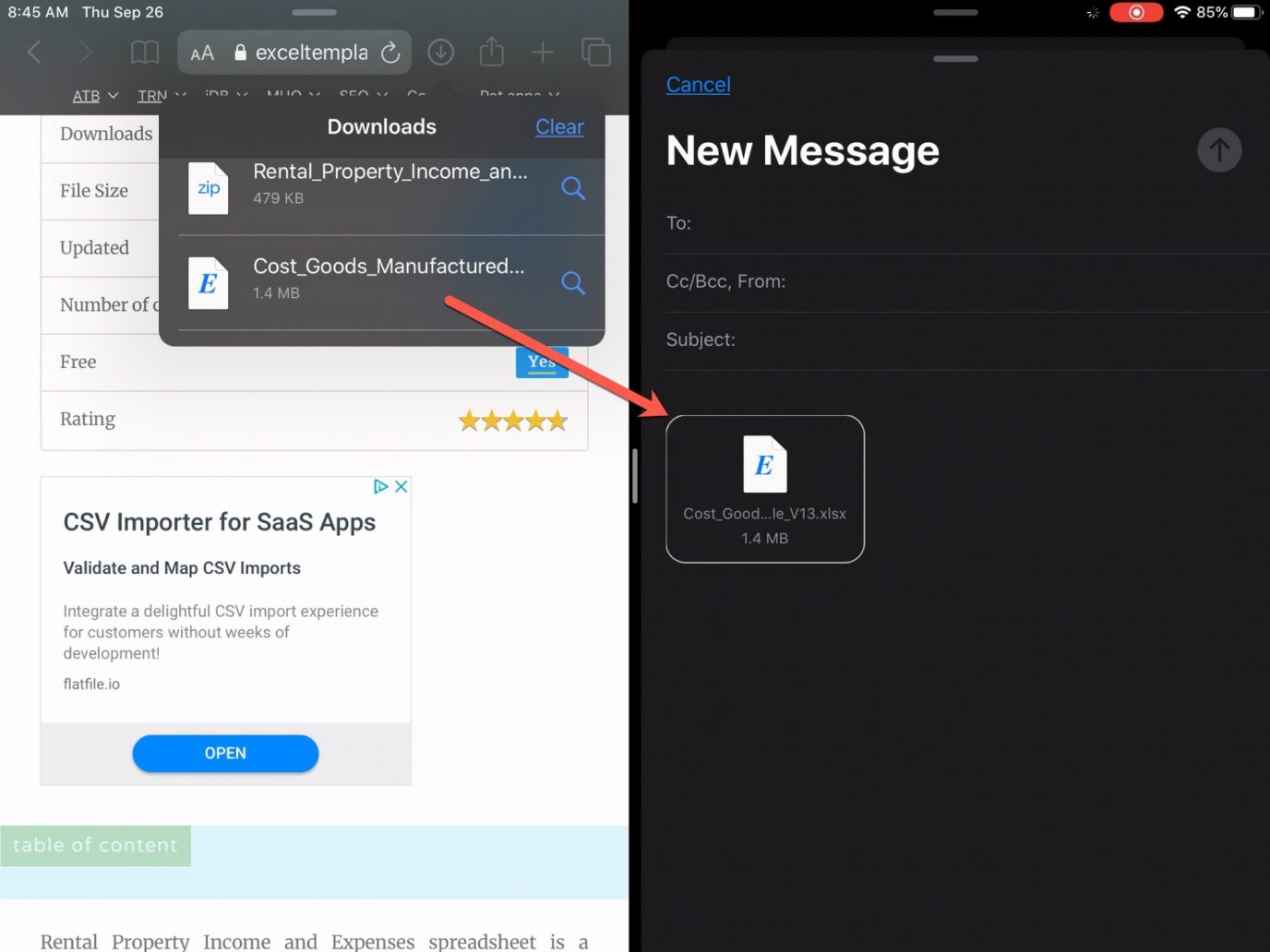
Μόλις ανοίξετε τη διαχείριση λήψεων, μπορείτε να σύρετε οποιοδήποτε αρχείο από αυτό σε άλλη εφαρμογή. Αυτό είναι ιδιαίτερα χρήσιμο σε λειτουργία Split View ή Slide Over στο iPad.
Για παράδειγμα, μπορείτε να σύρετε ένα αρχείο από τον διαχειριστή λήψεων απευθείας στο Mail για να το επισυνάψετε σε email.

Ο διαχειριστής λήψης είναι επίσης βολικός επειδή λειτουργεί ανεξάρτητα στο παρασκήνιο. Μπορείτε να ξεκινήσετε τη λήψη ενός μεγάλου αρχείου και να συνεχίσετε να κάνετε άλλα πράγματα κατά τη λήψη του στο παρασκήνιο.
Αυτό είναι το μόνο που πρέπει να γνωρίζετε για τη διαχείριση λήψεων του Safari σε iPhone και iPad.