Η εφαρμογή Notes, ιδιαίτερα χρήσιμη για χρήστες iPad Pro και Apple Pencil, έχει γίνει ακόμα πιο βολική. Ενημερώθηκε
Με τη νέα δυνατότητα Γραμμές και κελιά, μπορείτε να μετατρέψετε το φόντο μιας σημείωσης σε ένα φύλλο με επένδυση χαρτιού. Εάν γράφετε σημειώσεις με το χέρι, αυτό μπορεί να είναι πολύ βολικό. Είναι πολύ εύκολο να το ενεργοποιήσετε.
Διαφήμιση
Διαφήμιση
Πώς να χρησιμοποιήσετε γραμμές και κελιά
Βήμα 1:Ανοίξτε την εφαρμογή Notes στο iPad ή το iPhone σας και δημιουργήστε μια νέα σημείωση εκεί.

Διαφήμιση
Διαφήμιση
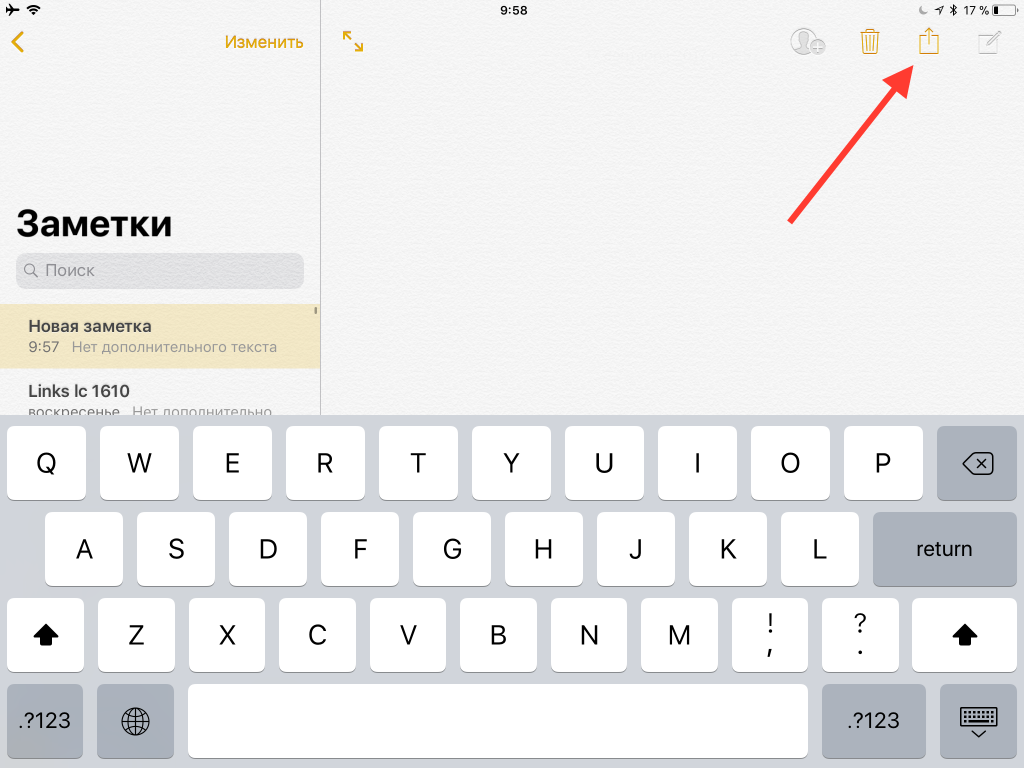
Βήμα 2:Μην εισάγετε τίποτα ακόμα. Κάντε αμέσως κλικ στο κουμπί «Κοινή χρήση».
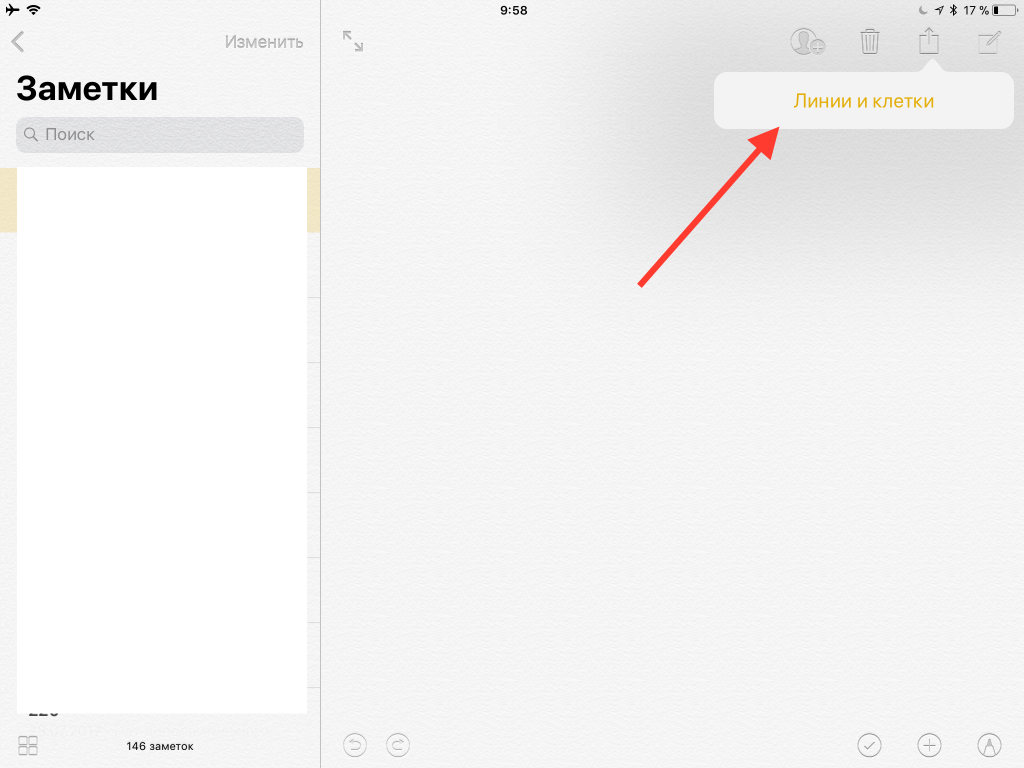
Βήμα 3:Στο αναδυόμενο παράθυρο που εμφανίζεται, θα βρείτε την επιλογή «Γραμμές και κελιά». Επιλέξτε το.

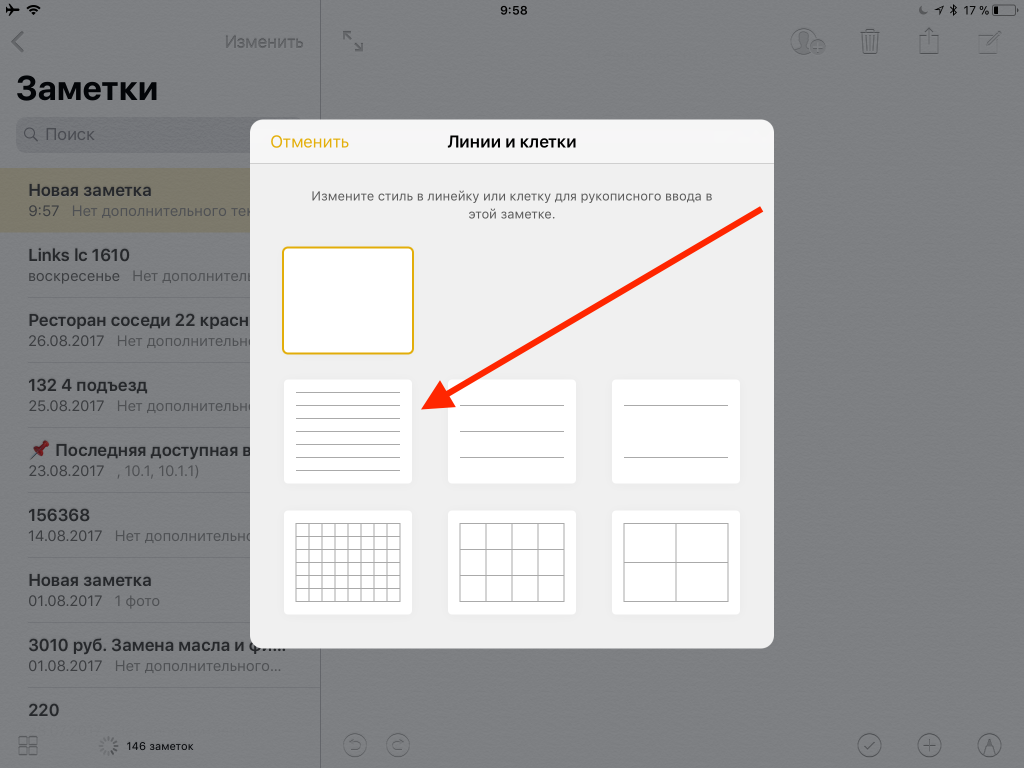
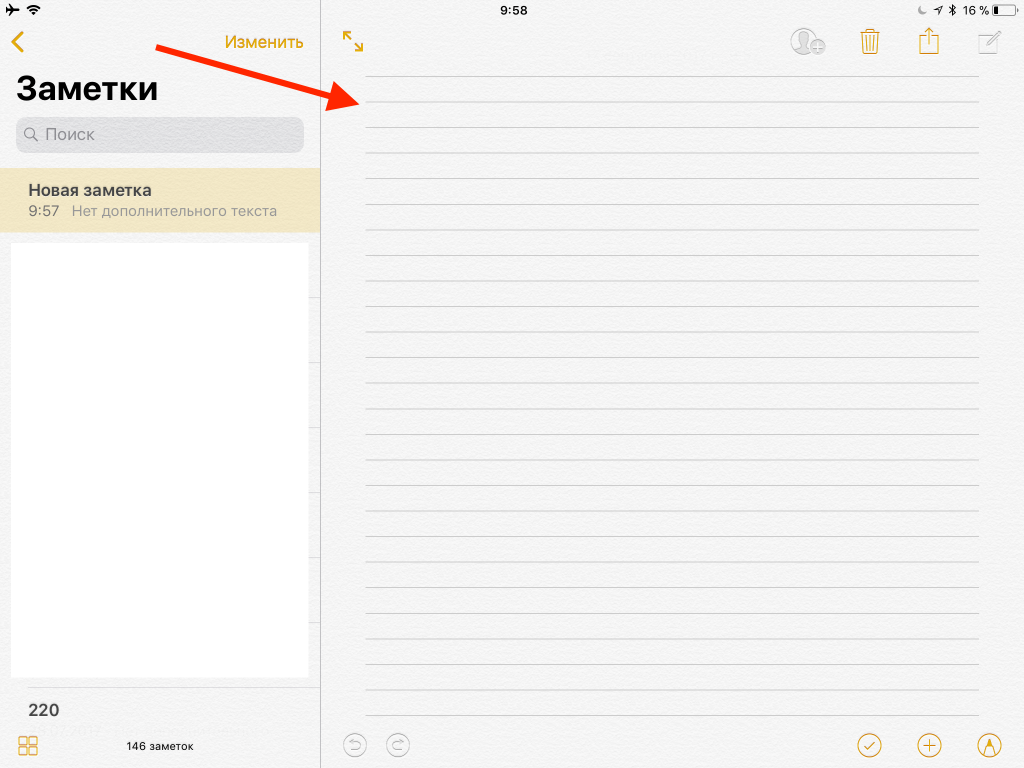
Βήμα 4:Θα ανοίξει το μενού επιλογής τύπου χαρτιού φόντου. Υπάρχουν πολλές προκαθορισμένες επιλογές με χάρακα και κλουβί. Κάντε κλικ στο φόντο που σας αρέσει και θα αλλάξει αμέσως.

Μην ανησυχείτε, οι σημειώσεις σας δεν θα είναι σελιδοποιημένες. Υποστηρίζουν απεριόριστη κύλιση: εάν εξαντληθεί ο χώρος της οθόνης, απλώς κάντε κύλιση προς τα κάτω όσο θέλετε.

Πώς να αλλάξετε την εικόνα φόντου
Εάν η επιθυμία σας έχει αλλάξει, μπορείτε πάντα να μεταβείτε σε διαφορετικό σχέδιο.
Βήμα 1:Ανοίξτε τη σημείωση και κάντε ξανά κλικ στο κουμπί Κοινή χρήση.
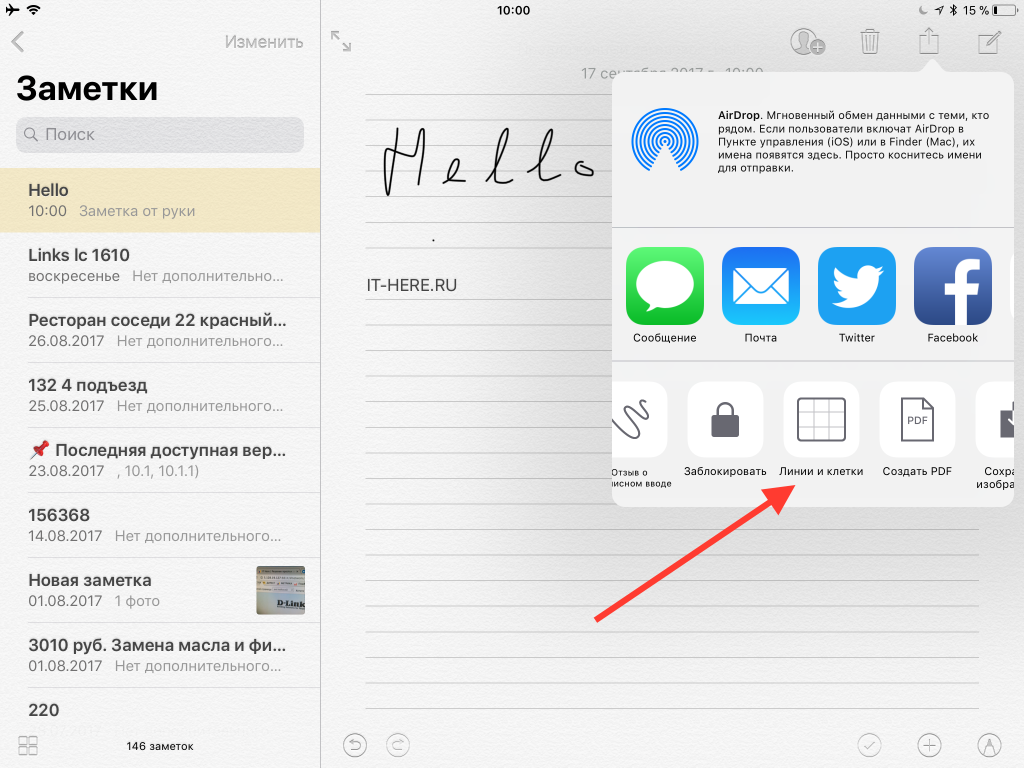

Βήμα 2:Αυτή τη φορά, θα δείτε τρόπους κοινής χρήσης της σημείωσής σας στο επάνω μέρος και μια κατακόρυφη κύλιση λίστα πρόσθετων επιλογών στο κάτω μέρος. Βρείτε "Γραμμές και κελιά" σε αυτό.
Βήμα 3:Στο αναδυόμενο παράθυρο, επιλέξτε τον επιθυμητό τύπο φύλλου. Θα γίνει αμέσως το φόντο της σημείωσής σας.
Προσαρμοσμένη εικόνα φόντου
Εάν δεν σας αρέσουν οι προεγκατεστημένες επιλογές, μπορείτε πάντα να προσθέσετε τις δικές σας. Απλώς σύρετε την εικόνα στις Σημειώσεις και γράψτε την χρησιμοποιώντας το Apple Pencil.
Αυτή η λύση δεν θα λειτουργήσει αν θέλετε αργότερααναζητήστε κάτι στο κείμενο των σημειώσεών σας. Αλλά αν δεν το χρειάζεστε, μπορείτε εύκολα να χρησιμοποιήσετε αυτήν τη μέθοδο για να μην εγκαταστήσετε εφαρμογές τρίτων όπως οι Σημειώσεις Google.
Ποιες είναι οι σκέψεις σας σχετικά με τις νέες δυνατότητες στις Σημειώσεις στο iOS 11; Είναι αρκετά για τις ανάγκες σας; Ενημερώστε μας στα σχόλια παρακάτω.