Δεν είναι σημαντικό για έναν απλό χρήστη να γνωρίζει πού βρίσκονται και τι προγράμματα οδήγησης είναι εγκατεστημένα σε αυτόν, αλλά πότε
Πώς να δείτε μια λίστα με τα εγκατεστημένα προγράμματα οδήγησης των Windows
Για το σκοπό αυτό, τα Windows διαθέτουν ένα ενσωματωμένο βοηθητικό πρόγραμμα που εμφανίζει μια λίστα με όλα τα εγκατεστημένα προγράμματα οδήγησης, τα οποία θα διευκολύνουν τη ζωή σας. Το μόνο που χρειάζεται να κάνετε είναι να εισαγάγετε την εντολή στη γραμμή εντολών:
Διαφήμιση
Διαφήμιση
πρόγραμμα οδήγησης

 Εντολή προγράμματος οδήγησης. Προβολή λίστας εγκατεστημένων προγραμμάτων οδήγησης
Αυτό θα σας επιτρέψει να δείτε μια λίστα προγραμμάτων οδήγησης και την ημερομηνία καθενός. Εάν θέλετε να λάβετε περισσότερες πληροφορίες σχετικά με τα προγράμματα οδήγησης, μπορείτε να προσθέσετε το διακόπτη “ στην εντολή./V”, το οποίο μπορεί να χρησιμοποιηθεί με το “| περισσότερο” για να αποτρέψετε την αυτόματη κύλιση της λίστας.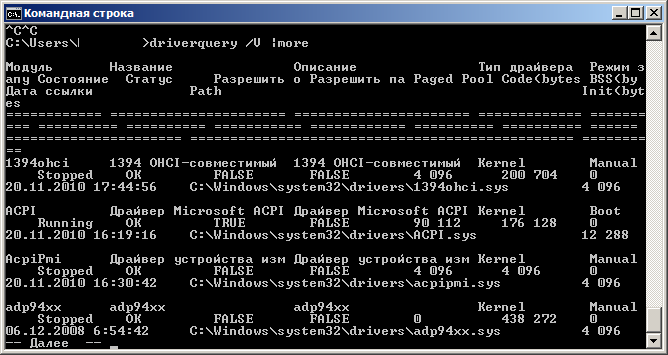
 Υπάρχουν επίσης και άλλοι τρόποι για να λάβετε τη λίσταεγκατεστημένα προγράμματα οδήγησης των Windows, μεταφόρτωση σε αρχείο CSV και εμφάνιση των προγραμμάτων οδήγησης που υπογράψατε. Για να μάθετε περισσότερα σχετικά με αυτό, χρησιμοποιήστε το κλειδί “/;“.
Χρήση του InstalledDriversList
Αν σας τρομάζουν όλα όσα σχετίζονται με τη φράση “γραμμή εντολών”, τότε μπορείτε να χρησιμοποιήσετε το δωρεάν βοηθητικό πρόγραμμα InstalledDriversList.
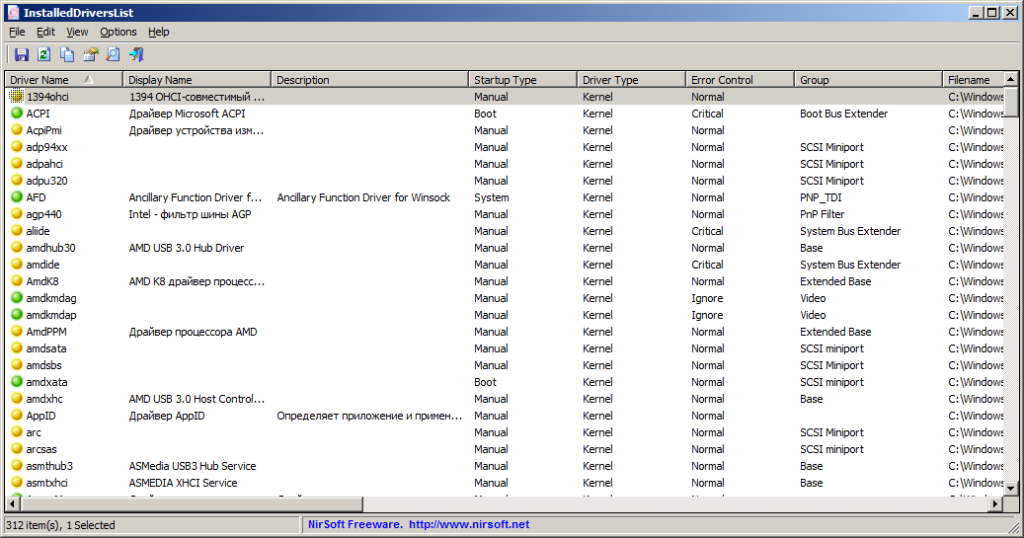
 InstalledDriversList στα Windows
Μετά τη λήψη του αρχείου με το πρόγραμμα,αποσυμπιέστε το και εκτελέστε το βοηθητικό πρόγραμμα ως διαχειριστής. Θα δείτε μια λίστα με όλα τα εγκατεστημένα προγράμματα οδήγησης των Windows με όλες τις λεπτομέρειες. Κάνοντας διπλό κλικ στο επιθυμητό πρόγραμμα οδήγησης, μπορείτε να λάβετε περισσότερες πληροφορίες όπως η ημερομηνία, η έκδοση και η τοποθεσία του προγράμματος οδήγησης. Ένα πράσινο εικονίδιο σημαίνει ότι το πρόγραμμα οδήγησης χρησιμοποιείται αυτήν τη στιγμή, εάν το εικονίδιο είναι κίτρινο — Το πρόγραμμα οδήγησης είναι εγκατεστημένο αλλά δεν είναι ενεργό. Εάν βλέπετε ένα κόκκινο εικονίδιο, σημαίνει ότι υπάρχουν κάποια προβλήματα με το πρόγραμμα οδήγησης και μπορείτε να τα διορθώσετε απενεργοποιώντας ή απεγκαταστώντας αυτό το πρόγραμμα οδήγησης.