Το iOS 11 πρόσθεσε μια εύχρηστη λειτουργία που σας επιτρέπει να σαρώνετε κωδικούς QR μέσω της κάμερας. Στο iOS 12 μπορείτε επίσης να σαρώσετε
Διαφήμιση
Διαφήμιση
Εικονίδιο σάρωσης κωδικού QR
Η σάρωση κωδικών QR μέσω της κάμερας είναι απενεργοποιημένη από προεπιλογή.
Η λειτουργία μπορεί να ενεργοποιηθεί στοΡυθμίσεις → Κάμερα → ΕρευναQR-κώδικας... Μετά από αυτό, η συσκευή σας θα σαρώσει αυτόματα τον κωδικό όταν στραφείτε προς την κάμερα.
Κάνοντας κλικ στην ειδοποίηση που εμφανίζεται, θα ανοίξετε τον σύνδεσμο που επισυνάπτεται στον κώδικα. Μερικοί άνθρωποι βρίσκουν αυτή τη λειτουργία αμήχανη, επομένως δεν χρειάζεται να την ενεργοποιήσετε.
Διαφήμιση
Διαφήμιση
Για να μην ενεργοποιήσετε τη λειτουργία στις Ρυθμίσεις κάθε φορά που θέλετε να σαρώσετε έναν κωδικό QR, μπορείτε να χρησιμοποιήσετε το νέο εικονίδιο στο Κέντρο ελέγχου iOS 12.
Το καλύτερο πράγμα για τη νέα δυνατότητα είναι ότι λειτουργεί ακόμη και αν η σάρωση κώδικα είναι απενεργοποιημένη στις ρυθμίσεις της κάμερας.
Δείτε παρακάτω για περισσότερες λεπτομέρειες σχετικά με τον τρόπο λειτουργίας της λειτουργίας.
Πώς να σαρώσετε κωδικούς QR μέσω του Κέντρου Ελέγχου
Αρχικά, πρέπει να προσθέσετε ένα κατάλληλο εικονίδιο στο Κέντρο ελέγχου.
1)Παω σεΡυθμίσεις στο iPhone ή το iPad σας με iOS 12 ή νεότερη έκδοση.
2)ΕπιλέγωΣημείο ελέγχου.
3)Κάντε κλικΠροσαρμογή ale.διαχείρισης.
4) Κάντε κλικ στο μικρό πράσινο εικονίδιο "+" δίπλα στο στοιχείο ΕρευναQR-κώδικαςστην ενότητα Περισσότερα ale.Διαχείρισηγια να το προσθέσετε στο Κέντρο ελέγχου.
Τώρα μπορείτε να σαρώσετε κωδικούς QR μέσω του Κέντρου Ελέγχου.
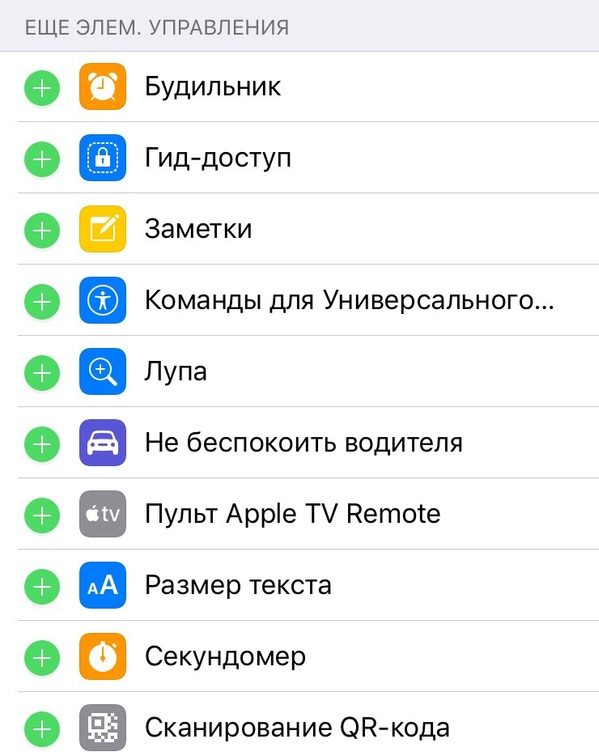

Για να αλλάξετε τη σειρά με την οποία εμφανίζονται τα εικονίδια στο Κέντρο ελέγχου, μπορείτε απλώς να τα αλλάξετε στη λίστα στις Ρυθμίσεις.
5) Ανοίξτε το Κέντρο Ελέγχου.
6) Κάντε κλικ στο εικονίδιο ΕρευναQR-κώδικας.
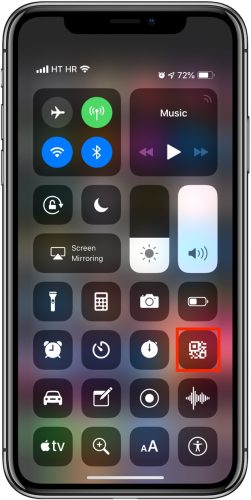

Θα ανοίξει η κάμερα, στην οποία η λειτουργία σάρωσης κώδικα θα είναι προσωρινά ενεργή, ακόμα και αν είναι απενεργοποιημένη στις Ρυθμίσεις.
7) Στρέψτε την κάμερα στον κωδικό.
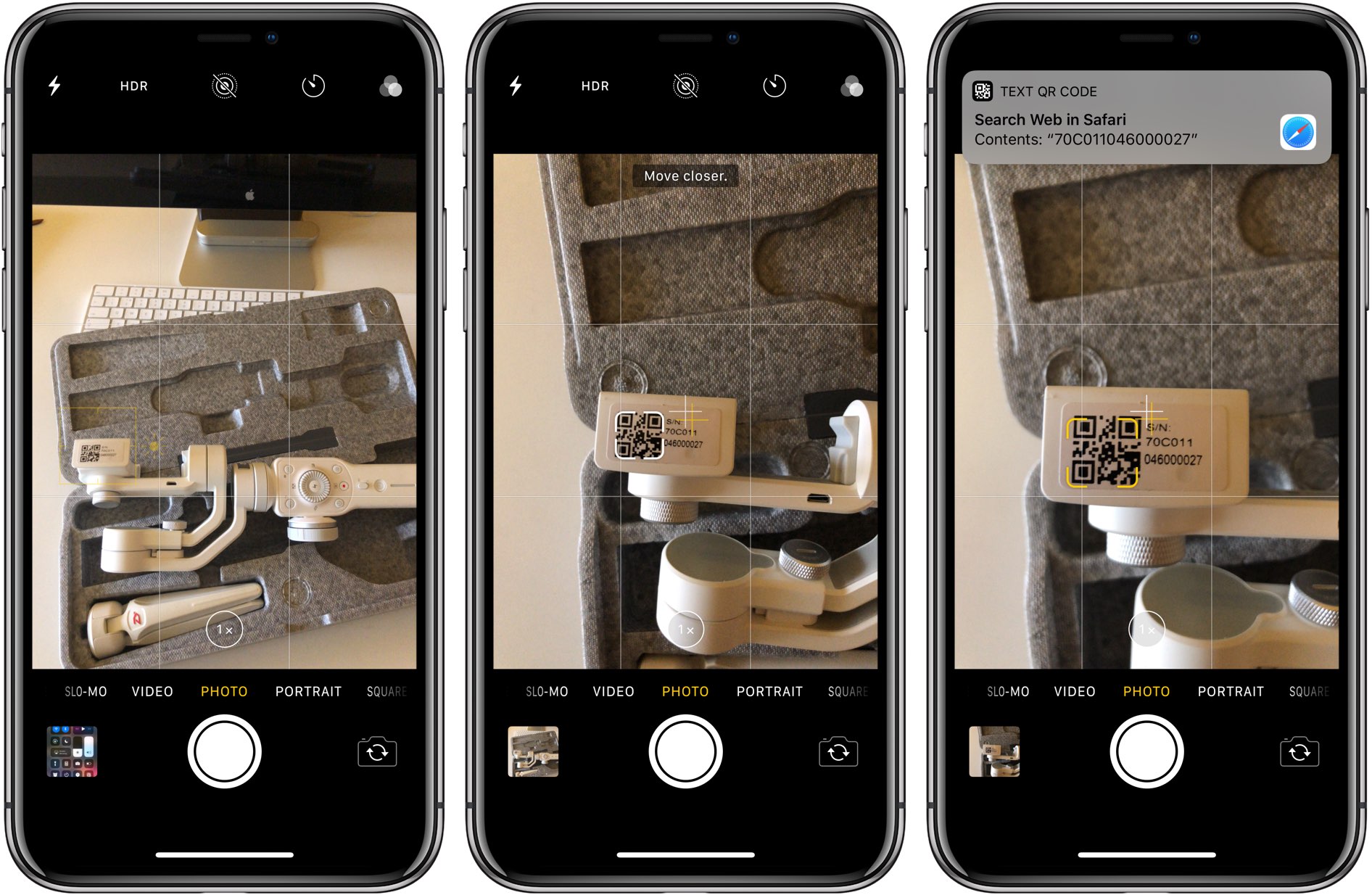

8) Μόλις το iPhone ή το iPad σας σαρώσει τον κωδικό QR, θα εμφανιστεί μια ειδοποίηση στο επάνω μέρος της οθόνης. Κάντε κλικ σε αυτό για να ανοίξετε τον σύνδεσμο που σχετίζεται με τον κώδικα.
Αυτό είναι όλο. Τώρα μπορείτε γρήγορα και εύκολα να σαρώσετε κωδικούς μέσω του Κέντρου Ελέγχου.
Σάρωση μέσω 3D Touch
Υπάρχει μια άλλη κρυφή λειτουργία στο iOS 12 σχετικά με τη σάρωση κωδικών QR.
Εάν το μοντέλο σας υποστηρίζει 3D Touch (iPhone 6s και μεταγενέστερα), μπορείτε να σαρώσετε κωδικούς πατώντας το εικονίδιο Κάμερα στην αρχική οθόνη χρησιμοποιώντας τεχνολογία και επιλέγοντας την επιλογήΕρευναQR-κώδικαςστο μενού που ανοίγει.
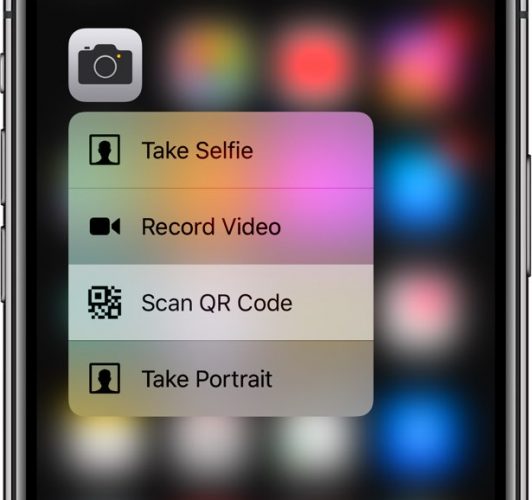

Όπως το εικονίδιο στο Κέντρο ελέγχου, το 3D Touch θα ανοίξει την Κάμερα με τη λειτουργία σάρωσης προσωρινά ενεργή, ακόμα και αν είναι απενεργοποιημένη.