Το YouTube είναι ένας από τους καλύτερους ιστότοπους για την εύρεση όλων των ειδών βίντεο, είτε πρόκειται για οδηγίες, τρέιλερ ταινίας, κριτική κ.λπ.
Υπάρχουν εφαρμογές τρίτων που επιτρέπουνκατεβάστε βίντεο YouTube στο iPhone, αλλά μπορεί να μην θέλετε να τα διατηρήσετε. Ευτυχώς, υπάρχει μια ευκολότερη μέθοδος για να κατεβάσετε βίντεο απευθείας από την εφαρμογή YouTube και να τα αποθηκεύσετε στο Camera Roll του iPhone σας.
Διαφήμιση
Διαφήμιση
YouTube ++ - μια βελτιωμένη έκδοση της εφαρμογής YouTube,συμπεριλαμβανομένης, μεταξύ άλλων τροποποιήσεων, της δυνατότητας λήψης και αποθήκευσης βίντεο. Το καλό με αυτό το πρόγραμμα είναι ότι δεν απαιτεί jailbreak και ενσωματώνεται στην επίσημη εφαρμογή YouTube.
Σε αυτό το σεμινάριο, θα σας δείξουμε πώς να κάνετε λήψη και αποθήκευση βίντεο YouTube σε iPhone ή iPad.
Διαφήμιση
Διαφήμιση
Πώς να εγκαταστήσετε το YouTube ++ σε iPhone ή iPad
Βήμα 1:Εάν έχετε εγκαταστήσει την επίσημη εφαρμογή YouTube, θα πρέπει να την απεγκαταστήσετε.
Βήμα 2:Κατεβάστε τα ακόλουθα αρχεία στον υπολογιστή σας:
- YouTube ++ iPA
- Κρούστη Cydia
Βήμα 3:Συνδέστε το iPhone σας στον υπολογιστή σας μέσω USB και ανοίξτε το Cydia Impactor.
Βήμα 4:Πιάστε το αρχείο IPA YouTube++ με το ποντίκι σας και σύρετέ το στο παράθυρο του Cydia Impactor.
Βήμα 5:Θα χρειαστεί να εισαγάγετε το Apple ID και τον κωδικό πρόσβασής σας για να δημιουργήσετε και να υπογράψετε ένα πιστοποιητικό Apple. Εάν δεν θέλετε να παρέχετε αυτές τις πληροφορίες, δημιουργήστε ένα εναλλακτικό Apple ID και χρησιμοποιήστε το.
Βήμα 6:Αμέσως μετά την εισαγωγή του Apple ID σας, το YouTube++ θα ξεκινήσει την εγκατάσταση στη συσκευή σας χρησιμοποιώντας το Cydia Impactor. Μόλις ολοκληρωθεί η εγκατάσταση, θα δείτε το εικονίδιο της εφαρμογής YouTube στην αρχική οθόνη σας.
Βήμα 7:Πριν ξεκινήσετε το YouTube, επισκεφτείτε τις Ρυθμίσεις=>Γενικά=>Προφίλ. Μερικές φορές αυτό το στοιχείο μενού μπορεί να ονομάζεται "Διαχείριση συσκευής" ή "Διαχείριση προφίλ και συσκευής".
Βήμα 8:Ανοίξτε το προφίλ που αντιστοιχεί στο Apple ID σας και κάντε κλικ στο κουμπί "Trust".
Πώς να κατεβάσετε βίντεο Youtube στο Roll Roll της κάμερας στο iPhone χρησιμοποιώντας το YouTube ++
Βήμα 1:Αφού εγκαταστήσετε το YouTube++, επισκεφτείτε την αρχική οθόνη σας και ξεκινήστε το YouTube.
Βήμα 2:Ανοίξτε το βίντεο που θέλετε να κατεβάσετε. Αμέσως κάτω από αυτό θα δείτε ένα νέο κουμπί Αποθήκευση. Μερικές φορές μπορεί να ονομάζεται Λήψη.
Βήμα 3:Κάντε κλικ στο κουμπί Λήψη (Αποθήκευση) και επιλέξτε αποθήκευση με ++ (Αποθήκευση με ++). Επιλέξτε την απαιτούμενη ανάλυση από το μενού που εμφανίζεται.
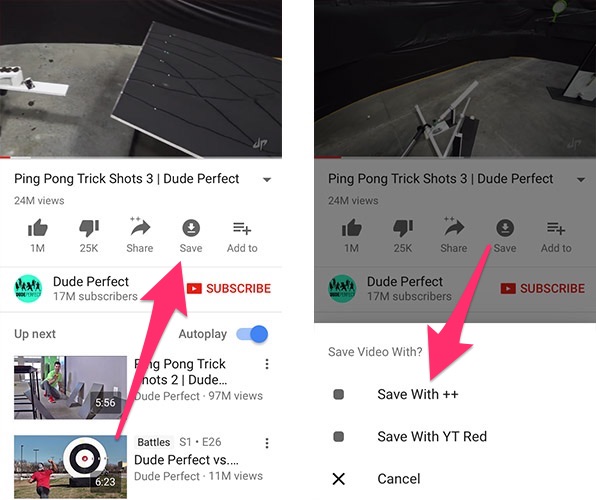

Βήμα 4:Επισκεφτείτε την καρτέλα Λήψεις για να δείτε την πρόοδο της διαδικασίας λήψης. Μετά τη λήψη του βίντεο, μπορείτε να το δείτε ανά πάσα στιγμή, ακόμη και όταν είστε εκτός σύνδεσης.
Βήμα 5:Για να αποθηκεύσετε το βίντεο που κατεβάσατε στη συσκευή σας, κάντε κλικ στις τρεις τελείες δίπλα του και επιλέξτε Αποθήκευση στο ρολό της κάμερας.
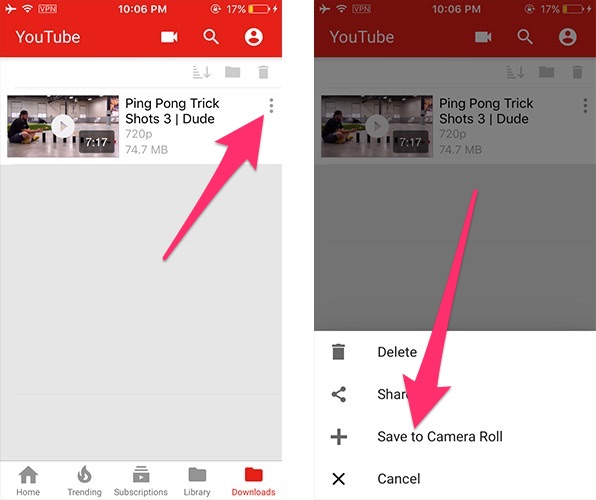

Βήμα 6:Μετά την αποθήκευση, το βίντεο θα είναι διαθέσιμο για προβολή στην ενότητα "Camera Roll" της τυπικής εφαρμογής "Photo".
Διαφήμιση
Διαφήμιση
Με αυτόν τον απλό τρόπο, μπορείτε να κάνετε λήψη καιαποθηκεύστε βίντεο YouTube στο iPhone χωρίς εφαρμογές τρίτων. Θυμηθείτε - μετά από 7 ημέρες, θα πρέπει να επανεγκαταστήσετε το YouTube ++ εάν δεν έχετε αναγνωριστικό προγραμματιστή Apple.
Αντιμετωπίσατε πρόβλημα κατά την προσπάθεια λήψης βίντεο; Ενημερώστε μας στα σχόλια.