"Εύρεση iPhone" – Το σύστημα της Apple για την παρακολούθηση της τοποθεσίας όλων των συσκευών σας. Αν και η εφαρμογή
Στο iOS 13, η Apple μετονόμασε την εφαρμογή “Find My iPhone” στο “Locator“.
Πώς να ενεργοποιήσετε ή να απενεργοποιήσετε τη δυνατότητα Εύρεσης μουiphone"
Βήμα 1: ΑνοιξεΡυθμίσειςστο iPhone ή το iPad σας.
Διαφήμιση
Βήμα 2: Κάντε κλικ στο δικό σαςApple IDστο επάνω μέρος της οθόνης.
Βήμα 3: ΕπιλέξτεiCloudκαι μετακινηθείτε προς τα κάτω στοΕύρημαiphone.
Βήμα 4: Στην επόμενη οθόνη, πατήστε το διακόπτη για να ενεργοποιήσετε ή να απενεργοποιήσετε τη λειτουργία.
Διαφήμιση
Διαφήμιση
Πώς να ενεργοποιήσετε τη δυνατότητα Εύρεση μουMac"
Σε υπολογιστές Mac, η δυνατότητα ονομάζεται Εύρεση του Mac και βρίσκεται στις Προτιμήσεις συστήματος. Ενεργοποιώντας τη λειτουργία, θα μπορείτε να παρακολουθείτε το Mac σας στην εφαρμογή στο iPhone.
Βήμα 1: Στις ρυθμίσεις συστήματος, μεταβείτε στοΠροστασία και ασφάλεια.
Βήμα 2: Κάντε κλικ στο εικονίδιο κλειδώματος στο κάτω μέρος του παραθύρου και εισαγάγετε τον κωδικό πρόσβασης διαχειριστή.
Βήμα 3: Τοποθετήστε ένα σημάδι επιλογής δίπλα στο στοιχείοΥπηρεσίες γεωγραφικής τοποθεσίας.
Βήμα 4: Επιστρέψετε στηνΡυθμίσεις συστήματοςκαι πηγαίνετε στοiCloud.
Βήμα 5: Επιλέξτε το πλαίσιο δίπλαΕύρημαMacκαι επιβεβαιώστε την ενέργεια.
Το Find My Mac είναι πλέον ενεργό. Θα μπορείτε να μάθετε τη θέση του υπολογιστή στην εφαρμογή στο iPhone.
Τρόπος παρακολούθησηςiphone,iPad,Mac,Apple Παρακολουθήστε ΚαιΑεροπλάνα μέσω προγράμματος περιήγησης από υπολογιστή
Όταν ενεργοποιείτε τη λειτουργία σε όλα σαςσυσκευές, μπορείτε να παρακολουθείτε τη θέση καθενός από αυτές ακόμη και μέσω του Διαδικτύου. Δεν χρειάζεστε καν iPhone για αυτό. Πρέπει να συνδεθείτε μόνο στο iCloud με το Apple ID σας.
Βήμα 1: Μεταβείτε στον ιστότοποiCloud.comστον υπολογιστή σου.
Βήμα 2: Στη συνέχεια, πατήστε το κουμπίΕύρημαiphone.
Βήμα 3: Εδώ θα δείτε έναν χάρτη με εικονίδια όλων των συσκευών σας.


Βήμα 4: Κάντε κλικ στο κουμπίΣυσκευέςστο επάνω μέρος του παραθύρου και επιλέξτε την τοποθεσίαπου θέλετε να γνωρίσετε. Θα βρείτε όλες τις συσκευές - από το Apple Watch μέχρι τα AirPods. Όσο για τα AirPods, μπορείτε να δείτε την τοποθεσία όπου συνδέθηκαν τελευταία φορά στο smartphone σας και επίσης να παίξετε ήχο σε αυτά.
Διαφήμιση
Διαφήμιση
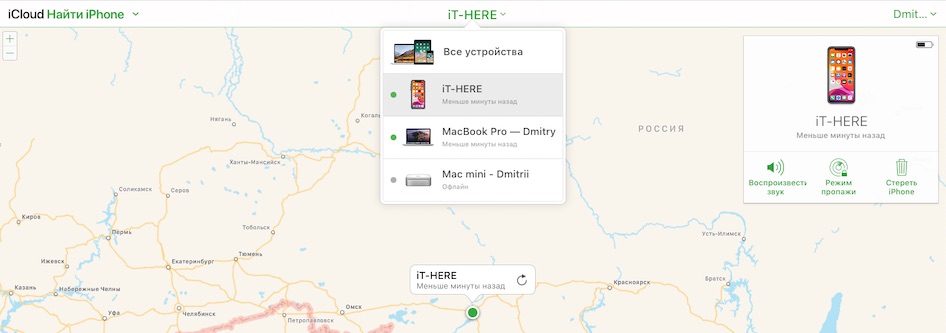

Βήμα 5: Δεν θα μπορείτε μόνο να μάθετε την τοποθεσίασυσκευές στην κάρτα, αλλά και αναπαραγωγή ήχου σε αυτήν, επαναφορά ή επαναφορά της συσκευής. Εάν χάσετε τη συσκευή σας, μπορείτε να την κάνετε έτσι ώστε όταν την ενεργοποιήσετε, στην οθόνη εμφανίζεται ένας αριθμός που μπορείτε να καλέσετε. Μπορείτε επίσης να διαμορφώσετε την πλήρη καταστροφή όλων των δεδομένων. Αυτό πρέπει να γίνει σε περίπτωση που η συσκευή σας κλαπεί.
Πώς να χρησιμοποιήσετε την εφαρμογή Εύρεσηiphone
Βήμα 1: Παρόμοιο με τον ιστότοπο iCloud, στην εφαρμογή θα δείτε έναν χάρτη με τη θέση όλων των συσκευών σας.


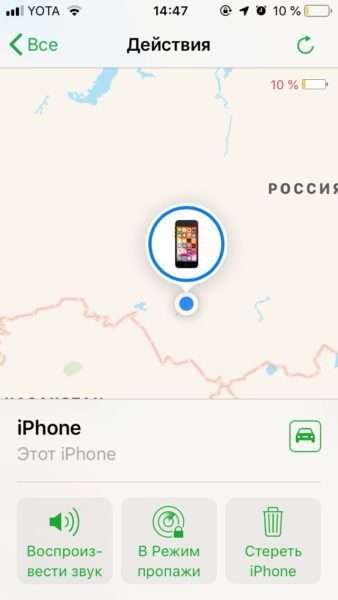

Βήμα 2: Επιλέξτε μια συσκευή από τη λίστα για να δείτε την ακριβή θέση της.
Βήμα 3: Στο μενού με ενέργειες μπορείτε να κάνετε ό, τι υπάρχει στον ιστότοπο.
Βήμα 4: Εάν έχετε χάσει τη συσκευή σας, αλλά τα δεδομένα σχετικά με την τοποθεσία της έχουν ληφθεί, μπορείτε να παρακολουθείτε τη θέση της συσκευής στους Χάρτες κάνοντας κλικ στο εικονίδιο με το αυτοκίνητο.