Η νέα εφαρμογή Clips θα αντικαταστήσει το πρόγραμμα επεξεργασίας βίντεο iMovie; Όχι πραγματικά. Η εφαρμογή Clips είναι γενιάς
Αυτό το άρθρο θα σας δείξει πώς να δημιουργείτε και να επεξεργάζεστε βίντεο χρησιμοποιώντας την εφαρμογή Clips, την τελευταία εφαρμογή της Apple που έχει σχεδιαστεί κυρίως για ψυχαγωγία.
Διαφήμιση
Ποια είναι η νέα εφαρμογήΚλιπ?
Το New Clips είναι μια διασκεδαστική και απλή εφαρμογήApple για δημιουργία και επεξεργασία βίντεο. Η εφαρμογή στο iPhone είναι σαφώς προσαρμοσμένη για τη δημιουργία βίντεο selfie - όταν ανοίγετε την εφαρμογή, ξεκινά η μπροστινή κάμερα. Η έκδοση iPad επικεντρώνεται σε παρουσιάσεις. Ωστόσο, η λειτουργικότητα των εκδόσεων iPhone και iPad των κλιπ είναι βασικά η ίδια: το τι θα δημιουργήσετε και πώς θα το χρησιμοποιήσετε εξαρτάται από εσάς. Σύμφωνα με την Apple, το Clips είναι "μια νέα εφαρμογή iOS για δημιουργία και κοινή χρήση διασκεδαστικών βίντεο με κείμενο, εφέ, γραφικά".
Εάν διαθέτετε iPhone με iOSiOS 10.3 ή μεταγενέστερη έκδοση, μπορείτε να κατεβάσετε την εφαρμογή Clips από το App Store. Perhapsσως ένα από τα αναμφισβήτητα πλεονεκτήματα του Clips είναι η δυνατότητα εγγραφής βίντεο διάρκειας έως και 30 λεπτών (αυτό μπορεί να είναι είτε ένα είτε περισσότερα σχετικά κλιπ).
Πως να κατεβάσωΚλιπ+ λίστα συμβατών συσκευών
Όπως αναφέρθηκε παραπάνω, αν έχετεσυσκευή με iOS 10.3 ή μεταγενέστερη έκδοση, μπορείτε να κατεβάσετε την εφαρμογή Clips από το App Store. Αυτό σημαίνει ότι η εφαρμογή είναι συμβατή τόσο με νέες όσο και με παλιές συσκευές, συμπεριλαμβανομένων (αλλά χωρίς περιορισμό) των iPhone 5, iPhone 6s, iPhone 7 και iPad Air, iPad Pro και iPad mini 4. Για λήψη κλιπ σε iPhone ή iPad:
Διαφήμιση
Διαφήμιση
- Ανοίξτε το App Store.
- Κάντε κλικ στην "Αναζήτηση" και εισαγάγετε "Clips Apple".
- Η πρώτη εφαρμογή που εμφανίζεται είναι τα Clips.
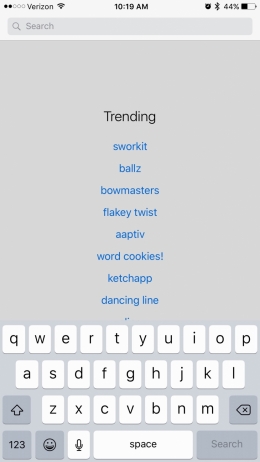

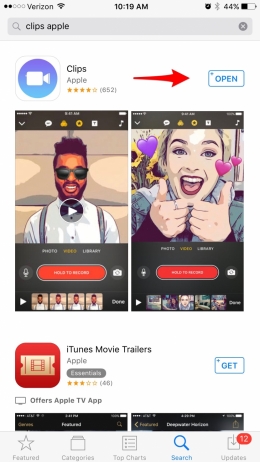

- Κάντε κλικ στο εικονίδιο σύννεφο με ένα βέλος προς τα κάτω.
Θα ξεκινήσει η λήψη της εφαρμογής.
Πώς να χρησιμοποιήσετε την εφαρμογήΚλιπγια λήψη και αλλαγή βίντεο σεiphoneήiPad
Μόλις ξεκινήσετε την εφαρμογή Clips στο iPhone, η κάμερα θα ανοίξει σε λειτουργία Selfie, δηλ. κοιτάζοντάς σε. Λοιπόν, μερικές βασικές πληροφορίες σχετικά με τα κλιπ:
- Στο κάτω μέρος, θα δείτε ένα μεγάλο κόκκινο κουμπί με την ένδειξη "Hold to Record". Όπως γίνεται σαφές, πρέπει να το κρατήσετε πατημένο για εγγραφή βίντεο.


- Από προεπιλογή, εγγράφεται βίντεο. Μπορείτε επίσης να επιλέξετε Φωτογραφία πάνω από το κόκκινο κουμπί και να τραβήξετε μια φωτογραφία για να προστεθεί στο βίντεό σας.
- Μπορείτε επίσης να ανεβάσετε φωτογραφίες ή βίντεο απευθείας από τη συσκευή σας πατώντας Photo Library.
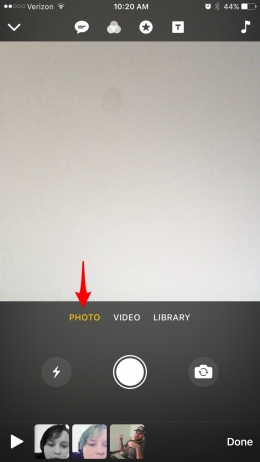

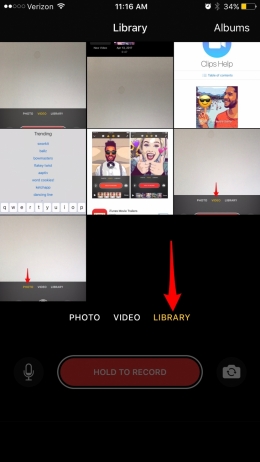

- Μπορείτε επίσης να τραβήξετε σύνθετα κλιπ και φωτογραφίες(ή επιλέξτε τα έτοιμα στη βιβλιοθήκη του iPhone σας). Εφόσον ο συνολικός χρόνος εγγραφής δεν υπερβαίνει τα 30 λεπτά, μπορείτε να προσθέσετε οποιονδήποτε αριθμό διαφορετικών φωτογραφιών και κλιπ. Θα ενωθούν μαζί σε ένα νέο βίντεο.
- Στην περιγραφή των κανόνων επεξεργασίας βίντεο, αυτό το άρθρο θα σας πει πώς να ανταλλάξετε τα κλιπ και τις φωτογραφίες που αποτελούν το βίντεό σας.
- Δεδομένου ότι το βίντεο που δημιουργείτε αποτελείται από πολλά μικρά βίντεο και φωτογραφίες, μπορείτε να επεξεργαστείτε τα στοιχεία ξεχωριστά ή να τα κάνετε με το ίδιο στυλ για μια ενιαία συνολική εικόνα.
- Κάντε κλικ στο βέλος στην επάνω αριστερή γωνία της εφαρμογής για να επιλέξετε ένα βίντεο για επεξεργασία ή για να δημιουργήσετε ένα νέο βίντεο.


- Απαιτείται σύνδεση στο Διαδίκτυο για πρόσβαση σε όλες τις λειτουργίες Clips.
Αυτά είναι τα κύρια χαρακτηριστικά της εφαρμογής Clips, ωστόσουπάρχουν πολλά πρόσθετα χαρακτηριστικά. Το πιο αξιοσημείωτο από αυτά είναι το Live Titles, το οποίο σας επιτρέπει να εγγράφετε ήχο με υποτιτλισμό σε πραγματικό χρόνο. Άλλα χαρακτηριστικά της εφαρμογής, τα οποία θα καλυφθούν και στο κείμενο της οδηγίας, είναι φίλτρα βίντεο, εφέ, προφύλαξη οθόνης, δυνατότητα προσθήκης μουσικής, επεξεργασίας βίντεο και αποστολής σε φίλους.
"Ζωντανές κεφαλίδες"
Όταν είναι ενεργοποιημένη η επιλογή "Ζωντανοί τίτλοι", Κλιπδημιουργεί υπότιτλους σε συγχρονισμό με τη φωνή του χρήστη. Η λειτουργία δεν λειτουργεί τέλεια. Θα χρειαστεί να δημιουργηθούν συνθήκες στις οποίες θα υπάρχει ελάχιστος εξωτερικός θόρυβος (για παράδειγμα, η εγγραφή από την Κόκκινη Πλατεία δεν θα λειτουργήσει καθόλου). θα πρέπει να μιλήσετε πολύ καθαρά και με κανονικό ρυθμό. Μέχρι σήμερα, η εφαρμογή δεν μπορεί να χειριστεί καλά τους φωνητικούς τόνους και προφορές. Ωστόσο, εάν το Clips είναι λάθος στην αναγνώριση, οι υπότιτλοι μπορούν να επεξεργαστούν. Έτσι, για να χρησιμοποιήσετε την επιλογή Live Titles και να επεξεργαστείτε αυτόματους υπότιτλους, πρέπει:
- Στην εφαρμογή που εκτελείται, κάντε κλικ στο πρώτο από τα επάνω εικονίδια (σε μορφή σύννεφου με κείμενο).
- Επιλέξτε από επτά πιθανές γραμματοσειρές και στυλ για τη λεζάντα σας.
- Στο ίδιο μενού, μπορείτε να απενεργοποιήσετε τη λειτουργία "Live Titles".
- Κάνοντας κλικ στο στυλ που θέλετε να χρησιμοποιήσετε θα μεταφερθείτε στην οθόνη εγγραφής.
- Κρατήστε πατημένο το κόκκινο κουμπί για να τραβήξετε φωτογραφίες. Καθώς εκφωνείτε τις λέξεις, η εφαρμογή θα τις μεταφράζει σε υπότιτλους.
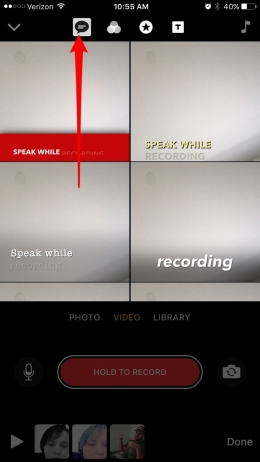


- Αφήστε το κουμπί για να σταματήσετε την εγγραφή.
- Στο κάτω μέρος της οθόνης βρίσκεται το κομμάτι της ταινίας. Για να παίξετε το βίντεο που μόλις τραβήξατε και να ελέγξετε αν οι υπότιτλοι είναι σωστοί, επιλέξτε το βίντεο που δημιουργήσατε και παίξτε το.


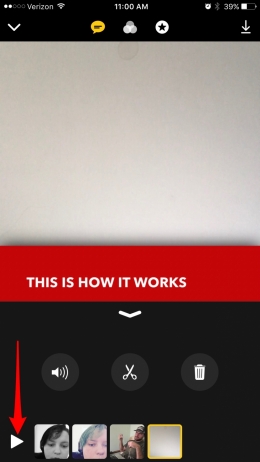

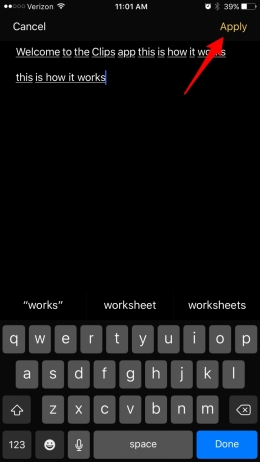
- Εάν εντοπιστούν σφάλματα, κάντε κλικ στο εικονίδιο παύσης και κάντε διπλό κλικ στο κείμενο. Θα ανοίξει ένα παράθυρο επεξεργασίας.
- Κάντε τις απαραίτητες αλλαγές στο κείμενο και κάντε κλικ στο "Εφαρμογή".
- Όταν οι υπότιτλοι φαίνονται κατάλληλοι, κάντε κλικ στο βέλος κάτω από το βίντεο για να επιστρέψετε στην οθόνη εγγραφής.



- Εάν θέλετε να αντικαταστήσετε το βίντεο, κάντε κλικ στο εικονίδιο του κάδου απορριμμάτων για διαγραφή. Οι παρακάτω οδηγίες θα περιγράψουν τον τρόπο επεξεργασίας και σύνθεσης μεμονωμένων κλιπ.
Μπορείτε επίσης να εγγράψετε πρώτα ένα βίντεο και, στη συνέχεια, κάνοντας κλικ στο cloud με το κείμενο, να επιλέξετε τον επιθυμητό τύπο συνοδευτικών υπότιτλων.
Φίλτρα
Λεπτομέρειες για τα φίλτρα που χρησιμοποιείτε ότανδημοσιεύοντας φωτογραφίες στο Instagram, η εφαρμογή Clips προσφέρει τα δικά της φίλτρα για φωτογραφίες και βίντεο. Μπορείτε να χρησιμοποιήσετε διαφορετικά φίλτρα για μεμονωμένα κλιπ ταινιών ή, αντίθετα, να δώσετε στα στοιχεία ένα μοναδικό στυλ. Τα φίλτρα είναι προς το παρόν περιορισμένα, αλλά η Apple σχεδιάζει να κυκλοφορήσει μια ενημέρωση στην εφαρμογή. Ελπίζεται ότι οι διαθέσιμες επιλογές θα επεκταθούν στο μέλλον. Το φίλτρο μπορεί να εφαρμοστεί τόσο πριν όσο και μετά την εγγραφή. για αυτό χρειάζεστε:
Διαφήμιση
Διαφήμιση
- Κάντε κλικ στο δεύτερο από τα επάνω εικονίδια, το οποίο μοιάζει με τρεις επικαλυπτόμενους κύκλους.
- Θα ανοίξει μια σελίδα φίλτρου με προεπισκόπηση για κάθε επιλογή.


- Επιλέξτε το φίλτρο που θέλετε να χρησιμοποιήσετε.
Κάνοντας κλικ σε ένα μεμονωμένο κλιπ, μπορείτε να επαναλάβετε αυτά τα βήματα για αυτό, προσθέτοντας ή αλλάζοντας φίλτρα για διαφορετικά κλιπ.
Εφέ: Αυτοκόλλητα & Emoticons
Μπορείτε επίσης να προσθέσετε αυτοκόλλητα σε βίντεο στα Κλιπ καιemoji. Η εφαρμογή εμφανίζει από προεπιλογή τα 30 πιο χρησιμοποιούμενα emoticon, αλλά μπορείτε να επιλέξετε από άλλα (όπως θα εμφανιστεί παρακάτω). Αν θέλετε να προσθέσετε εφέ στο βίντεο Κλιπ:
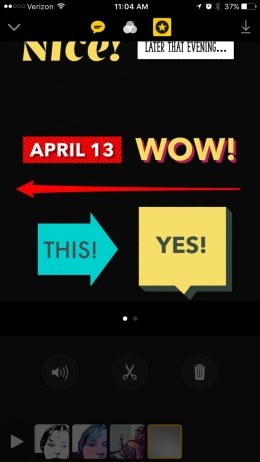
- Κάντε κλικ στο τρίτο επάνω εικονίδιο - το αστέρι στον κύκλο.
- Στην οθόνη θα εμφανιστούν αυτοκόλλητα διαθέσιμα για προσθήκη. Ορισμένα από αυτά περιλαμβάνουν αυτόματη εμφάνιση ώρας, ημερομηνίας ή τοποθεσίας.
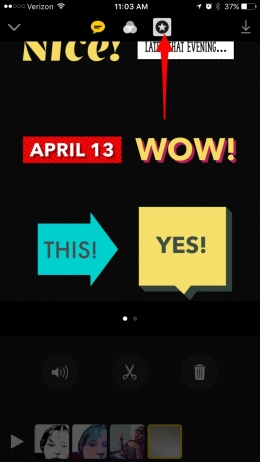


- Κάντε κλικ στο αυτοκόλλητο που θέλετε να προσθέσετε στο βίντεο.
- Για να προβάλετε emoji, σύρετε την οθόνη του αυτοκόλλητου προς τα αριστερά. Θα εμφανιστούν τα 30 emoji που χρησιμοποιούνται πιο συχνά. Επιλέξτε το αγαπημένο σας.


Συμβουλή: Εάν δεν υπάρχει το επιθυμητό εικονίδιο emoticon, επιλέξτεόποιος. Θα προστεθεί στο βίντεό σας. Στη συνέχεια κάντε διπλό κλικ πάνω του για να το επιλέξετε. Εμφανίζεται το πληκτρολόγιο οθόνης του iPhone. Ανοίξτε το τυπικό πληκτρολόγιο emoji και, έχοντας επιλέξει το επιθυμητό emoji, κάντε κλικ στο "Εφαρμογή".
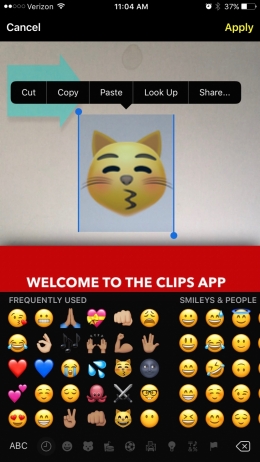


Πώς να εισάγετε και να επεξεργαστείτε αυτοκόλλητα και emoticon
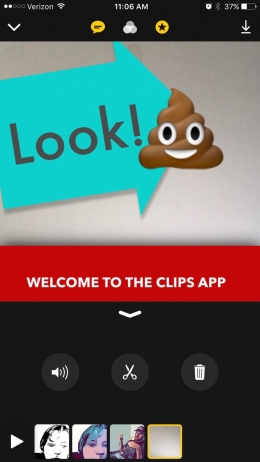
Αφού επιλέξετε ένα αυτοκόλλητο ή ένα emoji, υπάρχουν πολλές επιλογές για τη ρύθμιση:
- Πατήστε παρατεταμένα ένα αυτοκόλλητο για να επεξεργαστείτε το συνοδευτικό κείμενο.
- Ένα μόνο πάτημα σε ένα αυτοκόλλητο ή ένα emoji θα προκαλέσει την εμφάνιση ενός X για διαγραφή.
- Το απλό πάτημα σάς επιτρέπει επίσης να επιλέξετε ένα αυτοκόλλητοή ένα emoticon για να το μετακινήσετε στην οθόνη. Για να αλλάξετε το μέγεθος ενός emoji ή ενός αυτοκόλλητου, τοποθετήστε δύο δάχτυλα στην οθόνη και τσιμπήστε ή τσιμπήστε για μεγέθυνση ή σμίκρυνση, αντίστοιχα.



Προφύλαξη οθόνης
Για επαγγελματικό άγγιγμα, μπορείτε να προσθέσετε μια οθόνη εκκίνησης στο βίντεό σας στα Clips. Για να επιλέξετε και να επεξεργαστείτε την προφύλαξη οθόνης:
Διαφήμιση
Διαφήμιση
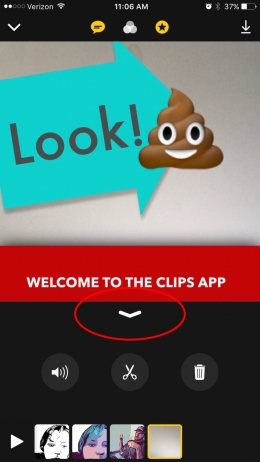
- Το πρώτο βήμα είναι να βεβαιωθείτε ότι βρίσκεστε στην αρχική σελίδα.σελίδα εφαρμογής. Εάν έχετε μπει στη λειτουργία επιλογής βίντεο, δεν θα δείτε το εικονίδιο πιτσιλίσματος. Πατήστε το βέλος κάτω από τον κύλινδρο για να επιστρέψετε στην αρχική σελίδα.
- Κάντε κλικ στο τέταρτο εικονίδιο από την επάνω σειρά, το οποίο μοιάζει με γράμμα T με πλαίσιο.


- Η εφαρμογή διαθέτει μια ποικιλία προφύλαξης οθόνης για να διαλέξετε. Επιλέξτε αυτό που θέλετε να χρησιμοποιήσετε. Κατά την επιλογή, μην καθοδηγείστε από το κείμενο - μπορείτε να το αλλάξετε.
- Αφού επιλέξετε μια προφύλαξη οθόνης, πατήστε το κείμενο για να το επεξεργαστείτε.
- Κάντε κλικ στην επιλογή "Εφαρμογή".
- Τώρα πατήστε το κουμπί που λέει "Διατήρηση για εγγραφή". Η κινούμενη προφύλαξη οθόνης θα αρχίσει να παίζει. Η διάρκειά του μπορεί να ρυθμιστεί μεταβάλλοντας το χρόνο που κρατάτε πατημένο το κουμπί εγγραφής.
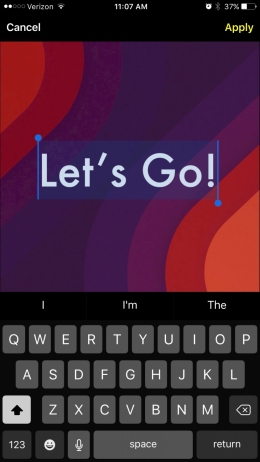


- Μόλις ολοκληρωθεί η μαγνητοσκόπηση, η οθόνη εκκίνησης που προστέθηκε πρόσφατα εμφανίζεται στη γραμμή χρόνου του έργου βίντεο. Όπου κι αν είναι, μπορείτε να το πιάσετε και να το σύρετε στο σωστό μέρος ανά πάσα στιγμή.
Μπορείτε να δημιουργήσετε πολλαπλές προφυλάξεις οθόνης.Εάν θέλετε να προσθέσετε μια προφύλαξη οθόνης ανοίγματος και κλεισίματος, δημιουργήστε δύο και σύρετε στην αρχή και στο τέλος της γραμμής χρόνου του έργου. Τα Screensavers μπορούν επίσης να σας βοηθήσουν να αναλύσετε ένα βίντεο στα συστατικά μέρη του.
Προσθήκη μουσικής
Μπορείτε να προσθέσετε μουσική στο βίντεό σας.Όταν προστεθεί, ανοίγει βρόχους, επομένως πρέπει να το ενσωματώσετε στο συναρμολογημένο έργο. Δεν μπορείτε να προσθέσετε μουσική σε μεμονωμένα βίντεο. Πολλά δωρεάν τραγούδια είναι διαθέσιμα στην εφαρμογή ή μπορείτε να προσθέσετε τα δικά σας μέσω του iTunes Store. Ωστόσο, η μουσική από την Apple Music δεν μπορεί να χρησιμοποιηθεί εδώ. Για να ενσωματώσετε μουσική σε ένα έργο στην εφαρμογή Clips:
- Το πρώτο βήμα είναι να βεβαιωθείτε ότι βρίσκεστε στην αρχική σελίδα.σελίδα εφαρμογής. Εάν έχετε μπει στη λειτουργία επιλογής βίντεο, δεν θα δείτε το εικονίδιο πιτσιλίσματος. Πατήστε το βέλος κάτω από τον κύλινδρο για να επιστρέψετε στην αρχική σελίδα.
- Πατήστε την εικόνα της σημείωσης στην επάνω δεξιά γωνία της οθόνης.
- Επιλέξτε Soundtracks ή Music. Εάν θέλετε, μπορείτε επίσης να απενεργοποιήσετε την προσθήκη ενός μουσικού κομματιού εδώ.
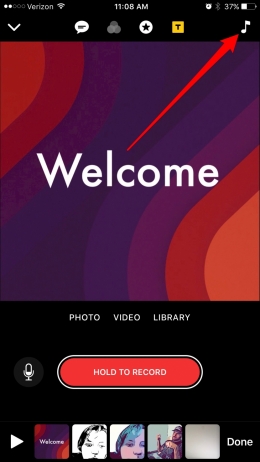

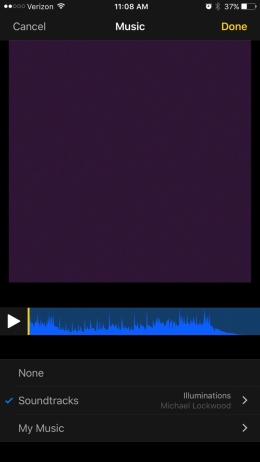

- Για να επιλέξετε ένα τραγούδι από τις αγορές σας στο iTunes Store, κάντε κλικ στην επιλογή Μουσική.
- Αφού επιλεγεί, η σύνθεση θα εμφανιστεί κάτω από τη γραμμή χρόνου του έργου βίντεο. Σύρετε το κομμάτι στο σημείο που θέλετε να ξεκινήσει.
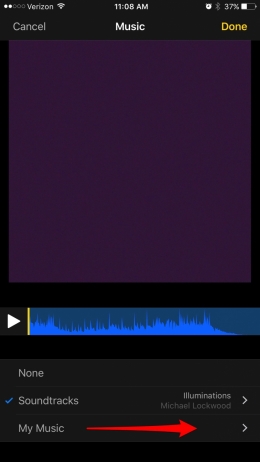

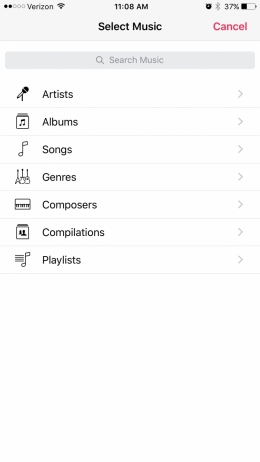

- Κάντε κλικ στο "Soundtracks" για να επιλέξετε από τις δωρεάν επιλογές. Παρεμπιπτόντως, η προτεινόμενη λίστα είναι αρκετά εκτενής. Κάντε κλικ σε αυτό που θέλετε να κατεβάσετε.
- Πατήστε ξανά το τραγούδι προεπισκόπησης και επιλέξτε το.
- Επιστρέψτε χρησιμοποιώντας το βέλος που βρίσκεται στην αριστερή γωνία.
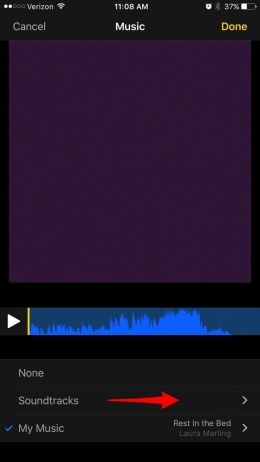


- Εάν αποφασίσετε να κάνετε χωρίς μουσική, κάντε κλικ στο "Όχι".
- Αφού ολοκληρώσετε τις ρυθμίσεις, κάντε κλικ στο "Τέλος" για να προσθέσετε μουσική στο βίντεό σας.
Εάν θέλετε να ενσωματώσετε μια μουσική σύνθεση σε ένα βίντεο όπου υπάρχει ήδη ήχος, η εργασία είναι αρκετά εφικτή. Η ένταση της μουσικής θα προσαρμοστεί αυτόματα στην ένταση της ακολουθίας ήχου.
Επεξεργασία και αλλαγή ρυθμίσεων βίντεο
Έτσι, δημιουργήσατε ένα βίντεο στο Clips και ρυθμίσατε το λογισμικόδική σας διακριτική ευχέρεια. Ήρθε η ώρα για την τελική επεξεργασία. Μπορείτε να μετακινήσετε βίντεο κλιπ με διαφορετική σειρά, να ενεργοποιήσετε και να απενεργοποιήσετε το κομμάτι ήχου σε μεμονωμένα βίντεο, να περικόψετε κλιπ και να τα διαγράψετε. Για να επεξεργαστείτε ένα βίντεο στα Κλιπ:
- Το πρώτο βήμα είναι να βεβαιωθείτε ότι βρίσκεστε στην κύρια σελίδα της εφαρμογής. Πατήστε το βέλος κάτω από τον κύλινδρο για να επιστρέψετε στην αρχική σελίδα.
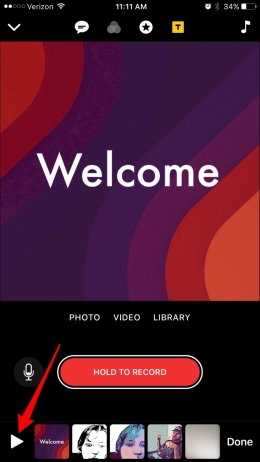
- Η γραμμή χρόνου του βίντεο εμφανίζεται στο κάτω μέρος της αρχικής σελίδας. Κάντε κλικ στο τρίγωνο για να παίξετε.
- Εάν είναι απαραίτητο, πιάστε και σύρετε τα βίντεο κλιπ για να τα τοποθετήσετε με τη σειρά που θέλετε.

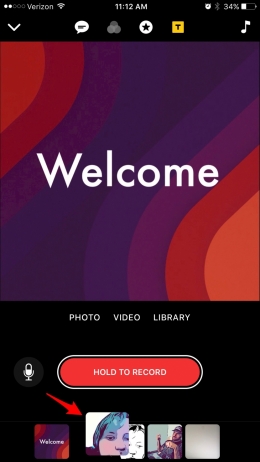

- Для редактирования отдельного фрагмента видео коснитесь его пальцем.
- Θα ανοίξει το μενού ρυθμίσεων του επεξεργασμένου βίντεο, το οποίο περιέχει τρία εικονίδια: μικρόφωνο, ψαλίδι και ένα καλάθι.
- Πατήστε το μικρόφωνο για σίγαση του ήχου. Πατώντας το ξανά, ο ήχος θα επιστρέψει στη θέση του.


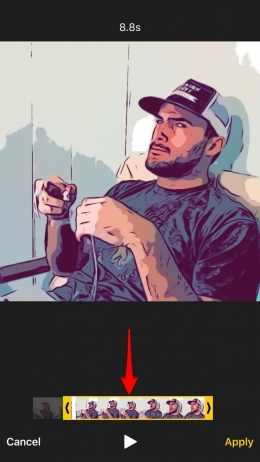
- Πατήστε το εικονίδιο του ψαλιδιού εάν θέλετε να περικόψετε το βίντεο. Σύρετε την αρχή και το τέλος στην επιθυμητή θέση. Όταν τελειώσετε, κάντε κλικ στο Apply για να αποθηκεύσετε τις νέες ρυθμίσεις ή στο Cancel για να τις απορρίψετε.
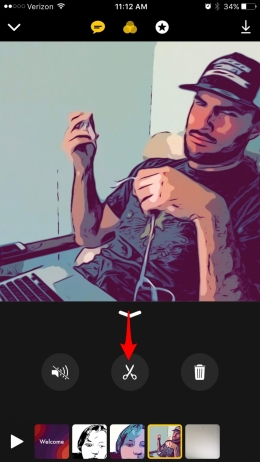


- Για να διαγράψετε ένα βίντεο κλιπ, κάντε κλικ στο εικονίδιο του κάδου απορριμμάτων.
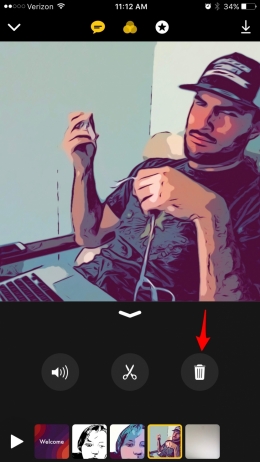

Για να μεταβείτε στην επεξεργασία ενός άλλου βίντεο κλιπ ή για να ολοκληρώσετε την επεξεργασία ενός έργου, επιστρέψτε στην κύρια οθόνη πατώντας το βέλος κάτω από το βίντεο.
Πώς να αποθηκεύσετε και να μοιραστείτε βίντεο
Αφού δημιουργήσετε και επεξεργαστείτε το βίντεό σας,ήρθε η ώρα να το μοιραστείτε με τους φίλους σας! Η Apple έχει παράσχει στο Clips τη δυνατότητα γρήγορης αποστολής βίντεο σε φίλους μέσω μηνυμάτων. Όταν θέλετε να μοιραστείτε ένα βίντεο, μια λίστα φίλων με τους οποίους αλληλογραφείτε αρκετά συχνά θα εμφανίζεται στην κορυφή. Μπορείτε επίσης να μοιραστείτε τα βίντεό σας με τα Κλιπ σε κοινωνικά δίκτυα ή να τα κατεβάσετε στις Φωτογραφίες στο iPhone σας. Για να αποθηκεύσετε ένα βίντεο και να το μοιραστείτε:
- Μεταβείτε στην κύρια σελίδα της εφαρμογής Clips. Το χρονικό του βίντεο θα εμφανιστεί στο κάτω μέρος. Πατήστε «Τέλος» στην κάτω δεξιά γωνία.
- Κάντε κλικ στο κουμπί αναπαραγωγής που βρίσκεται στο κάτω αριστερό μέρος της οθόνης για να ξεκινήσετε την προεπισκόπηση του βίντεο.


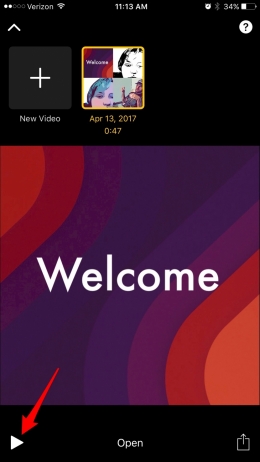

- Εάν θέλετε να κάνετε περισσότερες αλλαγές, κάντε κλικ στο "Άνοιγμα".
- Για να αποθηκεύσετε και/ή να μοιραστείτε το βίντεο, πατήστε το αντίστοιχο εικονίδιο στην κάτω δεξιά γωνία της οθόνης.
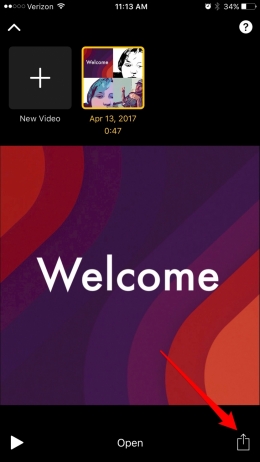

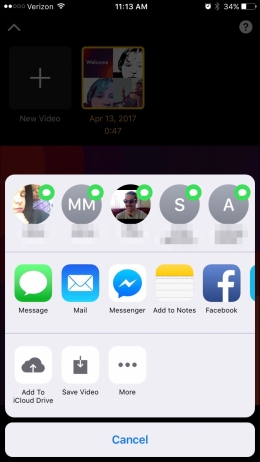

- Μια λίστα με τα άτομα με τα οποία αλληλογραφείτε συχνά θα εμφανίζεται στην κορυφή. για να στείλετε το βίντεο μέσω μηνυμάτων, κάντε κλικ στο εικονίδιο επαφής δίπλα τους.
- Στο κέντρο της οθόνης, εμφανίζονται άλλοι τρόποι αποστολής βίντεο σε φίλους - μέσω Mail, instant messenger, Facebook, Instagram κ.λπ. Επιλέξτε αυτό που θέλετε.
- Εάν θέλετε, αποθηκεύστε το βίντεο στο Camera Roll κάνοντας κλικ στο κατάλληλο κουμπί.
- Μπορείτε επίσης να προσθέσετε ένα βίντεο στο iCloud Drive, το οποίο θα σας επιτρέψει να έχετε πρόσβαση σε αυτό στο μέλλον από οποιαδήποτε συσκευή σας.
Ενσωματωμένο εγχειρίδιο χρήσηςApple Κλιπ
Δεδομένου ότι η εφαρμογή Clips κυκλοφόρησε πολύ πρόσφατα,Η Apple έχει ενσωματώσει ένα εγχειρίδιο σε αυτό. Εάν χρειάζεστε μια ανανέωση στη λίστα των λειτουργιών του Clips και στα βασικά της χρήσης τους, μπορείτε να εκκινήσετε το εγχειρίδιο απευθείας από την εφαρμογή. Για να ανοίξετε έναν οδηγό κλιπ:
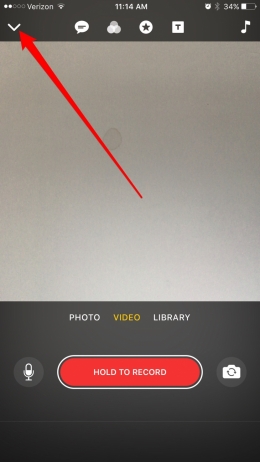
- Στην αρχική σελίδα που ξεκινά όταν ανοίγετε μια εφαρμογή, πατήστε το βέλος στην επάνω αριστερή γωνία της οθόνης.
- Θα ανοίξει μια σελίδα με μια λίστα με όλα τα βίντεο που τραβήξατε και την επιλογή δημιουργίας νέου βίντεο.
- Για να εκκινήσετε τον οδηγό, πατήστε το ερωτηματικό που βρίσκεται στην επάνω δεξιά γωνία.

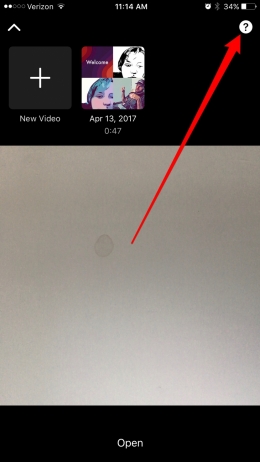

- Αυτός είναι ο λεπτομερής οδηγός της Apple για τη χρήση της εφαρμογής Clips. Για πρόσβαση στον πίνακα περιεχομένων, κάντε κλικ στο εικονίδιο στην επάνω αριστερή γωνία της οθόνης.
- Όταν ολοκληρώσετε την ανάγνωση του εγχειριδίου χρήσης, πατήστε το κουμπί Τέλος στην επάνω δεξιά γωνία.

