Το Steam καθιστά πολύ εύκολη την αγορά παιχνιδιών για Mac, καθώς και υπολογιστές με Windows και Linux. Όταν σταματήσετε να παίζετε συγκεκριμένα παιχνίδια ή
Σήμερα θα σας δείξουμε πώς να απεγκαταστήσετε τα παιχνίδια Steam σε Mac OS. Η διαδικασία θα είναι η ίδια για υπολογιστές με Windows και Linux.
Διαφήμιση
Διαφήμιση
Η απεγκατάσταση των παιχνιδιών Steam είναι πιο δύσκολη από την απεγκατάσταση των κανονικών εφαρμογών Mac, επειδή δεν αποθηκεύονται στο φάκελο Applications. Αλλά δεν είναι πολύ περίπλοκο. Για να αφαιρέσετε ένα παιχνίδι από το Steam, πρέπει να ανοίξετε το ίδιο το πρόγραμμα.
Πώς να διαγράψετε παιχνίδιαΑτμός επίMac,WindowsΚαιLinux
Παρακάτω, θα σας δείξουμε πώς να απεγκαταστήσετε τα παιχνίδια Steam από τον υπολογιστή σας για να ελευθερώσετε χώρο στο δίσκο. Αυτό θα καταργήσει το παιχνίδι τοπικά, αλλά όχι από το λογαριασμό σας στο Steam.
Διαφήμιση
Διαφήμιση
- Ανοίξτε το πρόγραμμα Steam.


- Μεταβείτε στην καρτέλα Βιβλιοθήκη στο επάνω μενού και βρείτε το παιχνίδι που θέλετε να διαγράψετε.
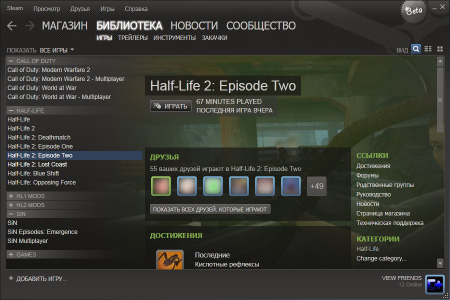

- Κάντε δεξί κλικ στο παιχνίδι (ή αριστερό κλικ + πλήκτρο CONTROL).
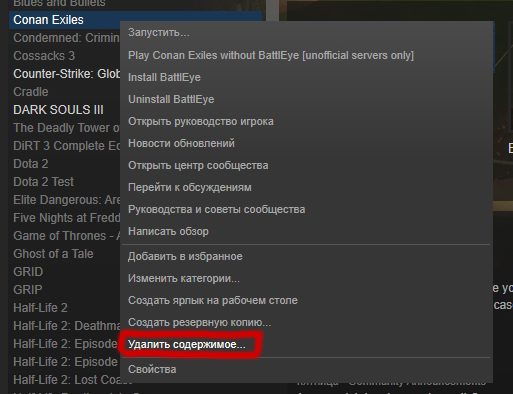

- Επιλέξτε "Διαγραφή περιεχομένου" από το μενού που εμφανίζεται.
- Επιβεβαιώστε την ενέργειά σας κάνοντας κλικ στο "Διαγραφή".
- Περιμένετε να ολοκληρωθεί η διαδικασία απεγκατάστασης.
Μπορείτε να επαναλάβετε αυτήν τη διαδικασία για όλα τα παιχνίδια που θέλετε να καταργήσετε.
Όταν διαγράφετε ένα παιχνίδι που ζυγίζει πολύ, θα δείτε πρώτα την επιγραφή "Διαγραφή" δίπλα στο όνομά της στη Βιβλιοθήκη και στη συνέχεια θα εξαφανιστεί.
Η μέθοδος λειτουργεί σε όλες τις πλατφόρμες με τις οποίες το πρόγραμμα Steam είναι συμβατό: macOS / Mac OS X, Windows, Linux.
Αυτή η μέθοδος δεν διαγράφει το παιχνίδι από τον λογαριασμό σας.Ατμός
Λάβετε υπόψη ότι η διαγραφή παιχνιδιών Steam από τον υπολογιστή σας δεν θα τα καταργήσει από το λογαριασμό σας στο Steam. Το παιχνίδι θα παραμείνει στον λογαριασμό σας, αλλά για να το παίξετε, θα πρέπει να το κατεβάσετε ξανά.
Όπως διαγράφω το πρόγραμμαΑτμός
Εάν θέλετε να απεγκαταστήσετε το ίδιο το πρόγραμμα Steam, τότεΜπορείτε να το κάνετε με τον ίδιο τρόπο όπως με οποιοδήποτε άλλο πρόγραμμα σε Mac - σύροντάς το στον κάδο απορριμμάτων από το φάκελο προγράμματος. Αυτό δεν θα καταργήσει παιχνίδια, αρχεία ή άλλα δεδομένα από το Steam. Εάν θέλετε να απαλλαγείτε εντελώς από τα παιχνίδια, πρώτα θα πρέπει να τα απεγκαταστήσετε μόνοι σας και μετά το πρόγραμμα.
Εάν πρέπει να ελευθερώσετε τη μνήμη του υπολογιστή, μπορείτε να κατεβάσετε προσωρινά παιχνίδια σε αφαιρούμενα μέσα. Εάν τα παιχνίδια σας αποσπούν την προσοχή, μπορείτε να απενεργοποιήσετε την αυτόματη εκκίνηση του προγράμματος.
Εάν δεν γνωρίζετε καθόλου τι είναι το Steam, αυτόπλατφόρμα παιχνιδιών για Mac και PC, όπου είναι εύκολο και βολικό να αγοράζετε παιχνίδια. Περιέχει όλα τα πιο δημοφιλή παιχνίδια: Civilization, Half Life, Battlegrounds, DOTA 2, Terraria, Counter Strike, Grand Theft Auto, Rust, Rocket League κ.λπ. Μπορείτε να σκεφτείτε το πρόγραμμα ως play store για όλες τις πλατφόρμες.