Δεν χρειάζεται να αποθηκεύονται όλα τα αρχεία που διαγράφετε από το Mac σας στον Κάδο απορριμμάτων. Το καλάθι είναι βολικό αν
Διαφήμιση
Διαφήμιση
Παρακάτω θα σας δείξουμε πώς να διαγράψετε αρχεία από Mac παρακάμπτοντας πλήρως τον Κάδο απορριμμάτων.
Διαγράψτε αρχεία με συντόμευση πληκτρολογίου
Ο ευκολότερος και ταχύτερος τρόπος για να διαγράψετε πλήρως τα αρχεία είναι με μια συντόμευση πληκτρολογίου.
1)Επιλέξτε το αρχείο που θέλετε να διαγράψετε.
2)Ταυτόχρονα κρατήστε πατημένα τα πλήκτρα Option + Command + Delete.
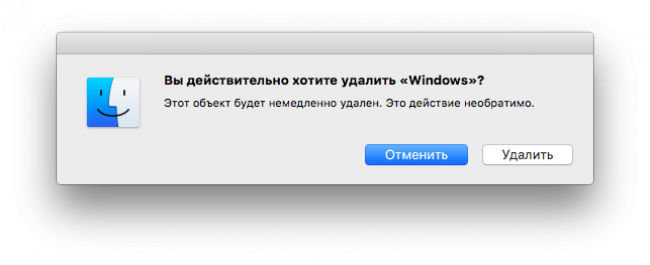
Θα εμφανιστεί ένα παράθυρο που σας ζητά να επιβεβαιώσετε την ενέργεια. Κάντε κλικΔιαγραφή.

Διαγραφή αρχείων μέσω του μενού
Τα αρχεία μπορούν επίσης να διαγραφούν χρησιμοποιώντας μια ειδική επιλογή στο μενού.
1)Επιλέξτε το αρχείο που θέλετε να διαγράψετε.
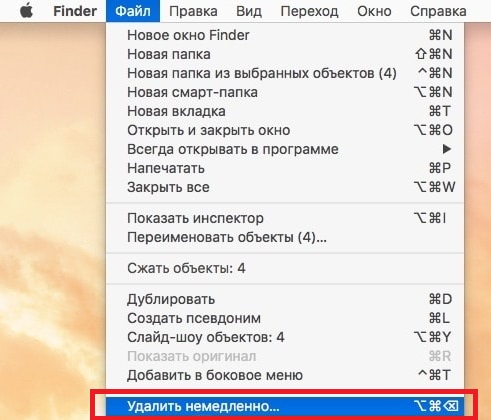
2)Επιλογή μενούΑρχείοστον επάνω πίνακα.
3)Κρατήστε πατημένο το πλήκτρο Option στο πληκτρολόγιό σας.
Θα παρατηρήσετε ότι οι επιλογές του μενού έχουν αλλάξει ελαφρώς. Επιλέξτε μια επιλογήΔιαγραφή αμέσωςκαι επιβεβαιώστε την ενέργεια.

Εάν είστε βέβαιοι ότι δεν θέλετε να επαναφέρετε ένα αρχείο από τον Κάδο απορριμμάτων και θέλετε να το διαγράψετε αμέσως, μπορείτε να χρησιμοποιήσετε μία από αυτές τις μεθόδους.