Εάν η συσκευή σας iOS βρίσκεται σε κέντρο σέρβις ή πρέπει να μάθετε αν έχει κλαπεί, χαθεί ή καλύπτεται από εγγύηση
- Πού είναι ο σειριακός αριθμός του iPhone;
- Μάθετε τον σειριακό αριθμό χρησιμοποιώντας το iTunes
- Στο μενού Σχετικά με αυτήν τη συσκευή
- Έλεγχος iPhone με σειριακό αριθμό
Πού είναι ο σειριακός αριθμός του iPhone;

 Πώς φαίνεται ο σειριακός αριθμός ενός iPhone
Εάν εξακολουθείτε να διατηρείτε την αρχική συσκευασία από τη συσκευή σας, τότε μπορείτε να βρείτε τον σειριακό αριθμό που αναγράφεται στην ετικέτα γραμμικού κώδικα.
Διαφήμιση
Διαφήμιση
Για χρήστες iPad και iPod Touch: Ο σειριακός αριθμός της συσκευής σας βρίσκεται στο πίσω μέρος της θήκης στο κάτω μέρος της βάσης, είναι χαραγμένος.

 Για χρήστες:
- iPhone 3G
- iPhone 3GS
- iPhone 4 (μοντέλο GSM)
- iPhone 4s
Ο σειριακός αριθμός της συσκευής σας εκτυπώνεται στο δίσκο SIM, μαζί με τον αριθμό IMEI της συσκευής.
Διαφήμιση
Διαφήμιση
Για χρήστες:
- iPhone 7
- iPhone 7 Plus
- iPhone 6s
- iPhone 6s Plus
- iPhone 6
- iPhone 6 Plus
- iPhone SE
- iPhone 5S
- iPhone 5c
- iPhone 5
Μπορείτε να βρείτε τον σειριακό αριθμό μόνο στο πλαίσιο της συσκευής, στις ρυθμίσεις της συσκευής ή στο iTunes. Θα σας δείξουμε πώς να το κάνετε παρακάτω.
Μάθετε τον σειριακό αριθμό χρησιμοποιώντας το iTunes
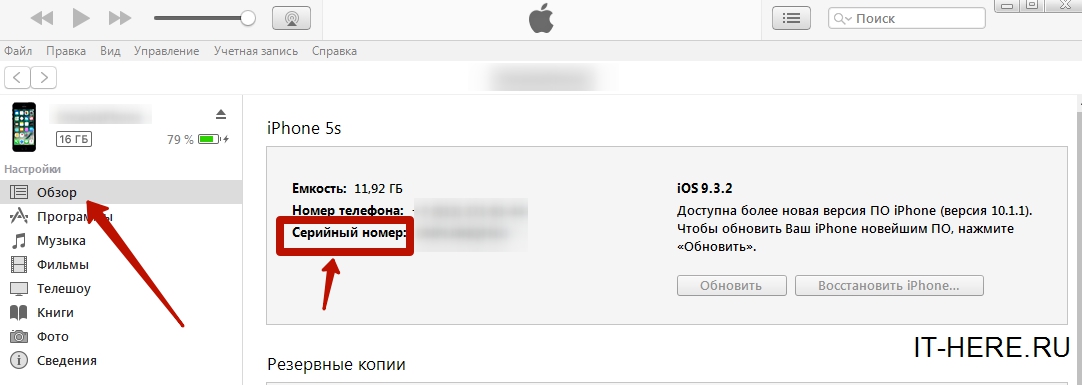
 Πού να βρείτε τον σειριακό αριθμό στο iTunes
Συνδέστε τη συσκευή σας σε Mac ή PC, εκκινήστε Εφαρμογή iTunes και κάντε κλικ στο όνομα της συσκευής για να ανοίξετε την καρτέλα Αναζήτηση. Θα δείτε το όνομα, τη χωρητικότητα και τον σειριακό αριθμό της συσκευής σας δίπλα στη μικρογραφία του μοντέλου σας. Μπορείτε επίσης να αντιγράψετε τον σειριακό αριθμό κάνοντας δεξί κλικ στο πεδίο και επιλέγοντας Αντιγραφή.
Στο μενού Σχετικά με αυτήν τη συσκευή

 Πώς να βρείτε τον σειριακό αριθμό του iphone
Στη συσκευή σας iOS, στην εφαρμογή"Ρυθμίσεις", επιλέξτε"Βασικός">"Σχετικά με αυτήν τη συσκευή"και μετακινηθείτε προς τα κάτω στο πεδίοΣειριακός αριθμός.
Έλεγχος iPhone με σειριακό αριθμό
Τώρα που έχουμε μάθει τον σειριακό αριθμό μας, μένει να ελέγξουμε το iPhone με σειριακό αριθμό στον επίσημο ιστότοπο της Apple. Για αυτό:
- Πηγαίνετε στο ειδικόσελίδα, στο πεδίο “Εισαγάγετε τον σειριακό αριθμό υλικού” εισάγετε τον αριθμό σας που ανακαλύψατε νωρίτερα.
- βάλτε κωδικό επιβεβαίωσης
- Κάντε κλικ στο “Συνεχίστε“
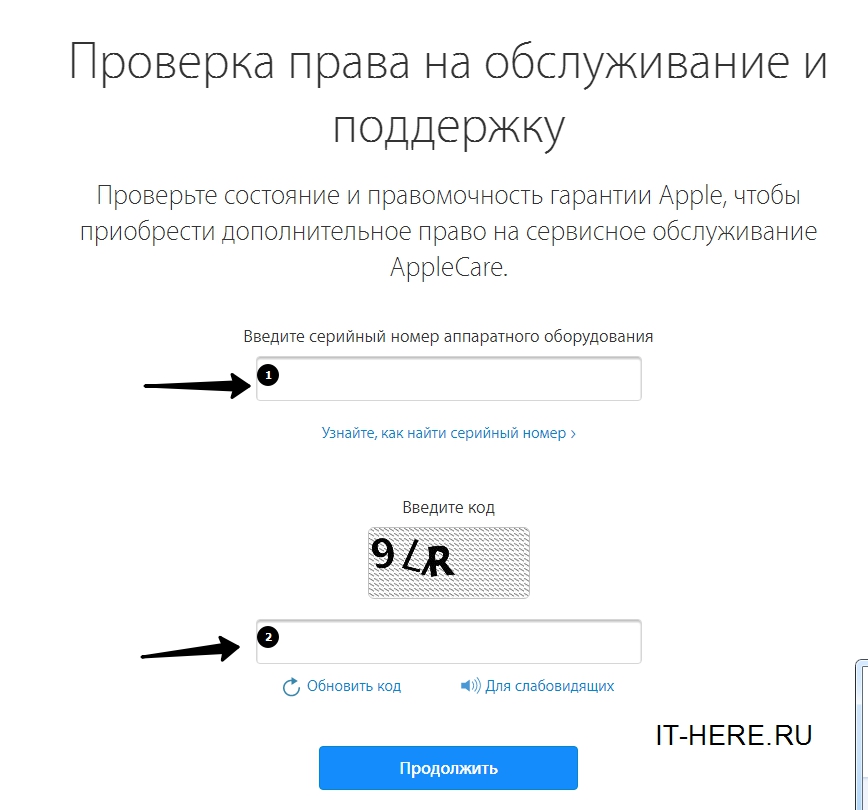
 Ελέγξτε το iPhone με σειριακό αριθμό