Το Dynamic Wallpaper είναι μια ενδιαφέρουσα νέα δυνατότητα του MacOS Mojave, χάρη στην οποία η ταπετσαρία της επιφάνειας εργασίας αλλάζει σε
Δεν χρειάζεστε καν macOS Mojave για να εγκαταστήσετε δυναμικές ταπετσαρίες στο Mac σας! Το ίδιο αποτέλεσμα μπορεί να επιτευχθεί σε οποιαδήποτε έκδοση του Mac OS.
Διαφήμιση
Διαφήμιση
Για να ορίσετε δυναμική ταπετσαρία σε οποιαδήποτε έκδοσησύστημα, χρειάζεστε μια σειρά από παρόμοιες ταπετσαρίες με διαφορετικό φωτισμό ή χρώματα. Εάν γνωρίζετε πώς να εργαστείτε με το Pixelmator ή το Photoshop, μπορείτε να φτιάξετε μόνοι σας αυτές τις ταπετσαρίες. Διαφορετικά, μπορείτε απλά να τα κατεβάσετε, να τα δημιουργήσετε χρησιμοποιώντας τη λειτουργία "Timelapse" στο iPhone ή να τα παραλάβετε από τη συλλογή σας. Απλώς ονομάστε τα αρχεία εικόνας με τη σειρά που πρέπει να αλλάξουν (για παράδειγμα, αρχείο 1, αρχείο 2, αρχείο 3 κ.λπ.). Για το καλύτερο αποτέλεσμα, χρησιμοποιήστε 10 έως 25 παρόμοιες εικόνες. Το αποτέλεσμα μπορεί να επιτευχθεί ρυθμίζοντας μια αλλαγή ταπετσαρίας σε οποιαδήποτε έκδοση του Mac OS, ξεκινώντας από το Mac OS X.
Πώς να ρυθμίσετε τη δυναμική ταπετσαρίαMac OS
- Αρχικά, ετοιμάστε ένα σετ από παρόμοιες ταπετσαρίες που θα χρησιμοποιήσετε. Μπορείτε να κατεβάσετε τις τυπικές ταπετσαρίες macOS Mojaveαπό εδώήαπό εδώ (φερμουάρ-αρχείο) – αποθηκεύστε αυτές τις ταπετσαρίες σε έναν φάκελο, ώστε αργότερα να είναι πιο βολικό για εσάς.
- Τώρα ανοίξτε το μενού Apple και μεταβείτε στις Προτιμήσεις συστήματος.
- Επιλέξτε Desktop & Screensaver και κάντε κλικ στην καρτέλα Desktop.
- Σύρετε ολόκληρο το φάκελο ή τις ίδιες τις εικόνες στο μενού στα αριστερά. Ή μπορείτε να κάνετε κλικ στο εικονίδιο "+" στο ίδιο μενού και να επιλέξετε αυτόν τον φάκελο.
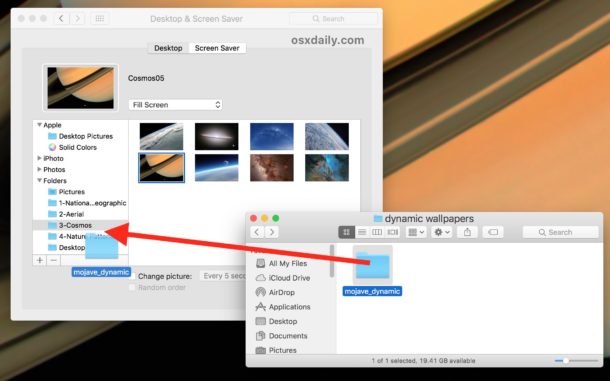

- Οι εικόνες θα μεταφορτωθούν στη συλλογή ταπετσαριών. Τώρα κάντε κλικ στο σημάδι επιλογής δίπλα στο "Αλλαγή εικόνας" στο κάτω μέρος. Είναι καλύτερα να επιλέξετε "κάθε ώρα" σύμφωνα με το χρόνο.


Διαφήμιση
Διαφήμιση
Είναι τόσο απλό! Τώρα η ταπετσαρία του Mac σας θα αλλάξει αυτόματα καθ 'όλη τη διάρκεια της ημέρας.
Μπορείτε να δοκιμάσετε τη λειτουργία επιλέγοντας "κάθε 5 δευτερόλεπτα" ανάλογα με το χρόνο - αυτό θα δείξει την ουσία της δουλειάς της.
Το παρακάτω βίντεο δείχνει το αποτέλεσμα στη δράση:
Χρησιμοποιήσαμε το macOS Sierra για τις οδηγίες, αλλά η μέθοδος θα λειτουργήσει σε οποιαδήποτε έκδοση του Mac OS X.
Διαφήμιση
Διαφήμιση
Το ίδιο αποτέλεσμα μπορεί να επιτευχθεί χρησιμοποιώντας τοπροφύλαξη οθόνης ως ταπετσαρία, αλλά δεν μπορούν όλοι να αντιμετωπίσουν αυτήν την εργασία. Μπορείτε επίσης να εγκαταστήσετε μια εικόνα GIF στην ταπετσαρία σας χρησιμοποιώντας ένα πρόγραμμα τρίτων, αλλά θα χρειαστεί πολύς χρόνος και επιμονή.
Μπορείτε απλά να εγκαταστήσετε το macOS Mojave καιχρησιμοποιήστε τη συνάρτηση, αλλά μέχρι στιγμής αυτή η έκδοση βρίσκεται σε εξέλιξη και είναι διαθέσιμη μόνο μια έκδοση beta. Θυμηθείτε να δημιουργήσετε αντίγραφα ασφαλείας του Mac σας πριν από την εγκατάσταση.
Εάν θέλετε να βρείτε νέες ταπετσαρίες, κάντε τοστον ιστότοπό μας. Μπορείτε επίσης να αποθηκεύσετε την εικόνα που θέλετε από το δίκτυο και, στη συνέχεια, να δημιουργήσετε πολλά αντίγραφα αυτής, αλλάζοντας ελαφρώς το χρώμα, τη φωτεινότητα κ.λπ.