Με την κυκλοφορία του iOS 9 και του OS X El Capitan, η εφαρμογή Notes έγινε επιτέλους πραγματικά ισχυρή και λειτουργική.
Ένας άπληστος χρήστης της εφαρμογής Notes, ο οποίος άρχισε να χρησιμοποιεί αυτήν την εφαρμογή πριν από πολύ καιρό και διατηρεί πολλές σημαντικές σημειώσεις σε αυτήν, θα είναι ιδιαίτερα ευχαριστημένος.
Διαφήμιση
Διαφήμιση
Πώς να ορίσετε έναν κωδικό πρόσβασης για σημειώσεις
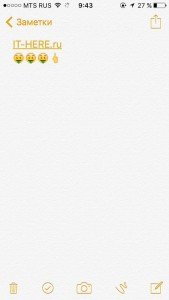
- Ανοίξτε την εφαρμογή Σημειώσεις και επιλέξτε τη σημείωση που θέλετε να κλειδώσετε.
- Κάντε κλικ στο κουμπί “Κοινή χρήση” στην επάνω δεξιά γωνία της οθόνης και στην κάτω γραμμή, επιλέξτε “Κλείδωμα σημείωσης”.

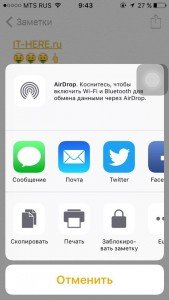

Σημείωση
Επειδή είναι η πρώτη φορά που το κάνετε αυτό, θα το κάνετεσας ζητηθεί να ορίσετε έναν κωδικό πρόσβασης και μια υπόδειξη για αυτό. Χρειάζεται να κάνετε αυτή τη λειτουργία μόνο μία φορά και όλες οι επόμενες σημειώσεις για τις οποίες ορίζετε κωδικό πρόσβασης θα έχουν αυτόν τον κωδικό πρόσβασης.
Εάν το iPhone ή το iPad σας υποστηρίζει Touch ID, θα δείτε την επιλογή Touch ID να είναι ήδη ενεργοποιημένη.
- Εισαγάγετε τον κωδικό πρόσβασης και την υπόδειξη και κάντε κλικ στο κουμπί “Τέλος”
- Το σημείωμα είναι πλέον ασφαλές.


Διαφήμιση
Διαφήμιση
Πώς να κλειδώσετε ή να ξεκλειδώσετε μια σημείωση
Τώρα που η σημείωση προστατεύεται με κωδικό πρόσβασης, θα παρατηρήσετε ότι εξακολουθεί να είναι διαθέσιμη στη γενική λίστα σημειώσεων.
Για να κλειδώσετε πραγματικά μια σημείωση, πατήστε το εικονίδιο “Κλείδωμα” στην επάνω σειρά.


Η σημείωση είναι πλέον κλειδωμένη.


Είναι σημαντικό να σημειωθεί ότι εάν δεν κάνετε κλικ σε αυτό το εικονίδιο, η σημείωση θα παραμείνει ξεκλείδωτη, παρά το γεγονός ότι έχετε ορίσει κωδικό πρόσβασης για αυτό.
Για να ξεκλειδώσετε μια σημείωση, πρέπει είτε να εισαγάγετε τον κωδικό πρόσβασής σας είτε να σαρώσετε το δάχτυλό σας χρησιμοποιώντας το TouchID.
Διαφήμιση
Διαφήμιση


Πώς να ξεμπλοκάρετε μια σημείωση
Ας υποθέσουμε ότι δεν θέλετε πλέον να χρησιμοποιείτε ασφάλεια στις σημειώσεις σας. Για να αφαιρέσετε την κλειδαριά, ανοίξτε τη σημείωση και ξεκλειδώστε την.


Τώρα κάντε κλικ στο “Κοινή χρήση” και από την κάτω λίστα, επιλέξτε“Ξεκλείδωμα”... Η κλειδαριά θα αποδεσμευτεί χωρίς την ανάγκη εισαγωγής κωδικού πρόσβασης.
Σημαντικά σημεία που πρέπει να γνωρίζετε
- Ακόμα κι αν τα περιεχόμενα μιας σημείωσης είναι κρυμμένα, ο τίτλος της είναι ορατός στη γενική λίστα σημειώσεων.
- Εάν δεν θέλετε να χρησιμοποιήσετε ένα ειδικόένας διαχειριστής κωδικών πρόσβασης όπως το 1Password είναι ένας πολύ καλός τρόπος για να αποκρύψετε με ασφάλεια φωτογραφίες, σημαντικά έγγραφα και ακόμη και κωδικούς πρόσβασης. Αν και δεν συνιστούμε να το κάνετε αυτό. Γνωρίζουμε ότι υπάρχουν άνθρωποι που δεν πρόκειται να χρησιμοποιήσουν ποτέ διαχειριστές κωδικών πρόσβασης και γι 'αυτούς είναι σίγουρα μια εξαιρετική επιλογή.
- Σπουδαίος! Τι είναι όλες οι κλειδωμένες σημειώσεις στο iOS 9;3 δεν θα είναι ορατό στην εφαρμογή Notes σε Mac. Δεδομένου ότι η εφαρμογή σε Mac δεν έχει ακόμη ενημερωθεί, αυτή η λειτουργία δεν υπάρχει. Ελπίζουμε να φτάσει σύντομα. Μόλις αφαιρέσετε το κλείδωμα από μια σημείωση, θα επανεμφανιστεί στην εφαρμογή Notes στο Mac σας.
Ενημερώστε μας στα σχόλια τη γνώμη σας για αυτήν τη νέα δυνατότητα; Το χρησιμοποιείτε;