Η Microsoft έχει βελτιώσει σημαντικά τα Windows 10, γι' αυτό όλο και περισσότεροι χρήστες macOS αλλάζουν σε άλλο
Τα Windows 10 έχουν εισαχθείπολλές νέες δυνατότητες και βελτιώσεις, οι οποίες δεν μπορούν να ειπωθούν σχετικά με το macOS. Επιπλέον, πολλά προγράμματα είναι διαθέσιμα μόνο για Windows, και ως εκ τούτου περισσότερα άτομα χρησιμοποιούν αυτήν την πλατφόρμα.
Διαφήμιση
Διαφήμιση
Εάν έχετε MacBook και για κάποιο λόγοδεν ταιριάζει με το macOS, για παράδειγμα, θέλετε να χρησιμοποιήσετε κάποιο λογισμικό που υπάρχει μόνο σε Windows ή θέλετε να παίξετε παιχνίδια, τότε θα σας φανεί χρήσιμο να μάθετε πώς να εγκαταστήσετε τα Windows 10 σε Mac μέσω του BootCamp
Ευτυχώς, η χρήση του Boot Camp είναι πολύ εύκοληεγκαταστήστε τα Windows σε Mac. Ωστόσο, μέχρι στιγμής το πρόγραμμα υποστηρίζει μόνο Windows 8 και νεότερα για εκδόσεις λειτουργικού συστήματος 64-bit. Είναι σημαντικό να κατεβάσετε τη σωστή έκδοση του συστήματος. Επιπλέον, θα πρέπει να κάνετε λήψη του Windows 10 ISO προτού προχωρήσετε με τις παρακάτω οδηγίες.
Εγγραφείτε στο κανάλι μας στο YouTube.
Διαφήμιση
Διαφήμιση
Μπορείτε να κάνετε λήψη των Windows 10 ISOαπό την επίσημη ιστοσελίδαMicrosoft. Για να το κάνετε αυτό θα χρειαστείτε 55 GB ελεύθερης μνήμηςκαι πρόσβαση σε μονάδα flash 16 GB ή μεγαλύτερη. Όσο πιο γρήγορη είναι η μονάδα flash, τόσο πιο γρήγορη θα είναι η εγκατάσταση. Μπορείτε να χρησιμοποιήσετε το εργαλείο για να εγγράψετε τα Windows 10 σε δίσκο USBWindows USB/ /DVD Λήψη... Οι περισσότεροι χρήστες έχουν προβλήματα σε αυτό το στάδιο λόγω ακατάλληλων μονάδων flash. Σε αυτό το πλαίσιο, σας συνιστούμε να χρησιμοποιήσετε το επίσημο εργαλείο από τη Microsoft.


Τα νεότερα μοντέλα Mac δεν απαιτούν καν μονάδα flash, καθώς αποθηκεύουν αρχεία εγκατάστασης στον σκληρό δίσκο. Σε αυτά τα μοντέλα, απλώς κατεβάστε το αρχείο ISO στο σκληρό δίσκο τους.
Δεν χρειάζεστε μονάδα flash USB εάν έχετε ένα από αυτά τα μοντέλα:
- MacBook Pro (2015 και νεότερο)
- MacBook Air (2015 και νεότερο)
- MacBook (2015 και νεότερο)
- iMac (2015 και νεότερο)
- iMac Pro
- Mac Pro (τέλη 2013)
Υπολογιστές Mac συμβατοί με Windows 10
Σύμφωνα με την Apple, τα ακόλουθα μοντέλα Mac υποστηρίζουν Windows 10 64-bit:
Διαφήμιση
Διαφήμιση
- MacBook Pro (2012 και νεότερο)
- MacBook Air (2012 και νεότερο)
- MacBook (2015 και νεότερο)
- iMac Pro (2017)
- iMac (2012 και νεότερο)
- Mac mini (2012 και νεότερο)
- Διακομιστής Mac mini (Τέλη 2012)
- Mac Pro (τέλη 2013)
Σημαντικές λεπτομέρειες
Πριν συνεχίσετε με τις παρακάτω οδηγίες, εσείςπρέπει να γνωρίζουμε μερικά πράγματα. Τα Windows 10 λειτουργούν καλά σε Mac, αλλά υπάρχουν μερικές αντισταθμίσεις που πρέπει να γίνουν. Πρώτον, τα Windows 10 θα εξαντλήσουν την μπαταρία σας πιο γρήγορα και δεν μπορείτε να κάνετε τίποτα γι 'αυτό. Δεύτερον, δεν θα έχετε πρόσβαση στο macOS ενώ εκτελούνται τα Windows 10. Για να αντιγράψετε / επικολλήσετε αρχεία από τα Windows 10 στο macOS, θα πρέπει να εγκαταστήσετε το πρόγραμμα οδήγησης NTFS.
Επίσης, οι περισσότερες συντομεύσεις πληκτρολογίου macOS δεν θα λειτουργούν με τα Windows 10. Το πλήκτρο Command μπορεί να αλλάξει σε Ctrl στις Προτιμήσεις για λίγο περισσότερη ευκολία.
Λήψη ISO Windows 10
Αρχικά, πρέπει να κατεβάσετε την εικόνα ISO των Windows 10, για αυτό ακολουθήστε τον σύνδεσμο.
- Επιλέξτε την έκδοση ενημέρωσης των Windows 10. Συνιστάται η πιο πρόσφατη και κάντε κλικ στο Επιβεβαίωση.


- Στη συνέχεια επιλέγουμε τη γλώσσα του προϊόντος.


- Επιλέγοντας την έκδοση 64-bit.
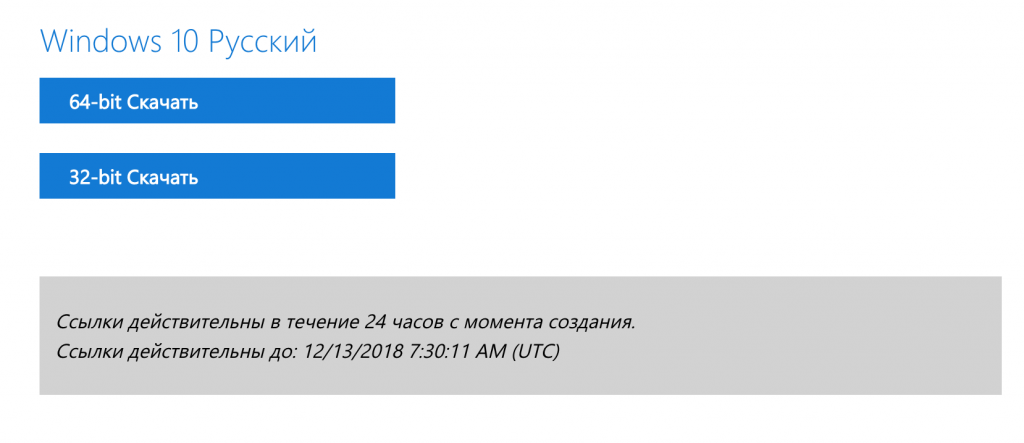

Ο χρόνος λήψης εξαρτάται από την ταχύτητα του διαδικτύου σας.
Διαφήμιση
Διαφήμιση
Εκκίνηση του BootCamp
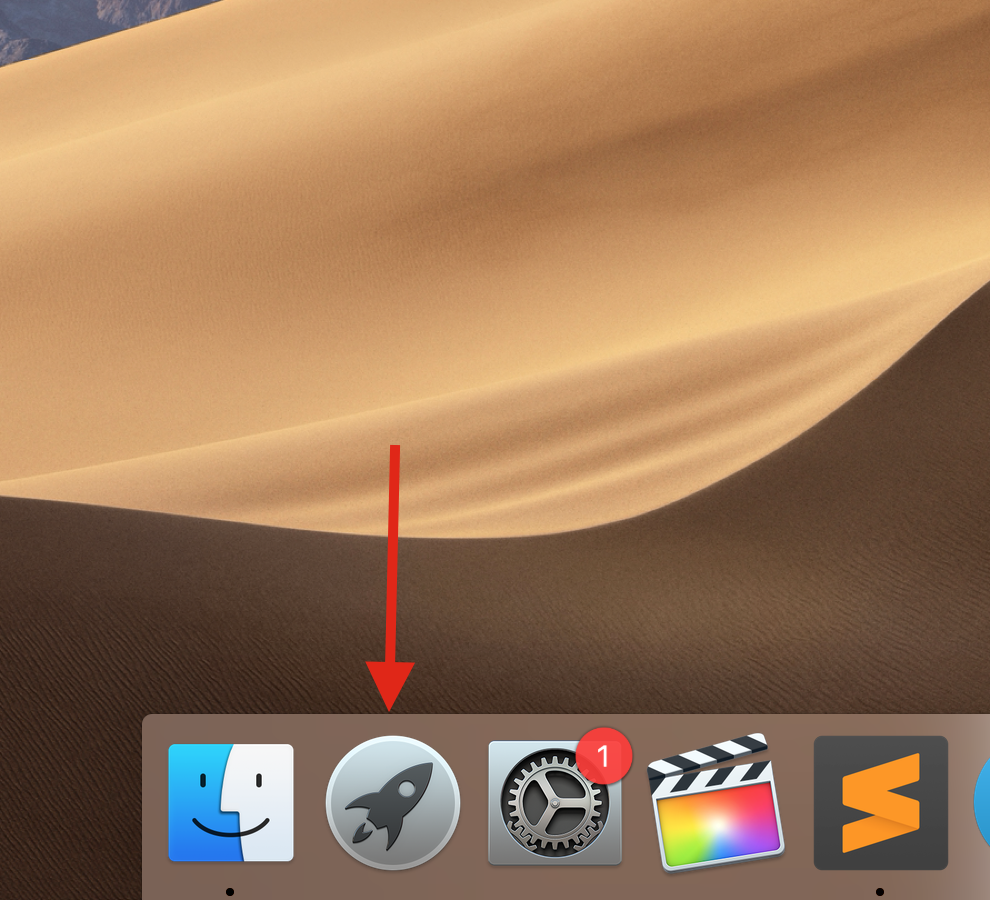
- Μετά τη λήψη της εικόνας, μεταβείτε στο Launchpad.

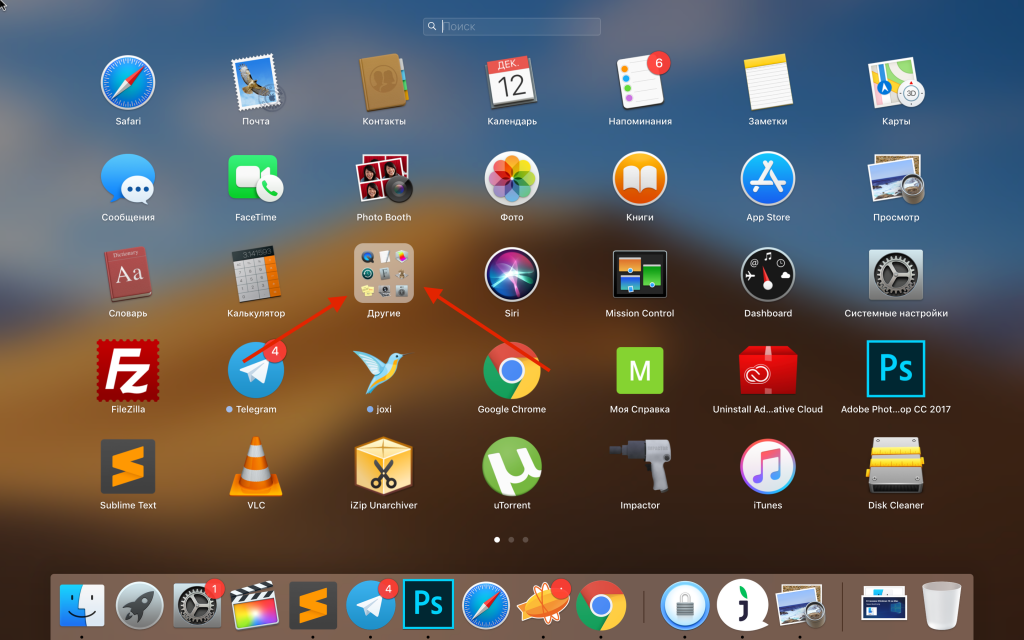
- Βρείτε το φάκελο “Άλλα” και εδώ επιλέγουμε “Bootcamp Assistant”.


- Συνιστάται να δημιουργήσετε αντίγραφα ασφαλείας του υπολογιστή σας πριν από την εγκατάσταση.
- Για να εγκαταστήσετε τα Windows, πρέπει να έχετε τουλάχιστον 40 GB ελεύθερου χώρου, αλλά στην πραγματικότητα ακόμη περισσότερα από 50 GB.


Αφού διαβάσετε τη βοήθεια του BootCamp, κάντε κλικΣυνεχίστε... Στο δεύτερο βήμα, καθορίστε τη διαδρομή προς την εικόνα ISO των Windows 10 που κατεβάσαμε νωρίτερα. Επίσης εδώ μπορείτε να επιλέξετε το μέγεθος του νέου διαμερίσματος για τα Windows 10.

 Κάντε κλικ στην εγκατάσταση και το απαιτούμενο λογισμικό θα ξεκινήσει τη λήψη και την κατάτμηση των κατατμήσεων του σκληρού δίσκου.
Στη συνέχεια, εισαγάγετε τον κωδικό πρόσβασης διαχειριστή του υπολογιστή και επανεκκινήστε.

Μετά την εγκατάσταση των Windows 10, θα εξακολουθείτε να μπορείτε να εκτελέσετε macOS.
Εγκατάσταση των Windows 10 σε Mac
Εμφανίζεται η οθόνη έναρξης εγκατάστασης των Windows.
- Επιλέξτε τη γλώσσα σας εδώ.


- Εισαγάγετε τον κωδικό άδειας χρήσης του λειτουργικού συστήματος, εάν δεν τον έχετε ακόμα, κάντε κλικ στο κουμπί στα αριστερά “Δεν έχω κλειδί” και μπορείτε να το εισάγετε αργότερα μετά την αγορά.
- Στη συνέχεια, επιλέξτε την έκδοση των Windows 10. (εξαρτάται από την άδεια που αγοράσατε ή πρόκειται να αγοράσετε)
- Αποδοχή της άδειας χρήσης.
- Επιλέξτε το διαμέρισμα στο οποίο θα εγκατασταθούν τα Windows, στην περίπτωσή μας επιλέγουμε το διαμέρισμα με το όνομαBootcampκαι κάντε κλικ στο επόμενο. Μετά από αυτό θα ξεκινήσει η εγκατάσταση των Windows.
- Ο υπολογιστής θα κάνει επανεκκίνηση αρκετές φορές και θα ξεκινήσει τα Windows 10 για πρώτη φορά.
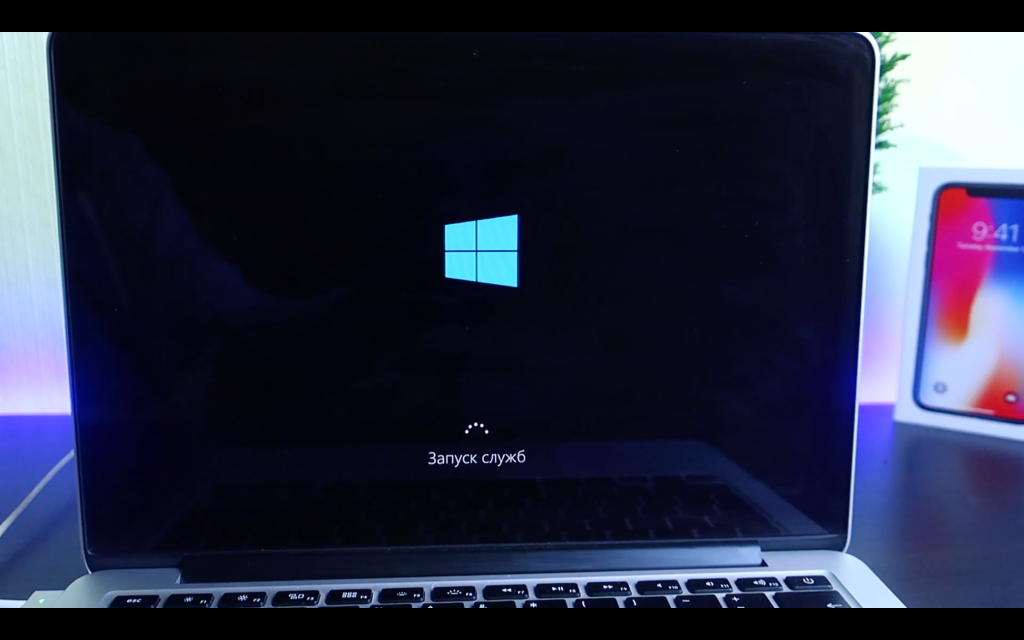

- Τότε θα επιβεβαιώσουμε ξανά την περιοχή
- Επιλέξτε τη γλώσσα διάταξης πληκτρολογίου
- Ας συνδεθούμε στο Διαδίκτυο
Τα περαιτέρω βήματα είναι προαιρετικά, μπορούν να παραλειφθούν.
Διαφήμιση
Διαφήμιση
Ας σταματήσουμεμόνο εισάγοντας το όνομανέος χρήστηςκαι δημιουργήστε έναν κωδικό πρόσβασης για αυτό.
Εάν δεν θέλετε να ορίσετε έναν κωδικό πρόσβασης, μπορείτε απλώς να κάνετε κλικ στο Επόμενο.
Τα υπόλοιπα βήματα είναι στη διακριτική σας ευχέρεια.
Εγκατάσταση προγραμμάτων οδήγησης και εργαλείων Bootcamp στα Windows 10
Στην πρώτη εκκίνηση, πρέπει να ολοκληρώσετε την εγκατάσταση των προγραμμάτων οδήγησης από το Bootcamp, εδώ θα εγκατασταθούν τα προγράμματα οδήγησης και τα εργαλεία Bootcamp και, στη συνέχεια, κάντε κλικ στο κουμπί Τέλος και επανεκκινήστε τον υπολογιστή.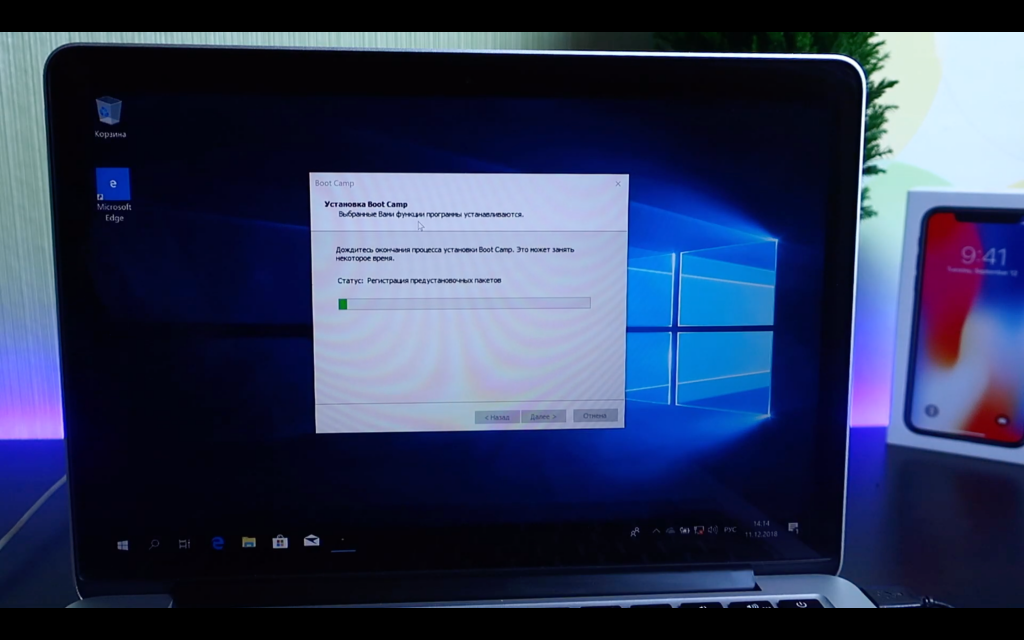

Μετά την επανεκκίνηση, ετοιμάζουμε το λειτουργικό σύστημα να λειτουργεί, τώρα μπορείτε να προσαρμόσετε την ανάλυση οθόνης για εσάς και να λάβετε τις πιο πρόσφατες ενημερώσεις των Windows.
Μεταβείτε από τα Windows 10 σε macOS Mojave
Εάν θέλετε να επιστρέψετε στο macOS, τότε στην κάτω δεξιά γωνία κοντά στο ρολόι, βρείτε το εικονίδιο BootCamp και κάντε δεξί κλικ πάνω του και, στη συνέχεια, επιλέξτεΕπανεκκινήστε στο OS Xκαι κάντε κλικ στο OK.

Εάν αυτή η μέθοδος δεν λειτουργεί, επανεκκινήστε τον υπολογιστή ως συνήθως μέσω του μενού START, αλλά κρατήστε πατημένο το πλήκτρο ALT (OPTION) κατά την εκκίνηση του υπολογιστή.


Θα δείτε μια επιλογή της ενότητας εκκίνησης, επιλέξτε την ενότητα στην οποία είναι εγκατεστημένο το macOS και θα επιστρέψετε στο macOS.
Εναλλαγή από macOS Mojave σε Windows 10
- Για να επιστρέψετε στα Windows, μεταβείτε στοΡυθμίσεις.


- ΚλικΔίσκος εκκίνησης,
- Κάντε κλικ στο εικονίδιο κλειδώματος στην κάτω αριστερή γωνία και εισαγάγετε τον κωδικό πρόσβασης διαχειριστή.


- Στη συνέχεια, επιλέξτε την ενότητα με το όνομαBootcamp Windowsκαι κάντε κλικ στην επανεκκίνηση και θα επιστρέψετε ξανά στα Windows.
Τώρα μπορείτε να εγκαταστήσετε τα αγαπημένα σας παιχνίδια και να χρησιμοποιήσετε συγκεκριμένο λογισμικό.
Όπως διαγράφωWindows 10μεΜακ
Εάν θέλετε να απεγκαταστήσετε τα Windows 10 από Mac, κάντε τοείναι πολύ απλό. Ξεκινήστε το macOS, ανοίξτε το Boot Camp Assistant και επιλέξτε "Απεγκατάσταση Windows 7 ή μεταγενέστερη έκδοση" και, στη συνέχεια, ακολουθήστε τις οδηγίες που εμφανίζονται στην οθόνη. Πριν το κάνετε αυτό, αποθηκεύστε όλα τα δεδομένα που χρειάζεστε από τα Windows 10, διαφορετικά θα τα χάσετε.