Εάν χρειάστηκε ποτέ να χρησιμοποιήσετε το συγχρονισμό iTunes μεταξύ του iPhone και του υπολογιστή σας, πιθανότατα δεν θα ήσασταν στο
Ακολουθούν οι δηλωμένες δυνατότητες του προγράμματος:
Διαφήμιση
Διαφήμιση
- Εξαγωγή αρχείων από το iPhone
- Εισαγωγή αρχείων από υπολογιστή
- Δημιουργία αντιγράφων ασφαλείας iPhone / iPad (πλήρες ή επιλεκτικό)
- Ανάκτηση δεδομένων
- Επιδιόρθωση προβλημάτων iOS
Σήμερα θα ρίξουμε μια ματιά σε καθένα από αυτά με τη σειρά, αλλά πρώτα, ας μιλήσουμε για τη διεπαφή.
Αξίζει να ξεκινήσετε με το γεγονός ότι το πρόγραμμα είναι διαθέσιμο στιςΡωσικά, αλλά λάβαμε την αγγλική έκδοση του προϊόντος για έλεγχο. Αλλά ανεξάρτητα από τη γλώσσα, η διεπαφή είναι αρκετά απλή και μινιμαλιστική και η χρήση του προγράμματος είναι διαισθητική – κάτι που δεν μπορεί να ειπωθεί για το iTunes. Οι εκδόσεις είναι διαθέσιμες για Windows και macOS· στην περίπτωσή μας, η δοκιμή πραγματοποιήθηκε σε Mac.


Διαφήμιση
Διαφήμιση
Πριν ξεκινήσετε, πρέπεισυνδέστε iPhone ή iPad μέσω USB. Αξίζει να σημειωθεί ότι όλες οι περαιτέρω ενέργειες θα πραγματοποιηθούν χωρίς σύνδεση στο Apple ID και την ανάγκη συγχρονισμού, εξαιτίας των οποίων μπορείτε να μεταφέρετε κατά λάθος ρυθμίσεις στο τηλέφωνο ή τον υπολογιστή που δεν πρόκειται να μεταφέρετε και όλα αυτά. Ναι, iTunes, αυτή είναι μια πέτρα στον κήπο σας. Συνδέουμε ένα iPhone και βλέπουμε πόσο αξίζει το πρόγραμμα να αντιμετωπίσει τις δηλωμένες εργασίες.
1. Εξαγωγή αρχείων από το iPhone
Έτσι, συνδέσαμε τη συσκευή στον υπολογιστή και το πρόγραμμα την αναγνώρισε αμέσως.
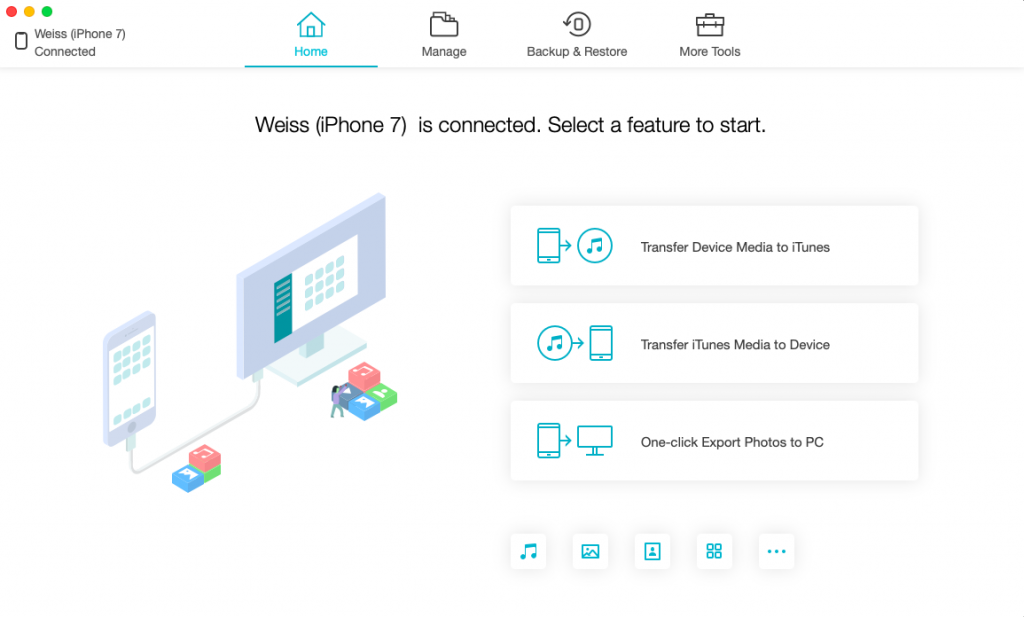

Μπορείτε να επιλέξετε τι θα κάνετε στη συνέχεια χρησιμοποιώνταςπλακίδια στην κύρια οθόνη ή μπορείτε να πλοηγηθείτε στις καρτέλες στο επάνω μέρος της διεπαφής. Τώρα μας ενδιαφέρει η δεύτερη καρτέλα – ένας διαχειριστής αρχείων στον οποίο μπορούμε να δούμε αρχεία στο iPhone και να κατεβάσουμε ότι χρειαζόμαστε στον υπολογιστή μας. Η λίστα με αυτά που μπορούμε να κατεβάσουμε αντιστοιχεί στον πίνακα στα αριστερά. Αυτό:
- Φωτογραφίες, βίντεο και ολόκληρα άλμπουμ
- Μουσική και λίστες αναπαραγωγής
- Βίντεο
- Επικοινωνήστε μαζί μας
- Βιβλία
- Σελιδοδείκτες
- Μηνύματα


Ας ξεκινήσουμε με ένα απλό – Φωτογραφία και βίντεο.Μέσω του διαχειριστή αρχείων, μπορείτε να προβάλετε ολόκληρο το περιεχόμενο των άλμπουμ σας ή απλώς το ρολό της κάμερας σας χωρίς καμία ταξινόμηση. Παρακάτω θα δείτε τον αριθμό των αρχείων σε αυτόν τον φάκελο και το συνολικό βάρος τους. Εάν δεν έχετε αρκετό χώρο, τότε αυτός είναι ένας πολύ βολικός τρόπος για να αφαιρέσετε τα περιττά – Είναι πιο εύκολο να επιλέξετε φωτογραφίες από προεπισκοπήσεις σε μεγάλη οθόνη υπολογιστή παρά από τηλέφωνο. Απλώς επιλέξτε αρχεία που δεν χρειάζεστε, κάντε κλικ στα τετράγωνα στην επάνω αριστερή γωνία για να τα επισημάνετε και, στη συνέχεια, Διαγραφή για να διαγράψετε την επιλογή.


Ας επιλέξουμε μερικά αρχεία και ας προσπαθήσουμε να κάνουμε λήψη.Για να το κάνετε αυτό, επιλέξτε τις επιθυμητές φωτογραφίες με τον ίδιο τρόπο (τα επιλεγμένα αρχεία επισημαίνονται με τιρκουάζ σημάδια επιλογής στην οθόνη) και κάντε κλικ στην επιλογή Εξαγωγή. Δεν ήταν δυνατή η λήψη στιγμιότυπου οθόνης της διαδικασίας – Χρειάστηκε λιγότερο από ένα δευτερόλεπτο για να κατεβάσετε 15 MB! Ανοίξτε το φάκελο λήψης (μπορείτε να τον αλλάξετε στις Ρυθμίσεις εξαγωγής).
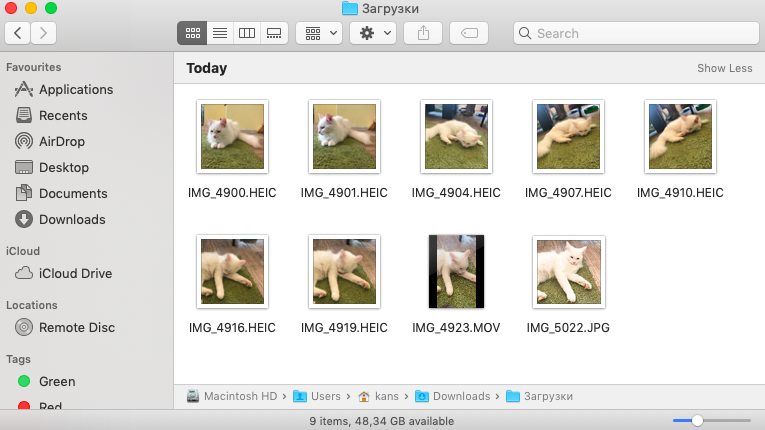

Ετοιμος! Οι φωτογραφίες αποθηκεύονται στο .HEIC από προεπιλογή, τα βίντεο – σε .MOV. Οι φωτογραφίες διατηρούν όλα τα μεταδεδομένα και είναι διαθέσιμες σε αρχική ανάλυση. Στις ρυθμίσεις μπορείτε να αλλάξετε τη μορφή εξαγωγής.
Δεν θα ασχοληθούμε με τους άλλους τύπους εξαγωγής ξεχωριστά, αλλά θα δώσουμε μορφές στις οποίες αποθηκεύονται διαφορετικοί τύποι αρχείων και δεδομένων:
- Φωτογραφία σε HEIC: JPEG / HEIC
- Ζωντανές φωτογραφίες: JPEG ή HEIC + βίντεο σε MOV ή μόνο φωτογραφίες JPEG / HEIC
- HEIC Βίντεο: H.264 ή HEVC
- Άλμπουμ: όλες οι φωτογραφίες από το άλμπουμ αποθηκεύονται στην επιλεγμένη μορφή (JPEG / HEIC) στον καθορισμένο φάκελο
- Επαφές: XLS
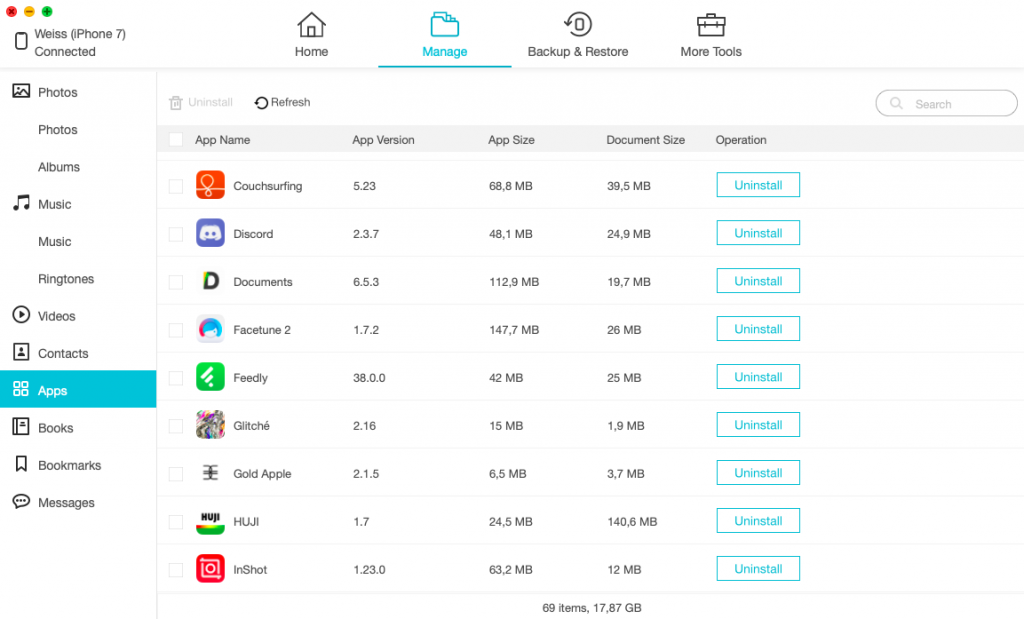

Επιπλέον, στην ίδια καρτέλα μπορείτε να δείτε πόσο χώρο καταλαμβάνουν όλες οι εφαρμογές και τα έγγραφα από αυτές και να αφαιρέσετε τις περιττές από τη συσκευή.
2. Εισαγωγή αρχείων από υπολογιστή
Σε (σχεδόν) οποιαδήποτε από τις καρτέλες, μπορείτεανεβάστε τα αρχεία σας στο smartphone σας από έναν υπολογιστή. Θυμηθείτε πώς στο iTunes έπρεπε πρώτα να προσθέσετε αρχεία στη βιβλιοθήκη και, στη συνέχεια, να συγχρονίσετε και να περιμένετε δέκα λεπτά έως ότου το πρόγραμμα τελειώσει να χορεύει με ένα ντέφι; Δεν υπάρχει τέτοιο πρόβλημα με το iCareFone. Κάντε κλικ στην επιλογή Εισαγωγή, επιλέξτε τα απαραίτητα αρχεία ή ολόκληρο το φάκελο και το πρόγραμμα θα κάνει τα πάντα από μόνο του. Χρειάστηκαν μερικά δευτερόλεπτα για την εισαγωγή 42 MB! Πώς σας αρέσει, iTunes;
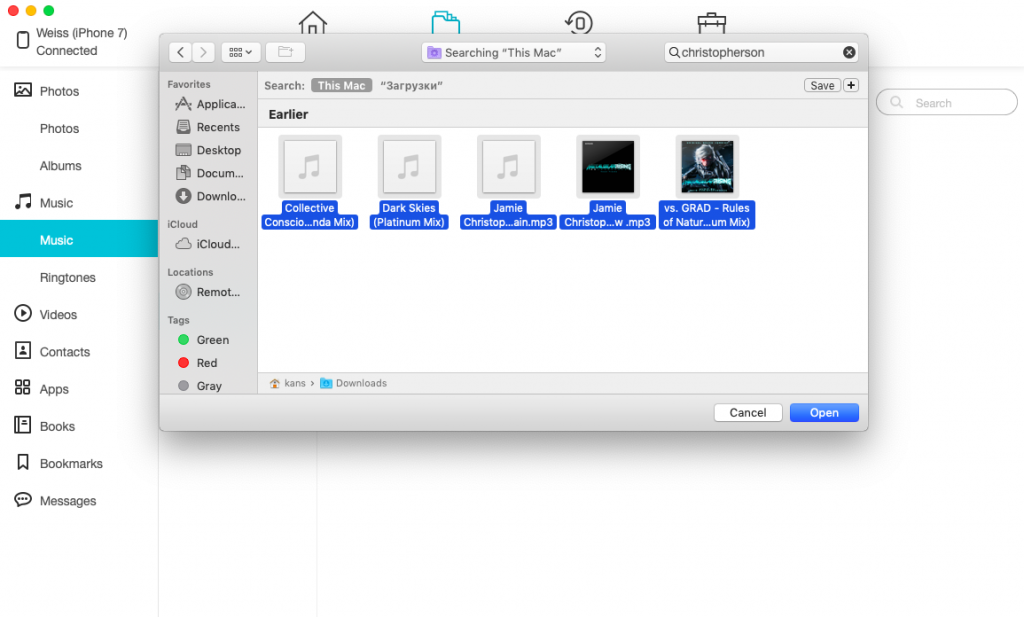

Και ναι, με αυτόν τον τρόπο μπορείτε να προσθέσετε στο iPhone σαςΚομμάτια που δεν υπάρχουν στη Apple Music. Είναι αλήθεια ότι ο σχεδιασμός σε αυτήν την περίπτωση εξαρτάται άμεσα από τα δεδομένα που είναι ραμμένα στην πηγή .mp3. Ωστόσο, με μερικά μόνο κλικ, κατάφερα να προσθέσω τα τραγούδια του Metal Gear Rising's Jamie Christofferson, που δεν είναι διαθέσιμα στην Apple Music, στα υπόλοιπα κομμάτια της υπηρεσίας μουσικής.


Ένα εξαιρετικό κατάστημα για εκείνους των οποίων οι αγαπημένοι καλλιτέχνες δεν εκπροσωπούνται στο iTunes και την Apple Music!
Ωστόσο, να είστε προσεκτικοί:θα χρειαστείτε έναν τρίτο παίκτη. Γεγονός είναι ότι από το “Μουσική” Τα αρχεία που λαμβάνονται με αυτόν τον τρόπο εξαφανίζονται μετά από περίπου μισή ώρα. Διαβάστε το άρθρο μας σχετικά με το ποιο πρόγραμμα αναπαραγωγής τρίτου κατασκευαστή είναι καλύτερο να επιλέξετε για το iPhone σας! Παρεμπιπτόντως, εκεί μπορείτε επίσης να μάθετε πώς να παρακάμψετε το όριο VKontakte ακούγοντας μουσική στο παρασκήνιο για μισή ώρα.
3. Δημιουργία αντιγράφων ασφαλείας iPhone / iPad (πλήρες ή επιλεκτικό)
Η δημιουργία αντιγράφων ασφαλείας στο iCareFone είναι ωραία για δύο λόγους. Αρχικά, μπορείτε να επιλέξετε τον τύπο δεδομένων που χρειάζεστε. Ίσως δεν θέλετε να δημιουργήσετε αντίγραφα ασφαλείας των εφαρμογών σας επειδή έχετε λίγο χώρο. Ή δεν χρειάζεστε ιστορικό κλήσεων. Αυτό είναι το smartphone σας και αποφασίζετε τι θέλετε να αποθηκεύσετε! Για χάρη του πειράματος, θα δημιουργήσουμε αντίγραφα ασφαλείας όλων των δεδομένων και θα δούμε πόσο καιρό χρειάζεται.
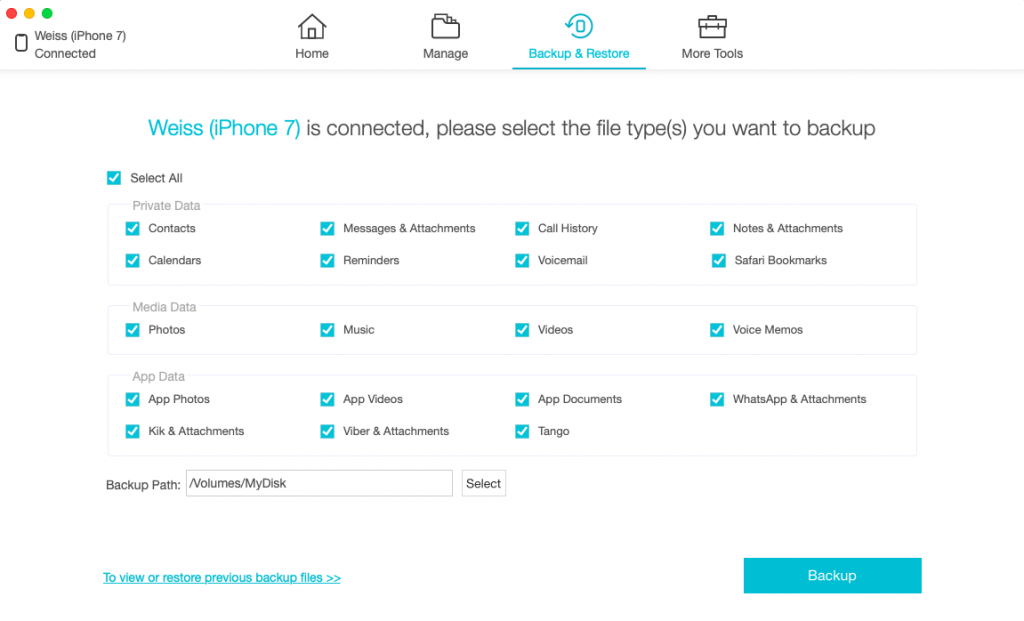

Και στο παραπάνω στιγμιότυπο οθόνης μπορείτε να δείτε το δεύτεροΟ λόγος για τον οποίο το αντίγραφο ασφαλείας του iCareFone είναι ελαφρώς μίλια καλύτερο από το αντίγραφο ασφαλείας του iTunes. Μπορείτε να το αποθηκεύσετε στον εξωτερικό σκληρό σας δίσκο! Φυσικά, μπορείτε να το κάνετε αυτό και μέσω του iTunes – αλλά για να το κάνετε αυτό, πρέπει πρώτα να δημιουργήσετε ένα αντίγραφο ασφαλείας στον υπολογιστή σας και μόνο μετά από αυτό να το μεταφέρετε στον σκληρό σας δίσκο και να διαμορφώσετε εκ νέου τον φάκελο του αντιγράφου ασφαλείας στο iTunes… με μια λέξη, υπάρχουν πάρα πολλές περιττές κινήσεις και εξακολουθεί να μην είναι σχετικό για όσους δεν έχουν αρκετό χώρο στον σκληρό δίσκο του υπολογιστή.


Λοιπόν, ας ξεκινήσουμε ένα αντίγραφο ασφαλείας… και περιμένετε 1,5 ώρα. Επιπλέον, περίπου το ήμισυ αυτού του χρόνου συμβαίνει στο τελευταίο 2%! Το συνολικό βάρος δεδομένων ήταν σχεδόν 40 GB.
Όλο αυτό το διάστημα μπορείτε να εκτελέσετε με ασφάλεια άλλαεργασίες στον υπολογιστή, αυτό δεν επηρεάζει την ταχύτητα εγγραφής ενός αντιγράφου ασφαλείας (εκτός και αν χρησιμοποιείτε όλη την υπολογιστική ισχύ του υπολογιστή, φυσικά). Το κύριο πράγμα – Μην αποσυνδέετε το iPhone ή το iPad σας κατά τη διάρκεια αυτής της διαδικασίας. Το σλόγκαν iCareFone λοιπόν “Ας κάνουμε το αντίγραφο ασφαλείας iOS 12 πιο εύκολο από ποτέ” περισσότερο από δικαιολογημένο.
Διαφήμιση
Διαφήμιση
4. Ανάκτηση δεδομένων

Διαφήμιση
Διαφήμιση
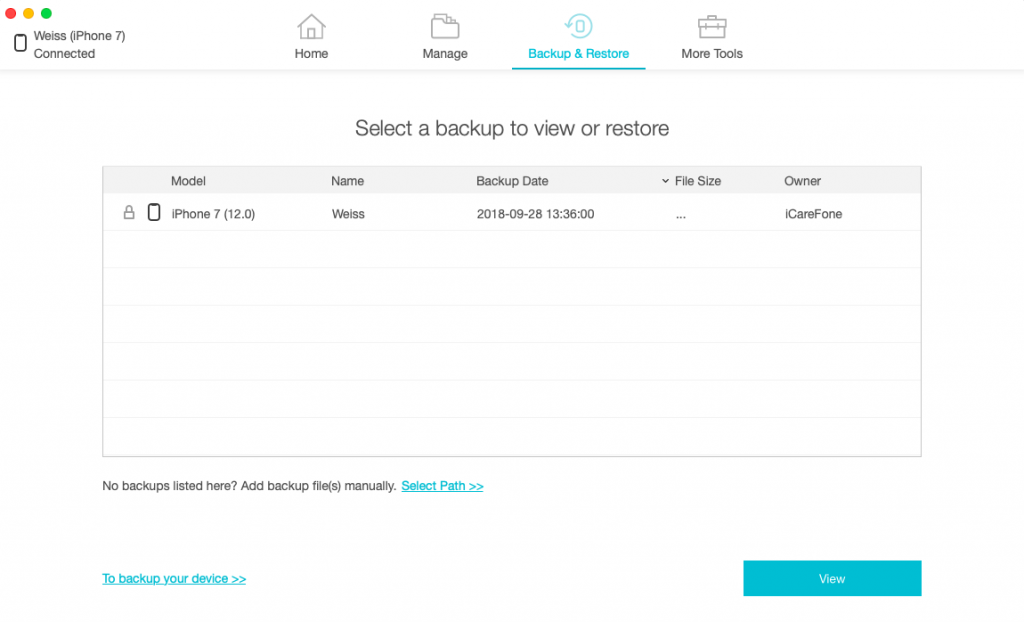
Φυσικά, δεν μπορείτε μόνο να δημιουργήσετε αντίγραφα ασφαλείαςαντιγράψτε δεδομένα, αλλά και μεταφέρετέ τα σε νέα συσκευή. Για να το κάνετε αυτό, απλώς επιλέξτε το αρχείο που θέλετε και ξεκινήστε το συγχρονισμό. Και πάλι, αυτό δεν απαιτεί Apple ID. Εάν στο παρελθόν κάνατε αντίγραφο ασφαλείας μέσω του iTunes, τότε αυτά τα αντίγραφα ασφαλείας θα εμφανίζονται επίσης στη λίστα των διαθέσιμων (ίσως χρειαστεί να εισαγάγετε έναν κωδικό πρόσβασης εάν κρυπτογραφήσατε τα αρχεία). Είναι ενδιαφέρον ότι το iTunes δεν βλέπει αντίγραφα ασφαλείας αποθηκευμένα σε εξωτερική μονάδα δίσκου.
5. Επιδιόρθωση προβλημάτων iOS
Το iCareFone βοηθά στην επίλυση προβλημάτων που σχετίζονται μελανθασμένη εγκατάσταση νέου λογισμικού. Εάν, μετά την ενημέρωση του iOS ή την εγκατάσταση ενός jailbreak, το smartphone σας δεν φορτώνεται πέρα από το λογότυπο της Apple, δεν μπορεί να βγεί από τη λειτουργία ανάκτησης ή εμφανίζει μια μαύρη οθόνη όταν είναι ενεργοποιημένο, αυτό το βοηθητικό πρόγραμμα θα βοηθήσει.
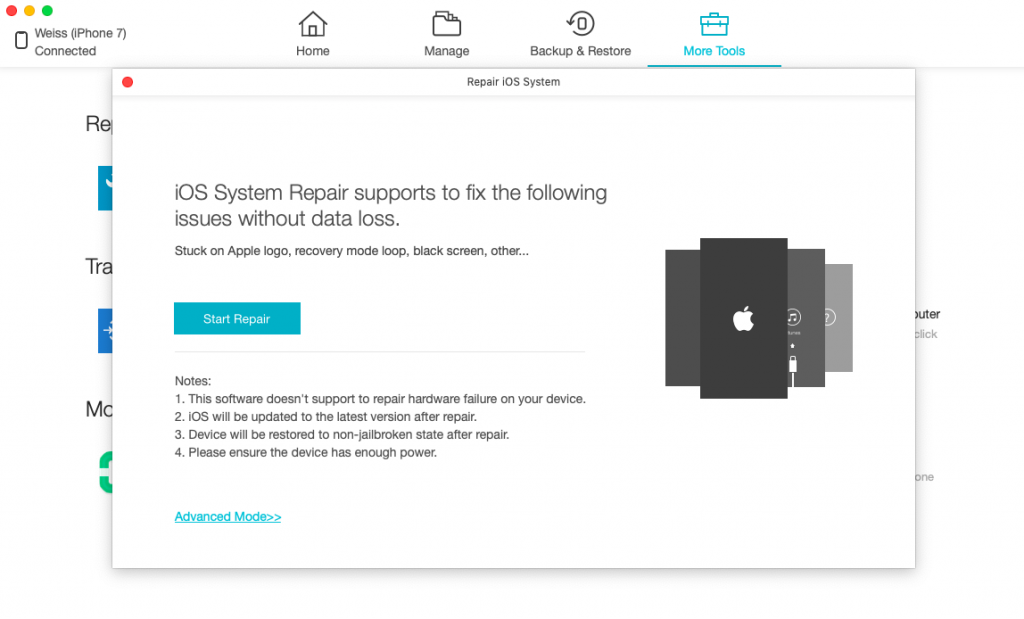

Το πρόγραμμα θα σας προσφέρει δύο λειτουργίες:Standard ή Advanced. Και στις δύο περιπτώσεις, η συσκευή σας θα ενημερωθεί στην πιο πρόσφατη έκδοση του iOS και θα χάσει τυχόν jailbreak εάν είχατε εγκαταστήσει ένα. Ο προγραμματιστής σημειώνει επίσης ότι το βοηθητικό πρόγραμμα βοηθά στη διόρθωση μόνο εκείνων των προβλημάτων που σχετίζονται με το στοιχείο λογισμικού του smartphone ή του tablet. Εάν η βλάβη είναι φυσική, φυσικά, υπάρχει μόνο ένας τρόπος για εσάς – στην υπηρεσία.
Διαφήμιση
Διαφήμιση
Ποια είναι η διαφορά μεταξύ των δύο τρόπων λειτουργίας; Είναι μόνο ένα. Το πρότυπο περιλαμβάνει την επαναφορά της συσκευής διατηρώντας ταυτόχρονα όλα τα δεδομένα χρήστη, ενώ το Advanced επαναφέρει πλήρως όλα τα δεδομένα και τις ρυθμίσεις iPhone / iPad.
Το αποτέλεσμα
Εκπληρώνει το iCareFone την υπόσχεσή του να “αντικαταστήσει το iTunes”; Σίγουρα σίγουραναι... Τα τελευταία χρόνια για μεταφορά αρχείωνΜεταξύ του υπολογιστή μου και του τηλεφώνου μου χρησιμοποιώ αποκλειστικά το AirDrop και το iCareFone ήταν το πρώτο κατάλληλο βοηθητικό πρόγραμμα που προσφέρει κάτι εξίσου απλό και βολικό, αλλά για ενσύρματη σύνδεση.
Όσο για το αντίγραφο ασφαλείας, προσωπικά το κάνωένα αντίγραφο ασφαλείας για καθένα από τα iPhone του μία φορά στη ζωή του: πριν αγοράσει ένα νέο. Αυτή είναι μια αηδιαστική συνήθεια, μην είσαι σαν εμένα. Ωστόσο, εάν χρησιμοποιείτε το iTunes, πιθανότατα μπορείτε να καταλάβετε γιατί μισώ να φτιάχνω αντίγραφα. Το iCareFone, φυσικά, είναι απίθανο να με διδάξει να δημιουργώ αντίγραφα ασφαλείας κάθε εβδομάδα, αλλά αυτό το πρόγραμμα είναι πραγματικά πολλές φορές πιο βολικό και μου επιτρέπει να μην φράξω δεκάδες gigabytes δεδομένων από ένα iPhone.
Τέλος, η δυνατότητα επίλυσης προβλημάτων iOS είναι απλήγοητευτικός. Αυτό δεν είναι κάτι που πρέπει να μπορεί να κάνει ένας διαχειριστής αρχείων ή ένα πρόγραμμα δημιουργίας αντιγράφων ασφαλείας, αλλά το iCareFone μπορεί να το κάνει. Αυτή δεν είναι σχεδόν η κύρια λειτουργία πώλησης του προγράμματος, αλλά η ίδια η παρουσία του – μια πολύ ωραία χειρονομία από τους προγραμματιστές.
Εάν θέλετε να εκπαιδεύσετε τον εαυτό σας να δημιουργεί αντίγραφα ασφαλείας και να διευκολύνει τη διαδικασία μεταφοράς δεδομένων από τον υπολογιστή σας στο τηλέφωνό σας – Το iCareFone είναι σίγουρα ένα από τα απαραίτητα για εσάς. Κατεβάστε το Tenorshare iCareFone για Windows και macOS.