Ακόμη και οι καλύτερες εφαρμογές μπορούν να σας απογοητεύσουν επειδή μερικές φορές σας κάνουν να πιστεύετε ότι τα προγράμματα
Αλλά μερικές από αυτές τις εφαρμογές είναι καλύτερες από άλλες.Ο Οδηγός ανάκτησης δεδομένων EaseUS είναι ο καλύτερος που έχουμε δει. Δεν είναι καθόλου τέλειο, εν μέρει επειδή οι σημερινές προηγμένες τεχνολογίες δίσκων καθιστούν την ανάκτηση δεδομένων πιο δύσκολη από ό, τι με την απλούστερη τεχνολογία του παρελθόντος, αλλά είναι γρήγορη και αποτελεσματική - και ανακτά αρχεία που δεν μπορούσαμε να επιστρέψουμε χρησιμοποιώντας τον κύριο ανταγωνιστή του, Stellar. Ανάκτηση δεδομένων Phoenix Windows. Εάν χρησιμοποιείτε την εφαρμογή EaseUS με ρεαλιστικές προσδοκίες, μπορεί να σας βοηθήσει να ανακτήσετε αρχεία και φακέλους που διαφορετικά θα μπορούσαν να χαθούν για πάντα.
Πλεονεκτήματα του EaseUS Data Recovery Wizard Pro:
- Γρήγορη και αξιόπιστη απόδοση.
- Ανακτά πολλά αρχεία που άλλα προϊόντα δεν μπόρεσαν να ανακτήσουν κατά τη διάρκεια της δοκιμής.
- Εύκολη ταξινόμηση διαγραμμένων αρχείων και συγκεκριμένων τύπων αρχείων.
Μειονεκτήματα του EaseUS Data Recovery Wizard Pro:
- Τα αρχεία που δεν ήταν δυνατό να αποκατασταθούν καταγράφηκαν ως τέτοια κατά τη διάρκεια της δοκιμής.
Το EaseUS προσφέρει μια εντελώς δωρεάν έκδοση,που μπορεί να εξοικονομήσει έως και 2 GB δεδομένων. Η δωρεάν έκδοση της Rival Service Stellar ανακτά 1 GB. Εάν θέλετε να επαναφέρετε περισσότερα από 2 GB ή χρειάζεστε τεχνική υποστήριξη από έναν προμηθευτή, αναβαθμίστε το EaseUS στην έκδοση Pro (την οποία δοκίμασα) για 69,95 $. Η έκδοση $ 99.90 Pro + WinPE που δεν έχω δοκιμάσει δημιουργεί ένα bootable USB stick, μπορείτε να το χρησιμοποιήσετε για να ανακτήσετε αρχεία όταν δεν μπορείτε να εκκινήσετε καθόλου το σύστημά σας.

Η EaseUS με εντυπωσίασε από την αρχήξεκινήστε τις δοκιμές. Ξεκίνησα αντιγράφοντας ένα CD ήχου σε συνδυασμό αρχείων BIN / CUE για εγγραφή σε ένα αντίγραφο ασφαλείας CD και στη συνέχεια διαγράψαμε τα αρχεία από τον σκληρό δίσκο και αδειάσαμε τον κάδο απορριμμάτων. Το EaseUS το επέστρεψε σε άριστη κατάσταση, ενώ ο ανταγωνιστής Stellar Data Recovery ανέφερε ότι ανέκτησε το αρχείο, αλλά επέστρεψε μόνο ένα άχρηστο κομμάτι του αρχείου BIN.
Παρόμοια προϊόντα με το EaseUS Data Recovery Wizard Pro:
- Stellar Phoenix Windows Data Recovery - 79,99 $.
- Seagate Premium Recovery Suite - δωρεάν δοκιμή
- Prosoft Data Rescue PC4 - 99 $.
Στον ίδιο σκληρό δίσκο, το EaseUS εντοπίστηκε εύκολα καιανέκτησε τουλάχιστον δώδεκα αρχεία γραφικών που δεν μπορούσε να βρει καθόλου η Stellar. Τόσο το EaseUS όσο και το Stellar προσφέρουν μια προαιρετική σάρωση σε βάθος που μπορεί να διαρκέσει ώρες για να βρει κάθε τομέα στη μονάδα για την ανάκτηση αρχείων, αλλά μόνο το EaseUS σας επιτρέπει να αναζητήσετε και να κάνετε προεπισκόπηση αρχείων που έχει ήδη βρει η εφαρμογή, ενώ η βαθιά σάρωση συνεχίζεται στο παρασκήνιο. τρόπος. Το Stellar σάς αναγκάζει να περιμένετε να ολοκληρωθεί η βαθιά σάρωση.
Σε έναν περιστρεφόμενο δίσκο 2 TB που εγώΧρησιμοποιήθηκε για δοκιμές, το EaseUS χρειάστηκε 10 ώρες για να ολοκληρώσει τη σάρωση και το Stellar χρειάστηκε 34 ώρες. Δεδομένου ότι κατάφερα να βρω τα αρχεία που χρειαζόμουν πολύ πριν ολοκληρωθεί η σάρωση του EaseUS, η ικανότητά του να ανακτήσει κατά τη διάρκεια της σάρωσης ήταν πολύ πιο βολική από την άρνηση του Stellar να με επιτρέψει να ανακτήσω αρχεία ή να κάνω οτιδήποτε άλλο στο πρόγραμμα κατά τη διαδικασία.
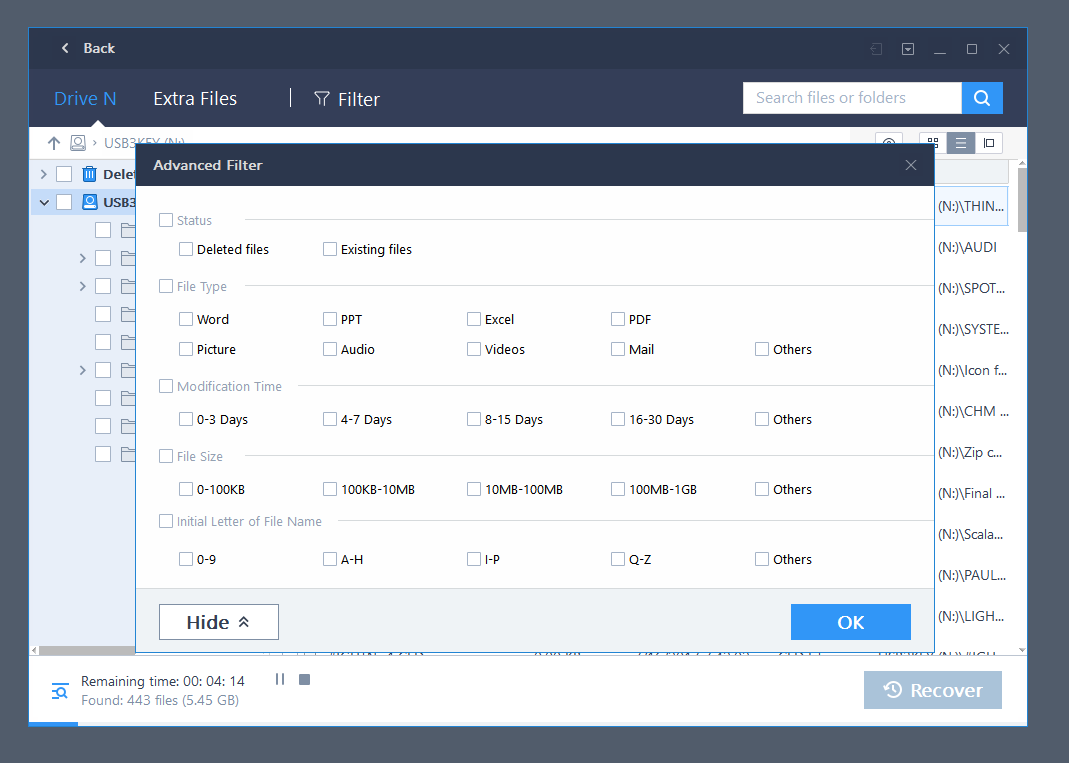
Όταν εκτελείτε τον Οδηγό ανάκτησης δεδομένωνΤο EaseUS, ξεκινά με την εμφάνιση μιας λίστας θέσεων στο σύστημά σας όπου η εφαρμογή μπορεί να αναζητήσει χαμένα δεδομένα - ονόματα μονάδων δίσκου, κάδος ανακύκλωσης, επιφάνεια εργασίας ή οποιονδήποτε συγκεκριμένο φάκελο. Κάντε κλικ σε μια τοποθεσία και στο κουμπί Σάρωση και θα λειτουργήσει, δημιουργώντας αυτόματα μια πλήρη λίστα αρχείων και μια λίστα με τα διαγραμμένα αρχεία κατά την αρχική σάρωση.
Σε αντίθεση με το Stellar, πρέπει να περιμένετεθα ενημερώσει τις πληροφορίες εάν χρειάζεστε μια λίστα διαγραμμένων αρχείων. Το EaseUS σάς επιτρέπει να χρησιμοποιήσετε ένα μενού φίλτρου για να περιορίσετε την αναζήτησή σας σε συγκεκριμένους τύπους αρχείων ή να εστιάσετε σε αρχεία που έχουν αλλάξει τις τελευταίες τρεις ημέρες ή τρεις ημέρες πριν ή σε άλλα εύρη ημερομηνιών. Και το ίδιο μενού σας επιτρέπει να εστιάσετε σε αρχεία διαφορετικών μεγεθών, για παράδειγμα λιγότερο από 100 KB ή από 100 MB έως 1 GB. Το Stellar δεν έχει τέτοιες επιλογές. Όταν η εφαρμογή ολοκληρώσει τη σάρωση του δίσκου σας για δεδομένα, εμφανίζει μια καλά οργανωμένη λίστα αρχείων με τα διαγραμμένα αρχεία να αναφέρονται ξεχωριστά από άλλα αρχεία και ένα πρόσθετο παράθυρο προεπισκόπησης.

Δεν μπορούν να σωθούν όλα
Όλες οι εφαρμογές ανάκτησης δεδομένωναπαριθμεί δυνητικά ανακτήσιμα αρχεία που δεν μπορούν να ανακτηθούν πλήρως και μερικές φορές δεν έχετε κανέναν τρόπο να γνωρίζετε εάν ένα αρχείο μπορεί να ανακτηθεί έως ότου πείτε στο πρόγραμμα να δοκιμάσει. Με τη βοήθεια γραφικών και ορισμένων αρχείων εγγράφων, μπορείτε αμέσως να προσδιορίσετε εάν το αρχείο μπορεί να ανακτηθεί. Εάν το παράθυρο προεπισκόπησης της εφαρμογής εμφανίζει το αρχείο σε αναγνωρίσιμη μορφή καθώς κάνετε κύλιση προς τα κάτω στη λίστα αρχείων, μπορείτε να το ελέγξετε ξανά. Αλλά με έγγραφα κειμένου, υπολογιστικά φύλλα και τραγούδια, είτε χρησιμοποιείτε το EaseUS είτε το Stellar, θα πρέπει να πατήσετε το κουμπί προεπισκόπησης και να περιμένετε για να δείτε εάν εμφανίζεται το αναγνωρίσιμο αρχείο ή τραγούδι που θέλετε να επαναφέρετε και εάν ξεκινά η αναπαραγωγή στον πίνακα προεπισκόπηση.
Παρόμοια με τον τρόπο χειρισμού του EaseUS καλύτερατην ανάκτηση αρχείων, έκανε επίσης καλύτερη δουλειά να μην καθορίσει αρχεία ως ανακτήσιμα, δεδομένου ότι στην πραγματικότητα δεν μπορούσε να τα ανακτήσει καθόλου. Για παράδειγμα, στο SSD που χρησιμοποιούσα για δοκιμές, ο Stellar προσφέρθηκε να ανακτήσει ορισμένα αρχεία που αναφέρονται ως αρχεία HTML, αλλά τα οποία ήταν στην πραγματικότητα θραύσματα εντελώς διαφορετικών τύπων αρχείων. Το EaseUS δεν ανέφερε καθόλου αυτά τα φανταστικά αρχεία, γεγονός που διευκόλυνε την ταξινόμηση της λίστας των αρχείων που αναζητούσαν αρχεία που μπορούσα να κάνω κινούμενα.
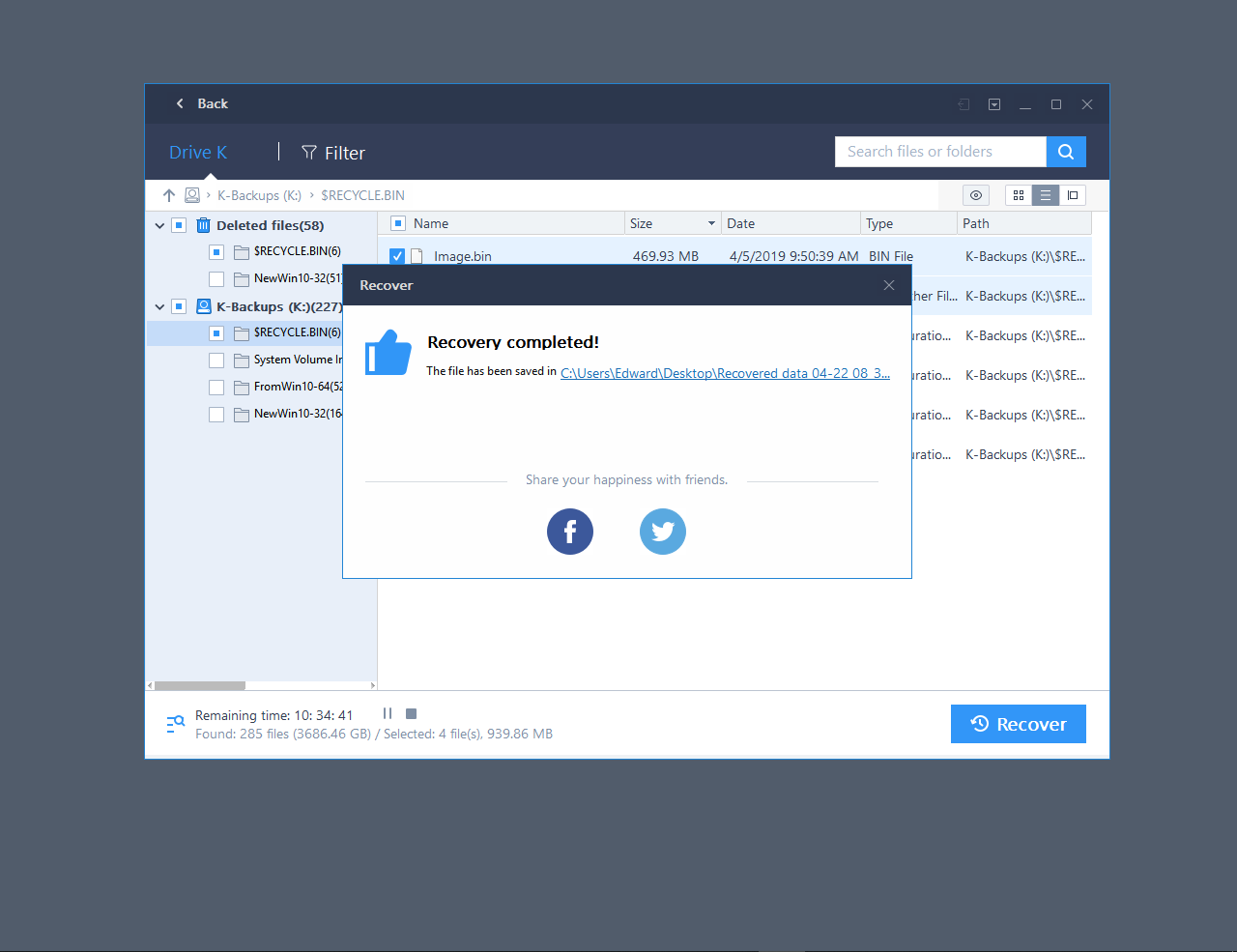
Το EaseUS, σε αντίθεση με το Stellar, σας επιτρέπει να αποθηκεύσετετο ανακτημένο αρχείο στον ίδιο δίσκο από τον οποίο ελήφθη. Σας προειδοποιεί προτού το κάνετε αυτό, επειδή όταν αποθηκεύετε το ανακτημένο αρχείο στον ίδιο δίσκο, ενδέχεται να αντικαταστήσετε κατά λάθος άλλα χαμένα δεδομένα που ίσως θέλετε να ανακτήσετε. Το Stellar δεν θα σας επιτρέψει να αποθηκεύσετε το ανακτημένο αρχείο στην ίδια μονάδα δίσκου, οπότε ίσως χρειαστεί να βιαστείτε και να αγοράσετε μια μονάδα USB εάν δεν έχετε εφεδρικό δίσκο για αποθήκευση. Η πολιτική του Stellar είναι η πιο ασφαλής, αλλά αν ανακτήσετε μόνο μερικά αρχεία και δεν σας πειράζει η μικρή πιθανότητα αντικατάστασης κάτι που ίσως θέλετε να ανακτήσετε αργότερα, τότε το EaseUS είναι πολύ πιο βολικό.
Τι να επιλέξετε λοιπόν
Δεν υπάρχουν τέλειες εφαρμογές ανάκτησηςδεδομένα. Όπως και οι ανταγωνιστές του, το EaseUS παραθέτει τα αρχεία που δεν μπορεί να ανακτήσει και θέλουμε να προσπαθεί αυτόματα να εμφανίζει εικόνες προεπισκόπησης κάθε αρχείου που παραθέτει για ανάκτηση, αντί να κάνει αυτόματη προεπισκόπηση αρχείων εικόνων και να χρειάζεται να κάνει κλικ σε ένα κουμπί πριν επιχειρήσει μια προεπισκόπηση. αρχεία μορφής εγγράφου.
Σε σύγκριση με τα οφέλη της εφαρμογής, αυτάμικρά ελαττώματα φαίνονται ασήμαντα, αλλά το λογισμικό έρχεται σε εντυπωσιακή αντίθεση με τον ανταγωνιστή του Stellar Data Recovery. Επομένως, η επιλογή του προγράμματος επεξεργασίας για λογισμικό αποκατάστασης δεδομένων είναι αρκετά προφανής.
Δείτε επίσης:
Η ετήσια αποστολή στην Αρκτική έληξε και τα δεδομένα είναι απογοητευτικά. Τι περιμένει την ανθρωπότητα;
Την 3η ημέρα της ασθένειας, οι περισσότεροι ασθενείς με COVID-19 χάνουν την αίσθηση της όσφρησης και συχνά υποφέρουν από ρινική καταρροή
Οι επιστήμονες ανακάλυψαν γιατί τα παιδιά είναι οι πιο επικίνδυνοι φορείς του COVID-19