Το iOS 11 προσθέτει πολλές λειτουργίες εστιασμένες στην παραγωγικότητα. Χρήση του iPad για εργασία
Η λειτουργία πολλαπλών εργασιών έχει γίνει πολύ πιο εύκολη και πιο βολική. Μπορείτε να μετακινήσετε και να διαγράψετε δεδομένα σε διαφορετικές εφαρμογές. Ακολουθούν όλες οι δυνατότητες βελτίωσης της παραγωγικότητας στο iOS 11.
Διαφήμιση
Διαφήμιση
1. Αποβάθρα
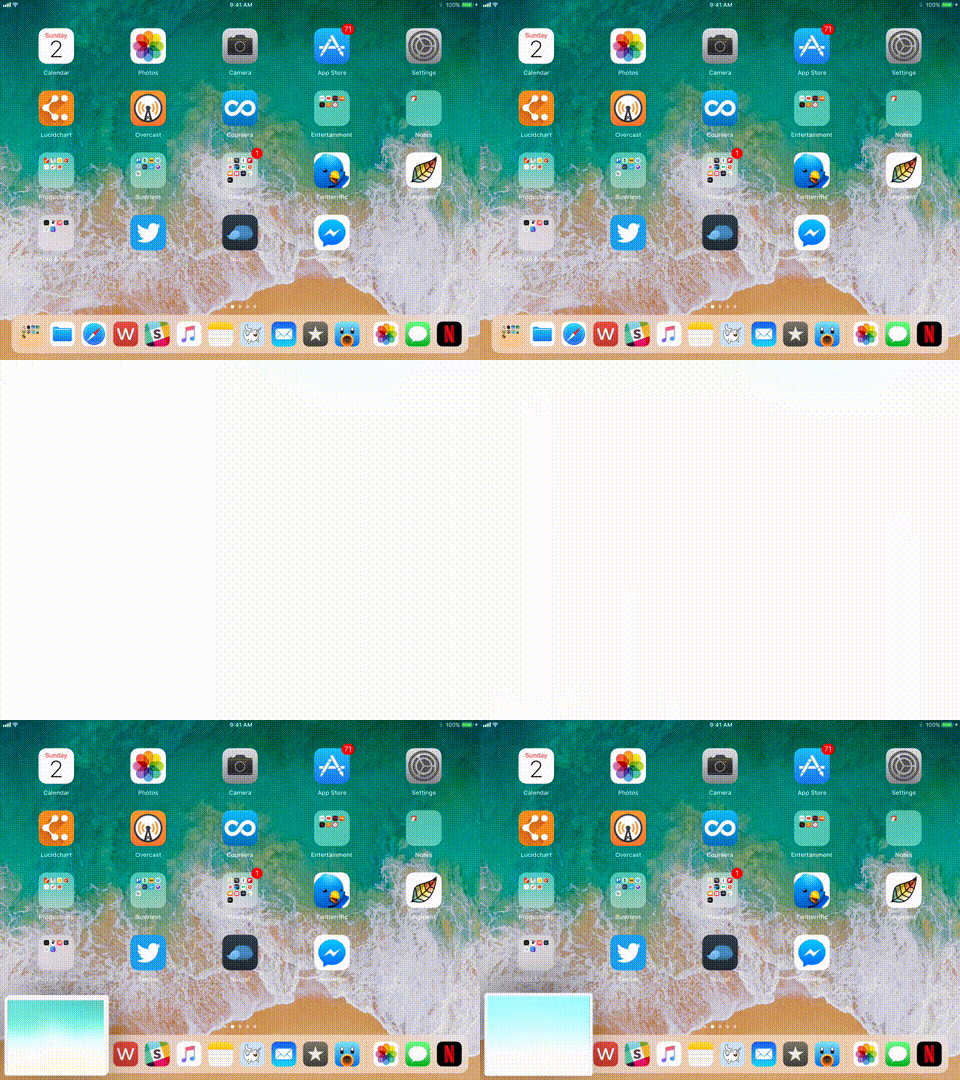

Η Apple έχει προσθέσει βελτιώσεις σύνδεσης στο iOS 11. Η βάση βρίσκεται πλέον πάνω από όλα τα παράθυρα και καλείται με μια απλή κίνηση σάρωσης από κάτω (αντικαθιστά τη μετάβαση στο Κέντρο Ελέγχου)
Η βάση μπορεί να χωρέσει έως και 16 εικονίδια (εφαρμογές ή φακέλους). Και στη δεξιά γωνία μπορείτε να δείτε τις 3 τελευταίες εφαρμογές που προτείνει η Siri.
Διαφήμιση
Διαφήμιση
2. Νέο το καθεστώςSplit View
Η παλιά Split View είναι κάτι του παρελθόντος. Όταν σύρετε από την αριστερή άκρη, δεν συμβαίνει τίποτα. Αντ 'αυτού, η ενέργεια χρησιμοποιεί τώρα την πανταχού παρούσα βάση για να μεταβεί στις λειτουργίες Slide Over και Split.
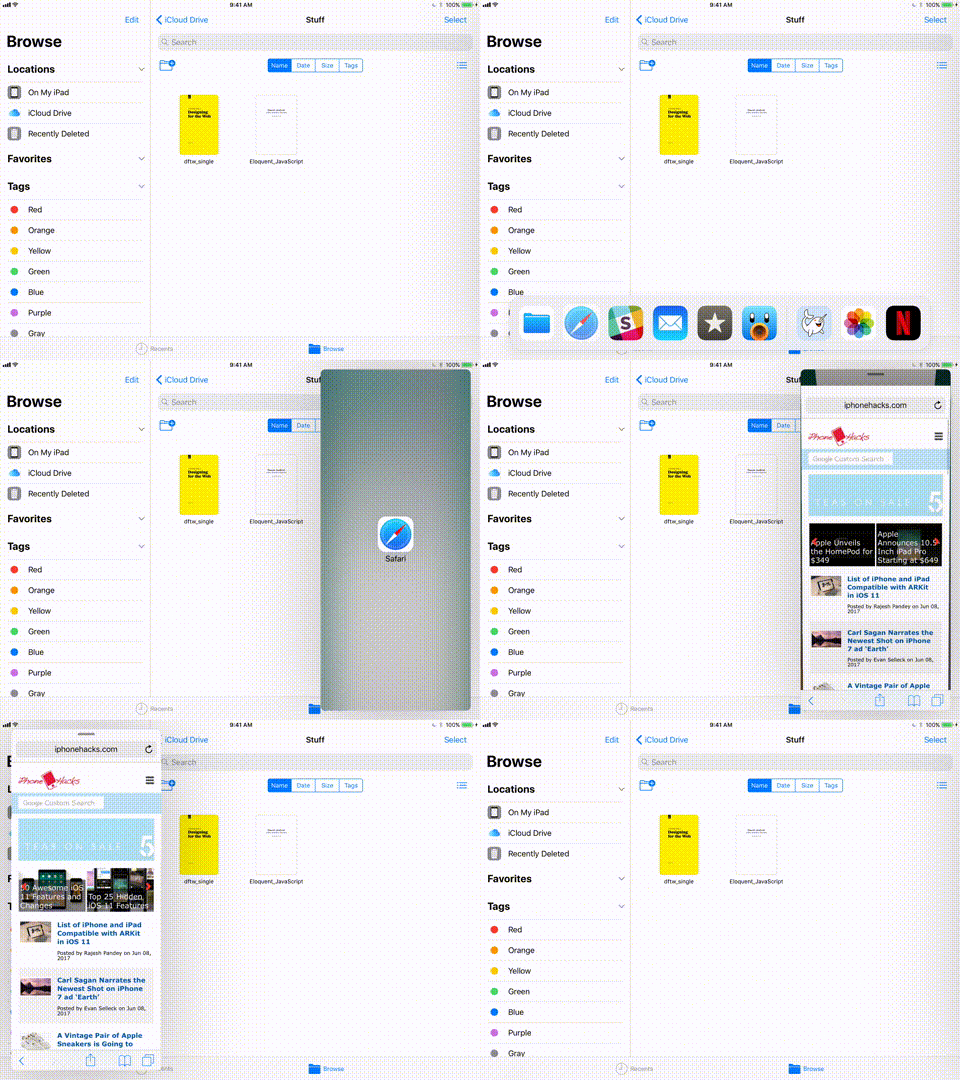

Μεταβείτε στην εφαρμογή, σύρετε από κάτωγια να ανοίξετε την αποβάθρα και, στη συνέχεια, πατήστε και κρατήστε πατημένο το εικονίδιο της εφαρμογής για να το μετακινήσετε στο μέσο της οθόνης. Εάν αφήσετε το δάχτυλό σας, το εικονίδιο της εφαρμογής θα εμφανίζεται ως ένα στενό αιωρούμενο παράθυρο, όπως στην παλιά έκδοση του Slide Over.
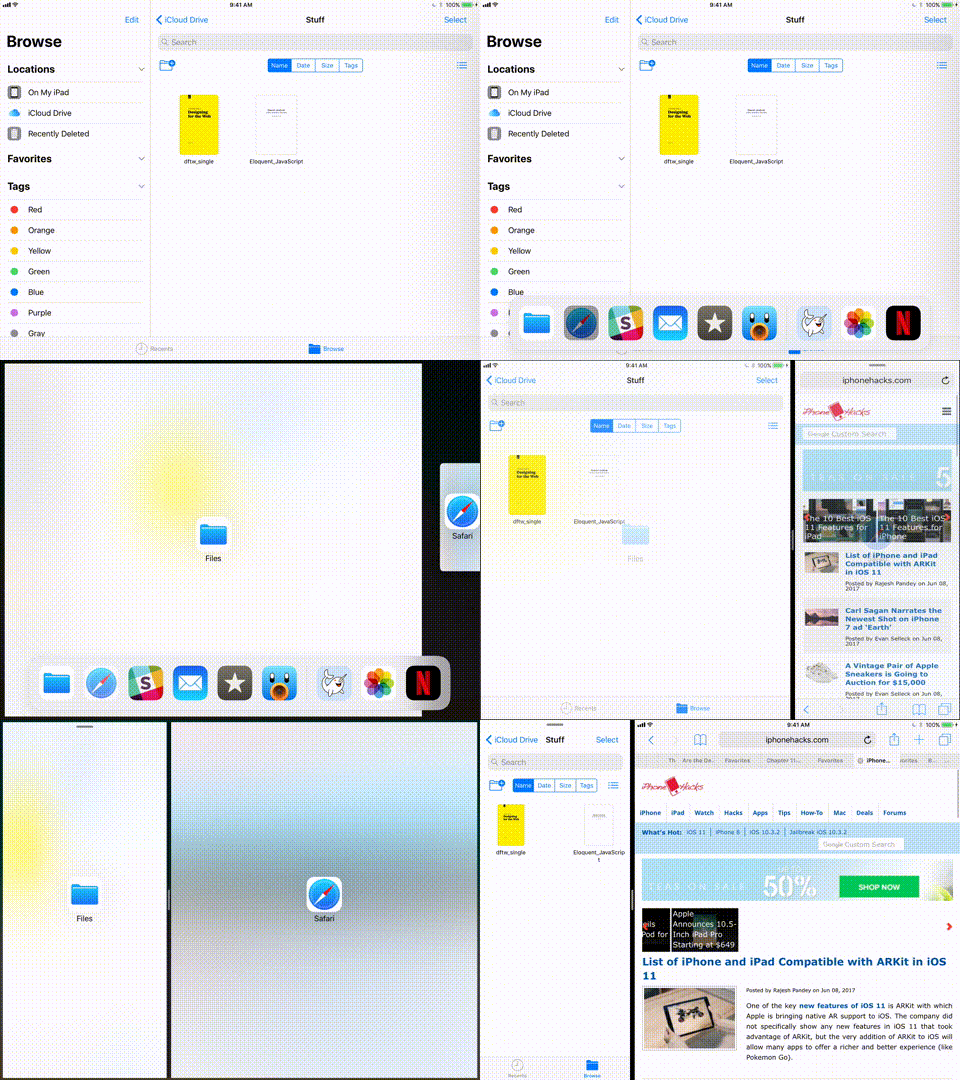
 Αλλά αν αφήσετε το δάχτυλό σας, αφήνοντας την εφαρμογή μέσααριστερή ή δεξιά γωνία της οθόνης, η εφαρμογή θα καρφιτσωθεί εκεί. Στη συνέχεια, μπορείτε να χρησιμοποιήσετε τους δείκτες για να αλλάξετε το μέγεθος του παραθύρου. Μπορείτε επίσης να αλλάξετε εφαρμογές κρατώντας τον επάνω δείκτη μιας από τις εφαρμογές και μετακινώντας τον στην άλλη πλευρά.
3. Εναλλαγή εφαρμογών


Όταν σύρετε από κάτωοθόνη, ανοίγετε την ενημερωμένη εναλλαγή προγράμματος. Εμφανίζει το dock, το νέο κέντρο ελέγχου, τις ανοιχτές εφαρμογές και τη λειτουργία Spaces. Οι συνδυασμοί διαχωρισμένης οθόνης σας θα απομνημονεύονται εδώ. Πατήστε παρατεταμένα σε μια εφαρμογή μέχρι να εμφανιστεί το κουμπί "X", επιτρέποντάς σας να κλείσετε την εφαρμογή.
4. Βελτιωμένη λειτουργία μεταφοράς και απόθεσης
Το IOS 11 εισάγει μια προηγμένη δυνατότηταdrag and drop, και ενώ είναι παρόμοιο με το macOS, είναι προσαρμοσμένο για την οθόνη αφής και είναι πραγματικά αρκετά μοντέρνο. Μπορείτε να χρησιμοποιήσετε τη λειτουργία μεταφοράς και απόθεσης τόσο εντός της ίδιας της εφαρμογής όσο και μεταξύ εφαρμογών. Λειτουργεί με σχεδόν όλα - κείμενο, εικόνες, συνδέσμους, αρχεία πολυμέσων και ούτω καθεξής.
Η λειτουργία έχει βελτιωθεί.Αρχικά, μπορείτε να σύρετε πολλά στοιχεία ταυτόχρονα. Σύροντας ένα στοιχείο, κολλάει στο δάχτυλό σας όσο κρατάτε το δάχτυλό σας στην οθόνη. Μπορείτε να χρησιμοποιήσετε το δεύτερο χέρι σας για να μετακινηθείτε στο λειτουργικό σύστημα, ακόμη και να μεταβείτε σε άλλη εφαρμογή για να επιλέξετε ένα διαφορετικό στοιχείο. Ό,τι κι αν επιλέξετε θα είναι κάτω από το δάχτυλό σας. Θα μπορείτε επίσης να δείτε τον αριθμό των επιλεγμένων στοιχείων.
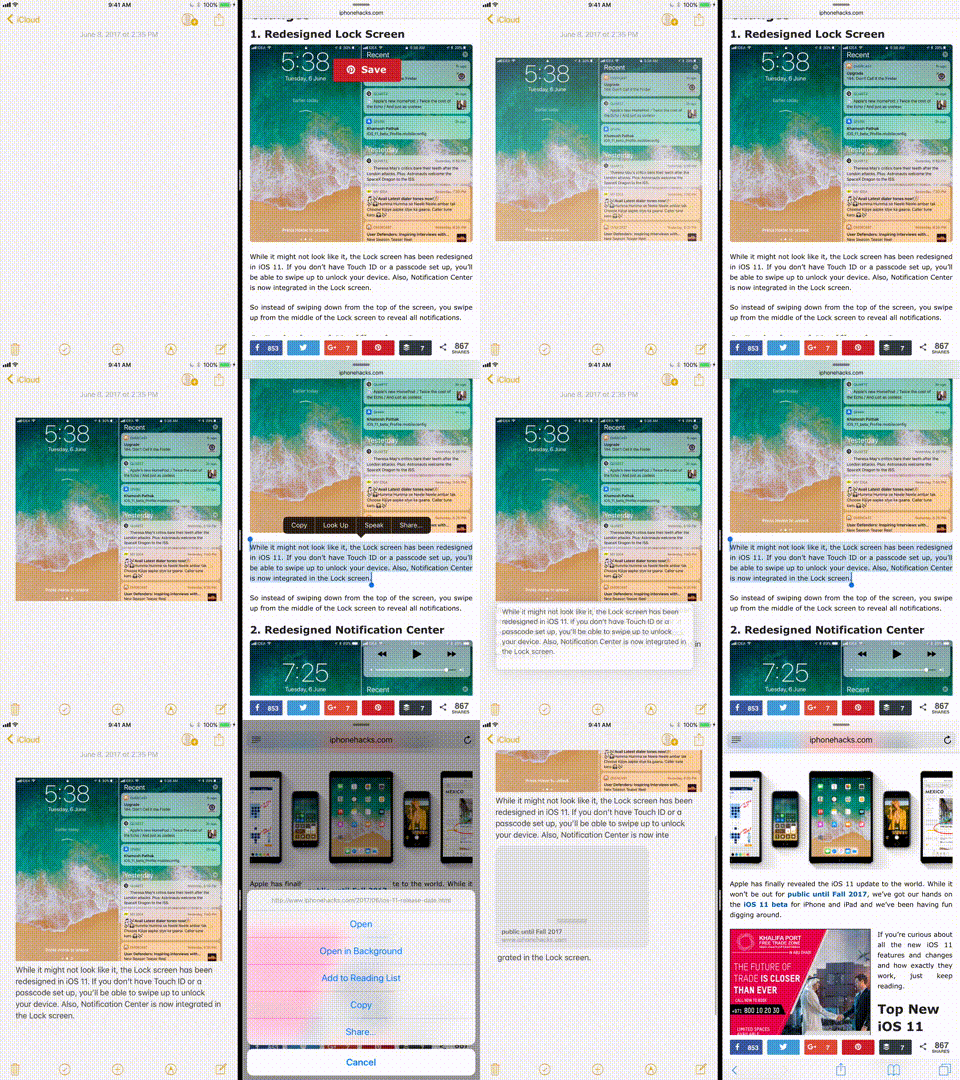

Τώρα μεταβείτε στην εφαρμογή ή στην οθόνη όπουθέλετε να μετακινήσετε το αντικείμενο και απλώς αφήστε το δάχτυλό σας. Το στοιχείο θα μετακινηθεί στην κατάλληλη μορφή. Οι προγραμματιστές της Apple έχουν δημιουργήσει τη δυνατότητα προεπισκόπησης στοιχείων. Επομένως, εάν σύρετε έναν σύνδεσμο από τους Χάρτες στις Σημειώσεις, θα εμφανιστεί σε μια προεπισκόπηση.
5. Εργασία με αρχεία στην εφαρμογή "Αρχεία"
Η εφαρμογή Files είναι ένα νέο έθιμομια εφαρμογή διαχείρισης αρχείων που υποτίθεται ότι μπορεί να κάνει οποιοδήποτε είδος χειρισμού αρχείων. Θα εμφανίσει όλα τα αρχεία στο iPad σας. Επιπλέον, θα μπορείτε να συνδεθείτε σε διακομιστές τρίτων όπως το Dropbox, το Google Drive και άλλα.
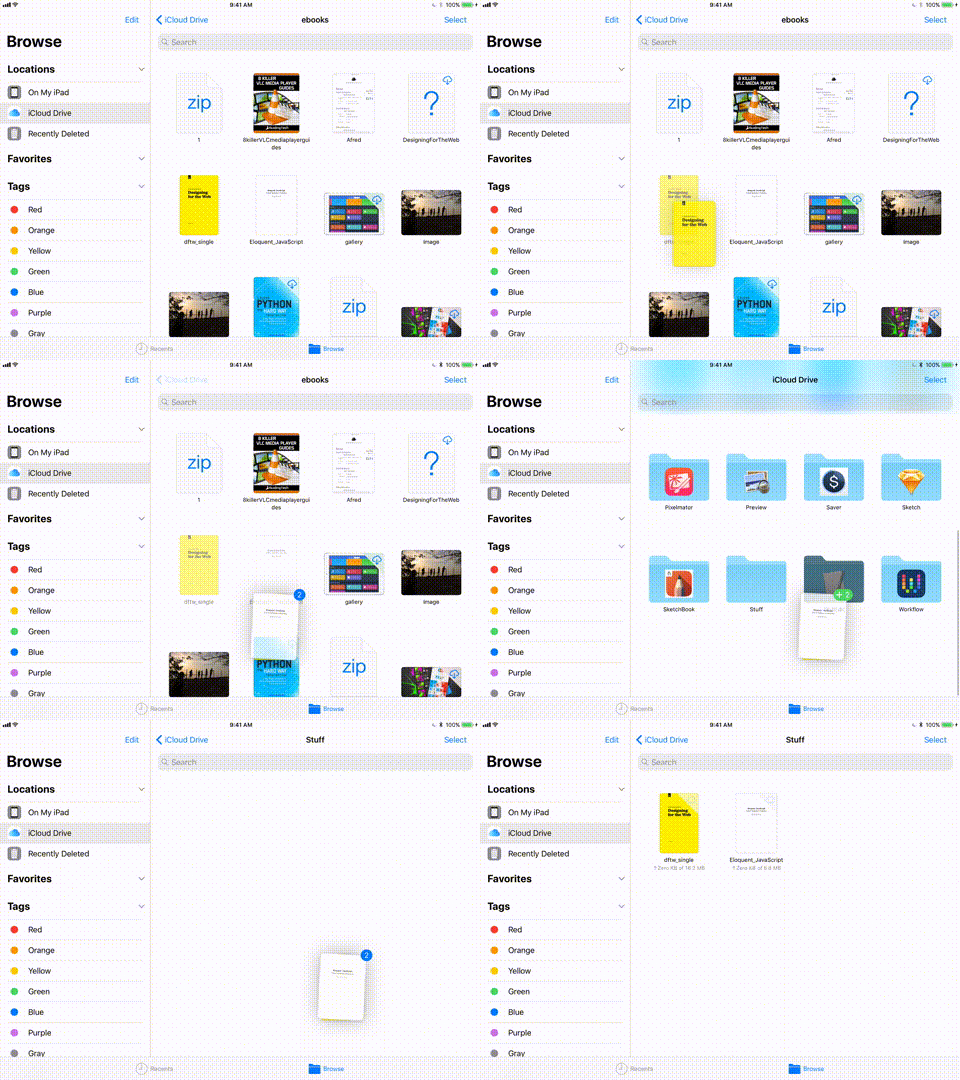

Η εφαρμογή περιλαμβάνει βασικές λειτουργίες γιαδιαχείριση αρχείων. Υποφάκελοι, ετικέτες, αγαπημένα και επιλογές ταξινόμησης. Και φυσικά, μπορείτε να χρησιμοποιήσετε τη λειτουργία μεταφοράς και απόθεσης για να μετακινήσετε αρχεία εύκολα και εύκολα.
Διαφήμιση
Διαφήμιση
6. Εγγραφή οθόνης
Αυτή είναι μια από τις κρυφές δυνατότητες στο πρόσφατα ενημερωμένο Κέντρο ελέγχου. Η εγγραφή οθόνης εμφανίζεται ως στοιχείο ελέγχου που μπορεί να προστεθεί μεταβαίνοντας στοΡυθμίσεις ->Κέντρο ελέγχου ->Προσαρμογή στοιχείων ελέγχουκαι προσθέστε τη συσκευή εγγραφής οθόνης στο Κέντρο ελέγχου. Στη συνέχεια, στο κέντρο ελέγχου, κάντε κλικ στο "έναρξη εγγραφής", ώστε να μπορείτε να καταγράψετε τις ενέργειες που πραγματοποιούνται στην οθόνη σας.
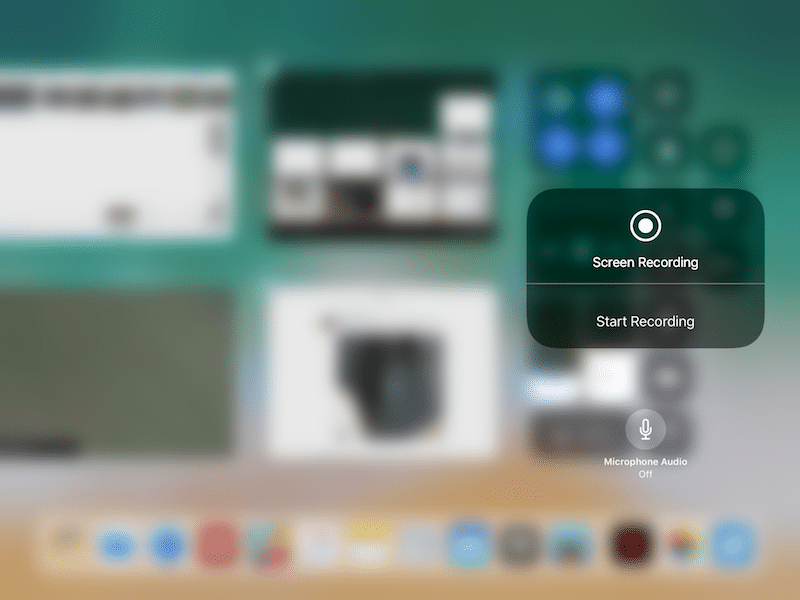

Μετά την εγγραφή, κάντε κλικ στην μπλε γραμμή και επιβεβαιώστε για διακοπή της εγγραφής. Η εγγραφή σας θα αποθηκευτεί στο άλμπουμ Βίντεο στην εφαρμογή Φωτογραφίες
7. Γρήγορη αλλαγή μεγέθους του στιγμιότυπου οθόνης
Το IOS 11 το καθιστά πολύ εύκολοκοινή χρήση και αλλαγή μεγέθους στιγμιότυπων οθόνης. Πρώτον, όταν τραβάτε ένα στιγμιότυπο οθόνης, θα παραμείνει στο κάτω μέρος της οθόνης για λίγα δευτερόλεπτα. Μπορείτε να τραβήξετε περισσότερα στιγμιότυπα οθόνης και όλα θα αποθηκευτούν στο κάτω μέρος της οθόνης. Πατήστε και κρατήστε πατημένο το δάχτυλό σας στην προεπισκόπηση του στιγμιότυπου οθόνης και θα δείτε το γνωστό παλιό πλαίσιο κοινής χρήσης. Επιλέγοντας μια εφαρμογή όπως το Slack, μπορείτε να στείλετε αυτά τα στιγμιότυπα οθόνης απευθείας στο διάλογο.
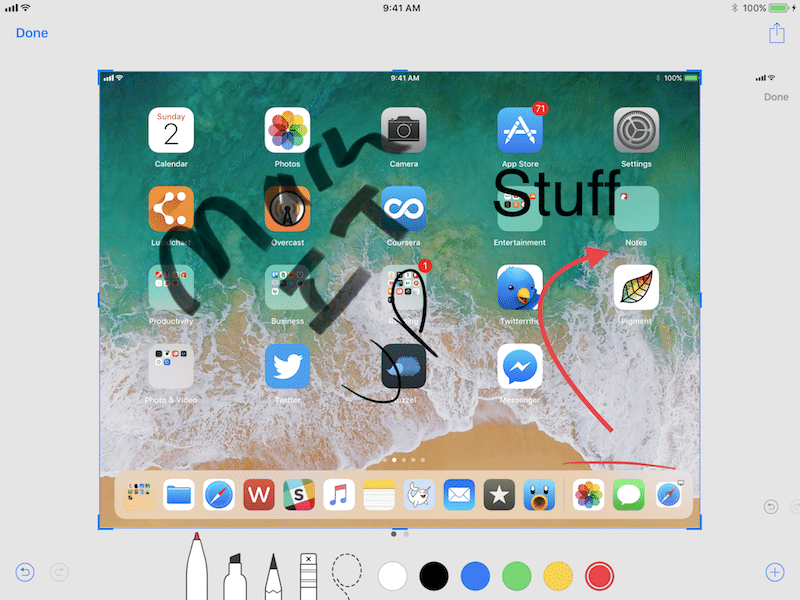

Ή μπορείτε, κάνοντας κλικ στην προεπισκόπηση,ανοίξτε τη λειτουργία αλλαγής μεγέθους. Με τη βοήθεια του οποίου μπορείτε εύκολα να περικόψετε ένα στιγμιότυπο οθόνης, να σημειώσετε πάνω του, να προσθέσετε κείμενο, βέλη ή να το μεγεθύνετε. Μόλις τελειώσετε, μπορείτε να μοιραστείτε το στιγμιότυπο οθόνης. Κάνοντας κλικ στο "Τέλος", μπορείτε να αποθηκεύσετε το στιγμιότυπο οθόνης στην εφαρμογή "Φωτογραφίες" ή να το διαγράψετε. Εάν έχετε ήδη στείλει ένα στιγμιότυπο οθόνης στο διάλογο και δεν θέλετε να φράξετε το φάκελο "Φωτογραφίες", απλώς διαγράψτε το στιγμιότυπο οθόνης από εκεί.
8. Σχεδιάστε γρήγορα με το Apple Pencil
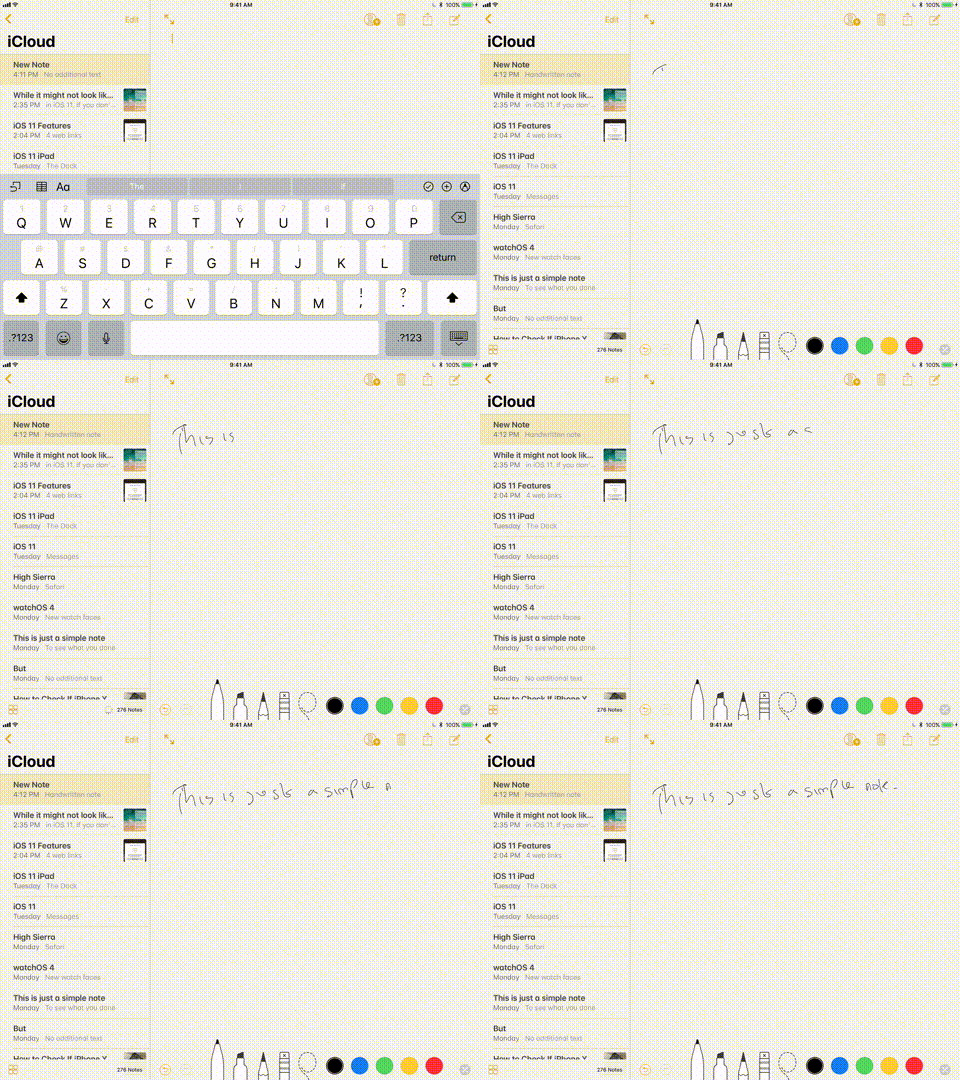
Η λήψη σημειώσεων είναι πολύ πιο γρήγορη με το iPad Pro και το Apple Pencil. Με το iPad κλειδωμένο, πατήστε την οθόνη με το Apple Pencil για να ανοίξετε τις Ειδικές σημειώσεις.

Διαφήμιση
Διαφήμιση
Στην εφαρμογή Notes, ξεκινήστε να σχεδιάζετε οπουδήποτε στη σημείωση. Μπορείτε να κάνετε το ίδιο όταν γράφετε ένα email στην εφαρμογή Mail.
Διαφήμιση
Διαφήμιση
9. Σάρωση εγγράφων με χρήση της εφαρμογής σαρωτή
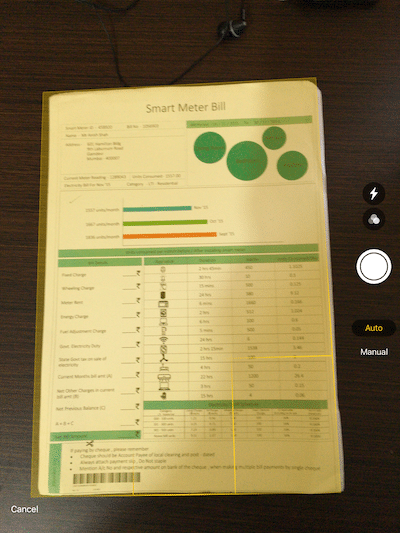

Η εφαρμογή Notes κρύβει τη λειτουργία σάρωσηςέγγραφα. Στις σημειώσεις, κάντε κλικ στο κουμπί "+" και επιλέξτε "Σάρωση εγγράφων". Από προεπιλογή, λειτουργεί σε αυτόματη λειτουργία. Απλώς βεβαιωθείτε ότι το έγγραφο βρίσκεται στο οπτικό πεδίο της κάμερας και ότι θα σαρωθεί. Υποστηρίζεται επίσης η λειτουργία πολλαπλής σάρωσης εγγράφων. Τα έγγραφα προστίθενται στη σημείωση, αλλά μπορείτε εύκολα να τα εξαγάγετε σε μορφή PDF στην εφαρμογή Dropbox ή παρόμοια.
10. Μετακίνηση του πληκτρολογίου
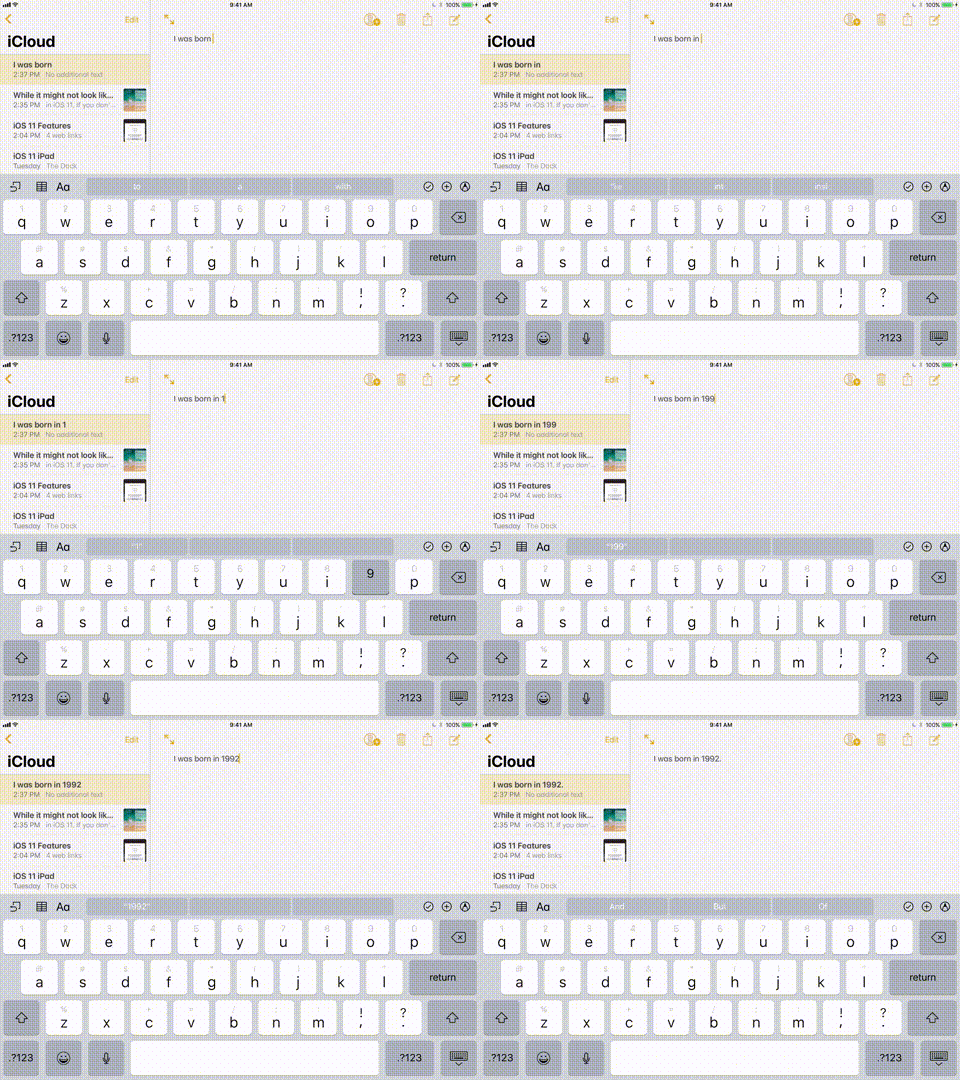

Μια μικρή αλλαγή που θα βοηθήσειсохранить много времени – новая функция перемещения программной клавиатуры. Каждая клавиша на клавиатуре как альтернативный символ, который можно ввести, просто пролистывая вниз. Так, например, для введения цифры 1, просто проведите вниз по клавише “Q”.
Ποιες είναι οι σκέψεις σας για τις αλλαγές στο iPad;
Το iPad θα αλλάξει πολύ με το iOS 11. Θα αλλάξει η εμπειρία σας με το iOS 11; Πιστεύετε ότι θα χρησιμοποιείτε το iPad σας πιο συχνά ή με διαφορετικό τρόπο; Μοιραστείτε μαζί μας στα παρακάτω σχόλια.