Σε προηγούμενο άρθρο, μίλησα για το πώς να δημιουργήσετε μια εικόνα για την εγκατάσταση των Windows 7 μέσω δικτύου. Σήμερα θα σας δείξω πώς
Έχω εγκατεστημένο τον Windows Server 2008 R2 Standard σε μια εικονική μηχανή με διεύθυνση IP 192.168.1.2. Πρέπει να προσθέσουμε έναν ρόλοΥπηρεσίες ανάπτυξης των Windowsη οποία είναι υπεύθυνη για την κοινή χρήση εικόνων που βρίσκονται σε έναν ειδικό φάκελο στο διακομιστή.
Διαφήμιση
Διαφήμιση
Για να το κάνετε αυτό, μεταβείτε στη Διαχείριση διακομιστή, κάντε δεξί κλικ στην ενότητα Ρόλοι και επιλέξτεΠροσθέστε ρόλους. Στη λίστα με τους διαθέσιμους ρόλους, επιλέξτε Υπηρεσίες ανάπτυξης των WindowsΚάντε κλικ στο Επόμενο, ας εξοικειωθούμε με τα απαραίτητα στοιχεία για την εργασία > Επόμενο> Αφήστε και τα δύο πλαίσια ελέγχου στη θέση τους> Επόμενο> Εγκαθιστώ.
Μετά την εγκατάσταση, μεταβείτε στην καρτέλα Υπηρεσίες ανάπτυξης των Windowsκαι ρυθμίστε τον διακομιστή μας.
Εισαγάγετε τη διαδρομή όπου θα αποθηκευτούν οι εικόνες εγκατάστασης.
Διαφήμιση
Διαφήμιση
Επιλέξτε τα πλαίσια “Μην ακούτε στη θύρα 67” και “Ρύθμιση ετικέτας 60 …“.
Διαφήμιση
Διαφήμιση
Στη συνέχεια, υποδεικνύουμε σε ποιους υπολογιστές επιτρέπουμε την πρόσβαση στις εικόνες του λειτουργικού συστήματος. Επιλέξτε την κάτω επιλογή “Απόκριση σε όλους τους υπολογιστές-πελάτες”.


Καταργήστε την επιλογή του πλαισίου που προσφέρει για να προχωρήσετε στην προσθήκη εικόνων.
Κάντε κλικ στο RMB στον κατάλογο “Εικόνεςλήψεις” και επιλέξτε την επιλογή προσθήκης εικόνας. Κάντε κλικ στο “Περιήγηση” και πηγαίνουμε στον κατάλογο “D:DeploymentShareBoot”, που δημιουργήσαμε στο πρώτο μέρος του άρθρου και εδώ επιλέγουμε το αρχείο *.wim του λειτουργικού συστήματος PE που χρειαζόμαστε. Στην περίπτωσή μας είναι LiteTouchPE_x86.wim.

 Προσθήκη προηγούμενης εικόνας
Όλα είναι έτοιμα, έχουμε προσθέσει την εικόνα PE του λειτουργικού συστήματος. Ας επανεκκινήσουμε τον διακομιστή μας. Η εγκατάσταση του διακομιστή ολοκληρώθηκε. Τώρα το μόνο που μένει είναι να εγκαταστήσουμε τα Windows 7 μέσω του δικτύου στον υπολογιστή-πελάτη.
Περαιτέρω στο μηχάνημα δοκιμαστικού πελάτη (έχω αυτόθα είναι μια εικονική μηχανή) που βρίσκεται στο υποδίκτυο μας, κατά την εκκίνηση πατάμε F8 ή F11 ή F12, ανάλογα με τη μητρική πλακέτα σας και θα φτάσουμε στο μενού BOOT, στο οποίο πρέπει να επιλέξετε εκκίνηση από μια κάρτα δικτύου.
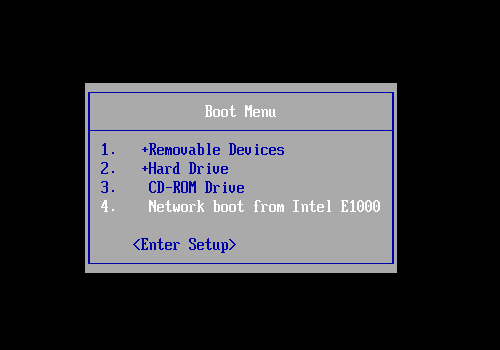

Θα εμφανιστεί το ακόλουθο μήνυμα
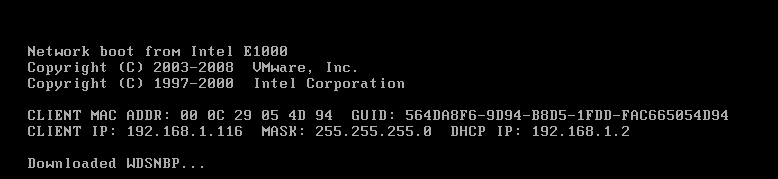

Μετά από αυτό θα εμφανιστεί μια λίστα εικόνων από τις οποίες μπορούμε να εγκαταστήσουμε τα Windows 7 μέσω δικτύου. Στην περίπτωσή σας θα υπάρχει μόνο μία εικόνα –LiteTouchPE (x86),αυτό που προσθέσαμε στο προηγούμενο βήμα. Και έχω ήδη αρκετές δοκιμαστικές εικόνες εδώ. Βλέπουμε επίσης ότι αυτές οι εικόνες βρίσκονται στην IP SERVER: 192.168.001.002, που σημαίνει ότι όλα πάνε σωστά.


Πατήστε ENTER και ξεκινά η λήψη της εικόνας LiteTouchPE_x86.
Στο αρχικό παράθυρο εγκατάστασης, επιλέξτε τη γλώσσα και πατήστε “Εκτελέστε τον Οδηγό ανάπτυξης…”.
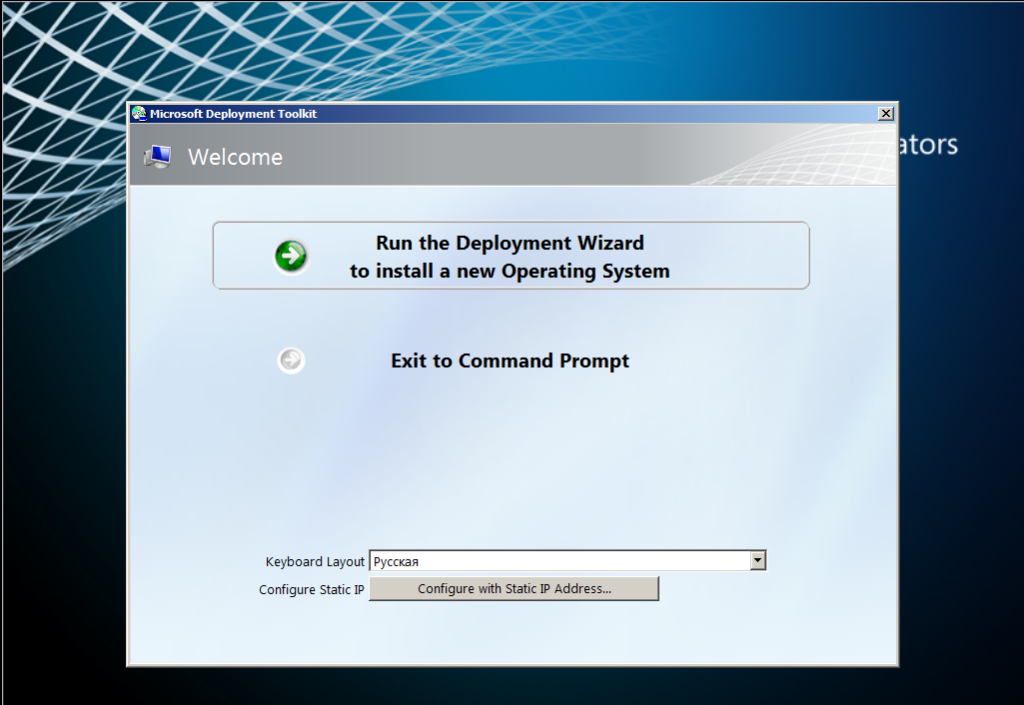
 Παράθυρο Microsoft Deployment Toolkit στο μηχάνημα πελάτη
Θα ξεκινήσει η εγκατάσταση, η οποία θα πάρειΑρχεία εγκατάστασης των Windows από το φάκελο δικτύου “ServerDeploymentShare$” . Εάν προκύψουν προβλήματα, πρέπει να ελέγξετε αυτόν τον φάκελο για να δείτε εάν επιτρέπεται η πρόσβαση σε αυτόν μέσω του δικτύου και σε ποιους επιτρέπεται. Το σύστημα θα ζητήσει επίσης το όνομα χρήστη και τον κωδικό πρόσβασής σας για να αποκτήσει πρόσβαση σε αυτόν τον φάκελο δικτύου. Στη συνέχεια θα εμφανιστεί μια επιλογή του λειτουργικού συστήματος που θα εγκατασταθεί, εκεί θα έχουμε ένα λειτουργικό σύστημα και θα το επιλέξουμε. Υποδεικνύουμε το όνομα του υπολογιστή και το εισάγουμε στον τομέα ή την ομάδα εργασίας. Νομίζω ότι δεν θα υπάρξουν δυσκολίες στα επόμενα στάδια, κάντε κλικ παντού παρακάτω. Ορίστε τοπικές παραμέτρους και επιλέξτε λογισμικό.
Αυτό ολοκληρώνει την εγκατάσταση των Windows 7 μέσω του δικτύου.
Στο “Υπηρεσίες ανάπτυξης των Windows”Μπορείτε επίσης να προσθέσετε εικόνες κανονικής εγκατάστασης και να μειώσετε το χρόνο χωρίς να κάνετε τους χειρισμούς που περιγράφονται στο πρώτο μέρος. Θα μιλήσω για αυτό στα επόμενα άρθρα.
</ p>