Εάν χρησιμοποιείτε έναν υπολογιστή Mac για μεγάλο χρονικό διάστημα, τότε πιθανότατα γνωρίζετε όλες τις λειτουργίες του. Υπάρχουν όμως και αυτοί που
Διαφήμιση
Διαφήμιση
Υπάρχουν διάφοροι τρόποι για να αντικαταστήσετε το δεξί κλικ με το trackpad ή το Magic Mouse.
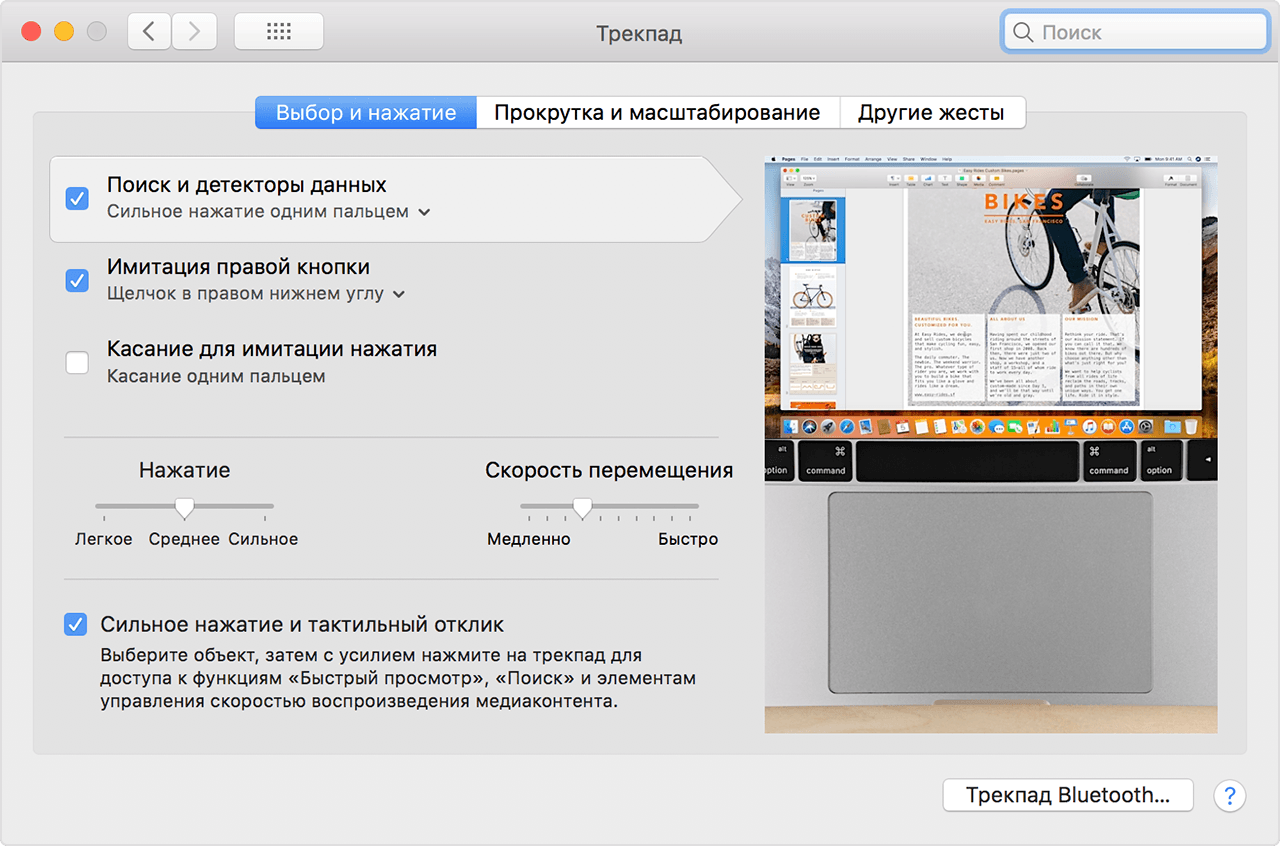
Κάντε δεξί κλικ στο trackpad
Μπορείτε να συνδέσετε ένα εξωτερικό trackpad στο Mac σας ή να χρησιμοποιήσετε τον ενσωματωμένο φορητό υπολογιστή. Σε κάθε περίπτωση, για δεξί κλικ, απλώς πατήστε το trackpad με δύο δάχτυλα.
Εάν θέλετε να μετακινήσετε τη δράση σε μια γωνία του trackpad για ευκολία, μπορείτε να το κάνετε και αυτό. Από τη γραμμή μενού, επιλέξτεApple>Ρυθμίσεις συστήματος>Trackpad. Θα δείτε τις διαθέσιμες επιλογές στην καρτέλαΕπιλέξτε και πατήστε.
Διαφήμιση
Διαφήμιση

Κάντε δεξί κλικ στο ποντίκι
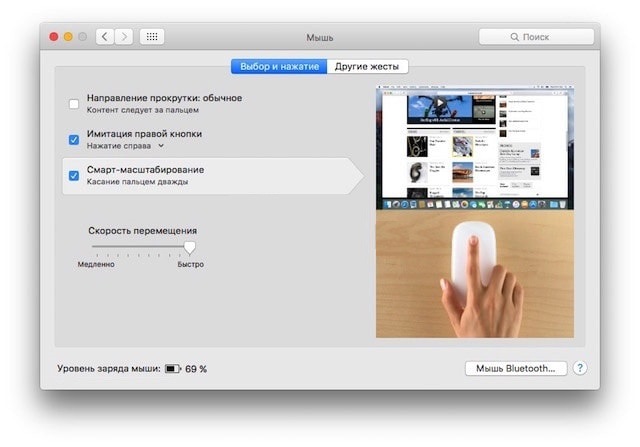
Δεν υπάρχουν κουμπιά στο ποντίκι της Apple, οπότε απλά πρέπει να πατήσετε τη δεξιά πλευρά του. Δεν θα το συνηθίσετε αμέσως, αλλά με την πάροδο του χρόνου όλα θα γίνουν ευκολότερα.
Εάν θέλετε, μπορείτε να αλλάξετε τις ρυθμίσεις του ποντικιού. Για παράδειγμα, μπορείτε να προσθέσετε ένα επιπλέον κλικ στην αριστερή πλευρά κ.λπ.
Για να το κάνετε αυτό, επιλέξτε το εικονίδιο στη γραμμή μενούApple>Ρυθμίσεις συστήματος>Ποντίκι. Οι διαθέσιμες επιλογές θα βρίσκονται στην καρτέλαΕπιλέξτε και πατήστε.

Δεξιά πληκτρολόγηση
Εάν δυσκολεύεστε να συνηθίσετε τις μεθόδους του ποντικιού και του trackpad, μπορείτε να χρησιμοποιήσετε τη συντόμευση πληκτρολογίου για να προσομοιώσετε το δεξί κλικ.
Για να το κάνετε αυτό, κρατήστε πατημένο το πλήκτροΈλεγχος και κάντε κλικτο αντικείμενο στο οποίο θέλετε να εκτελέσετε την ενέργεια.
Σας προτείνουμε επίσης να διαβάσετε το άρθρο μας για όσους έχουν αλλάξει από Windows σε Mac για να διευκολύνετε τη μνήμη των ονομάτων των ρυθμίσεων, των νέων κλειδιών κ.λπ.
Ελπίζουμε να απολαύσετε τη χρήση του νέου σας Mac λίγο πιο εύκολα.