Το πληκτρολόγιο iPad ή Mac σας δεν έχει φυσικό κλειδί Escape; Δεν είναι πρόβλημα, γιατί μπορείτε να το χρησιμοποιήσετε τόσο σε iOS όσο και σε macOS
Διαφήμιση
Διαφήμιση
Πώς να χρησιμοποιήσετε τη συντόμευση πληκτρολογίου Escape
Συνήθως το πλήκτρο Escape βρίσκεται πάνω αριστεράστη γωνία του πληκτρολογίου. Αλλά δεν είναι όλα τα πληκτρολόγια ίδια. Πληκτρολόγια PC και μεμονωμένα πληκτρολόγια Apple έχουν συνήθως ένα κλειδί ESC. Ωστόσο, οι φορητοί υπολογιστές Mac με Touch Bar δεν διαθέτουν φυσικό πλήκτρο Escape, το οποίο δεν είναι για όλους.
Επίσης, διαβάστε: Πώς να αλλάξετε τις ενέργειες του κουμπιού του ποντικιού σε Mac [ΓΙΑ ΕΙΣΑΓΩΓΕΣ]
Σε θήκες πληκτρολογίου iPad, συμπεριλαμβανομένου του SmartΠληκτρολόγιο, Smart Keyboard Folio και Magic Keyboard, επίσης χωρίς πλήκτρο Escape. Στο iPad, ένα κλειδί δεν είναι τόσο σημαντικό όσο σε Mac, αλλά το Escape μπορεί επίσης να χρησιμοποιηθεί με μια συντόμευση πληκτρολογίου. Αυτό εκτιμάται σίγουρα από προγραμματιστές, συγγραφείς και απλώς επαγγελματίες χρήστες.
Διαφήμιση
Διαφήμιση
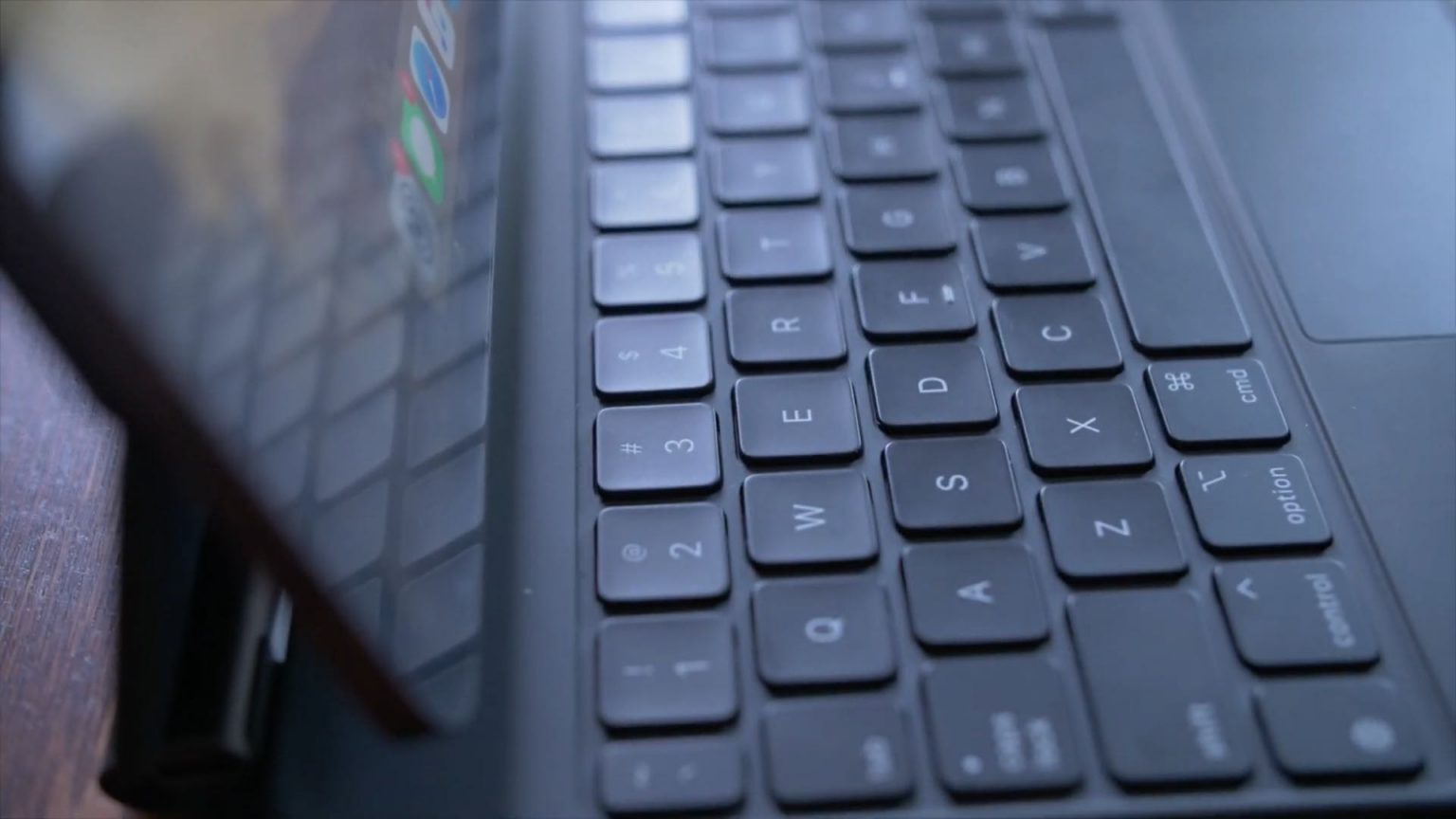
 Κανένα πληκτρολόγιο Apple iPad δεν διαθέτει φυσικό κουμπί ESC.
Δεν μπορείτε να προσθέσετε ένα φυσικό πλήκτρο Escape με οποιονδήποτε τρόπο, αλλά η λειτουργικότητά του μπορεί να αντικατασταθεί με αυτήν τη συντόμευση πληκτρολογίου:
Διαφήμιση
Διαφήμιση
Εντολή (⌘) +σημείο(.)
Αυτή η συντόμευση πληκτρολογίου λειτουργεί σε iOS, iPadOS και macOS. Σε Mac OS, ο συνδυασμός λειτουργεί εδώ και πολλά χρόνια και με το iPadOS 13.4 εμφανίστηκε επίσης σε tablet.
Άλλοι τρόποι χρήσης του Escape
Η παραπάνω συντόμευση πληκτρολογίου δεν είναι ο μόνος τρόπος χρήσης του Escape. Εάν έχετε φορητό υπολογιστή Mac με Touch Bar, μπορείτε να εμφανίσετε ορισμένα πλήκτρα λειτουργίας σε αυτό, συμπεριλαμβανομένου του Escape. Για αυτό:
Κρατήστε πατημένο το κλειδίΛειτουργία(στ) στην κάτω αριστερή γωνία του πληκτρολογίου
Το πλήκτρο ESC εμφανίζεται στη γραμμή αφής.
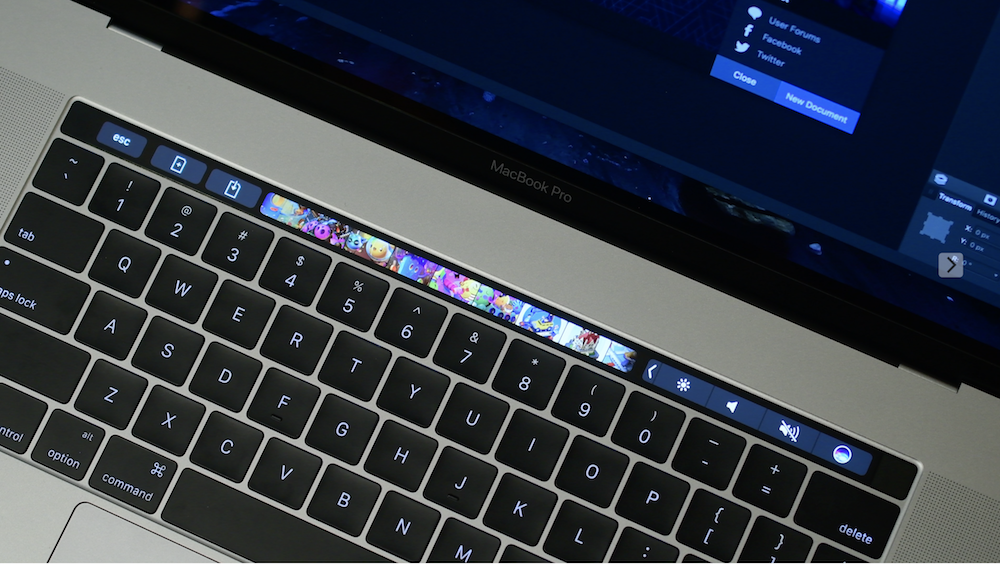

Εάν ξεκινήσετε μερικές φορές τα Windows στο Mac σας χρησιμοποιώντας τη λειτουργία Apple Boot Camp, η γραμμή αφής θα εμφανίσει αυτόματα τα πλήκτρα λειτουργίας μαζί με το πλήκτρο ESC.
Σε iOS και macOS, μπορείτε να προσθέσετε την ενέργεια Escape σε άλλο κλειδί τροποποίησης:
- Κλειδαριά καπακιών (⇪)
- Έλεγχος (⌃)
- Επιλογή (⌥)
- Εντολή (⌘)
- Σφαίρα
Για παράδειγμα, αντί για το πλήκτρο Escape, μπορείτεχρησιμοποιήστε το caps lock ή το μικρό πλήκτρο globe. Δεν συνιστούμε τη χρήση άλλων πλήκτρων, ειδικά της εντολής, καθώς χρησιμοποιείται για πολλούς συνδυασμούς.
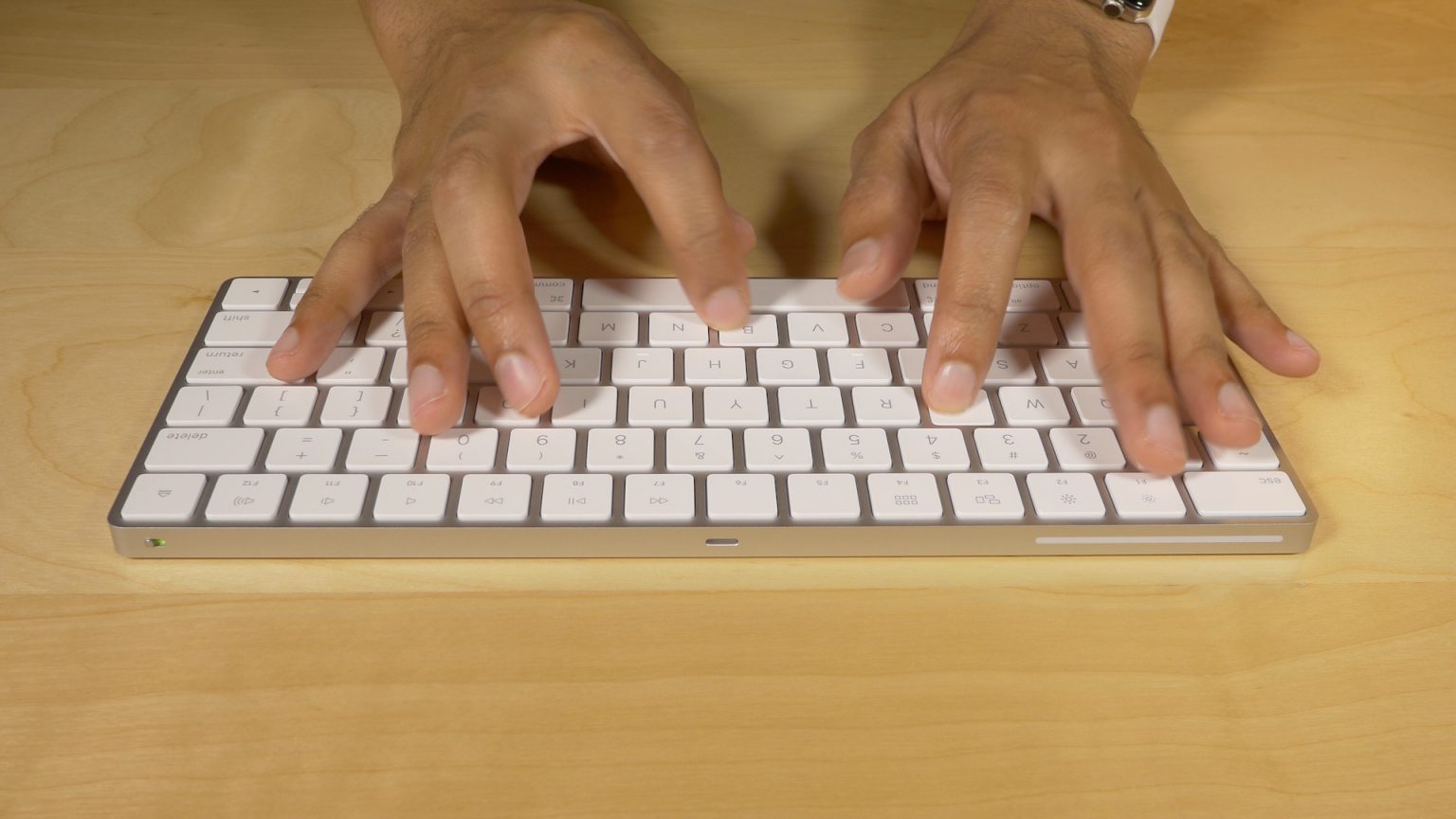
 Ασύρματο πληκτρολόγιο Apple Magic Keyboard.
Οι βασικές ενέργειες μπορούν να αλλάξουν σε Mac για μεγάλο χρονικό διάστημα, αλλά σε iPhone, iPod touch και iPad μόνο από iOS και iPadOS 13.4.
Σε iOS και iPadOS, μεταβείτε στοΡυθμίσεις → Γενικά → Πληκτρολόγιο → Φυσικό πληκτρολόγιο → Πλήκτρα τροποποίησηςκαι στη συνέχεια επιλέξτε κάποιο πλήκτρο για τη δράση Escape.
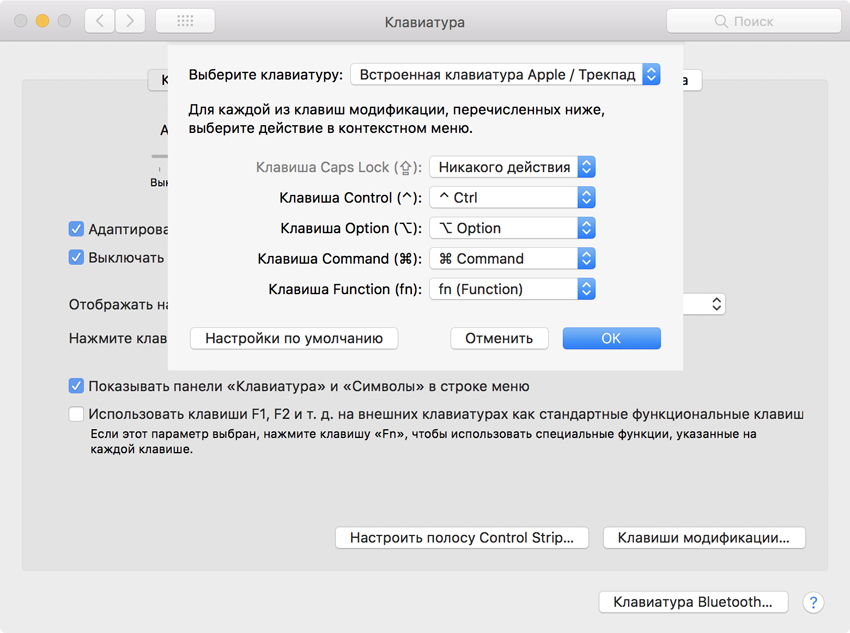
Στο macOS, μεταβείτε στοΡυθμίσεις συστήματος → Πληκτρολόγιο, μεταβείτε στην καρτέλαΠληκτρολόγιοκαι πατήστεΚλειδιά τροποποίησης. Τώρα επιλέξτε ένα κλειδί όπως το Caps Lock και ορίστε το σε Escape. Μετά από αυτό κάντε κλικΕντάξει.

Αυτό είναι όλο. Τώρα γνωρίζετε πολλούς τρόπους για να αντικαταστήσετε το φυσικό πλήκτρο Esc σε Mac και iPad. Ελπίζουμε ότι βρήκατε αυτόν τον οδηγό χρήσιμο.