Αν σκοπεύετε να πουλήσετε το Mac σας, δεν μπορείτε απλώς να το κολλήσετε σε ένα κουτί και να το δώσετε σε έναν νέο ιδιοκτήτη.
Σχεδόν όλοι οι Mac είναι έτοιμοι προς πώληση σε 6 βήματα και οι MacBook Pros με γραμμή αφής απαιτούν ένα επιπλέον βήμα. Λεπτομέρειες σχετικά με αυτά παρακάτω
Διαφήμιση
Διαφήμιση
1. Αποθήκευση αντίγραφοΜακ
Δημιουργώντας ένα αντίγραφο, θα διατηρήσετε όλα τα προγράμματα, τα αρχεία και τις ρυθμίσεις σας, ώστε να μπορείτε να τα ανεβάσετε γρήγορα και εύκολα στο νέο σας Mac αργότερα.
Ο καλύτερος τρόπος για να το κάνετε αυτό είναι με το Time Machine. Έχουμε αναλύσει τις οδηγίες σε αυτό το άρθρο.
2. Αποσυνδεθείτε από τον λογαριασμό σαςiTunes
Εάν αποσυνδεθείτε από το Apple ID σας στο iTunes και στο Mac App Store στον υπολογιστή σας, μπορείτε να ελευθερώσετε χώρο για τη νέα συσκευή στο λογαριασμό σας και να αποφύγετε προβλήματα ασφαλείας.
Διαφήμιση
Διαφήμιση
3. ΑποσυνδεθείτεiCloud
Πρέπει επίσης να αποσυνδεθείτε από το iCloud. Έτσι, ο νέος κάτοχος δεν θα μπορεί να έχει πρόσβαση στα δεδομένα σας που είναι αποθηκευμένα στο iCloud.
4. Έξοδος τουiMessage
Για να αποσυνδεθείτε από το iMessage, ακολουθήστε τα παρακάτω βήματα:
1)Άνοιγμα μηνυμάτων σε Mac.
2)Παω σεΛογαριασμοίκαι επιλέξτε τους λογαριασμούς από τους οποίους θέλετε να αποσυνδεθείτε.
3)Κάντε κλικ στο κουμπίΑποσυνδεθείτεστην επάνω δεξιά γωνία του παραθύρου.


5. ΑποσυνδέστεBluetoothαξεσουάρ
Η Apple λέει ότι μπορείτε να παραλείψετε αυτό το βήμα, αλλάσας προτείνουμε να το κάνετε ούτως ή άλλως. Με αυτόν τον τρόπο θα αποφύγετε προβλήματα με τα αξεσουάρ σας, τα οποία μπορούν να συνεχίσουν να λειτουργούν μόνο με τον παλιό Mac που έχετε ήδη πουλήσει.
Για να το κάνετε αυτό, κάντε τα εξής:
1)Από το μενού, επιλέξτε → Ρυθμίσεις συστήματος →Bluetooth.
2)Επιλέξτε το εξάρτημα που θέλετε να λύσετε και πατήστε το κουμπίΧ.
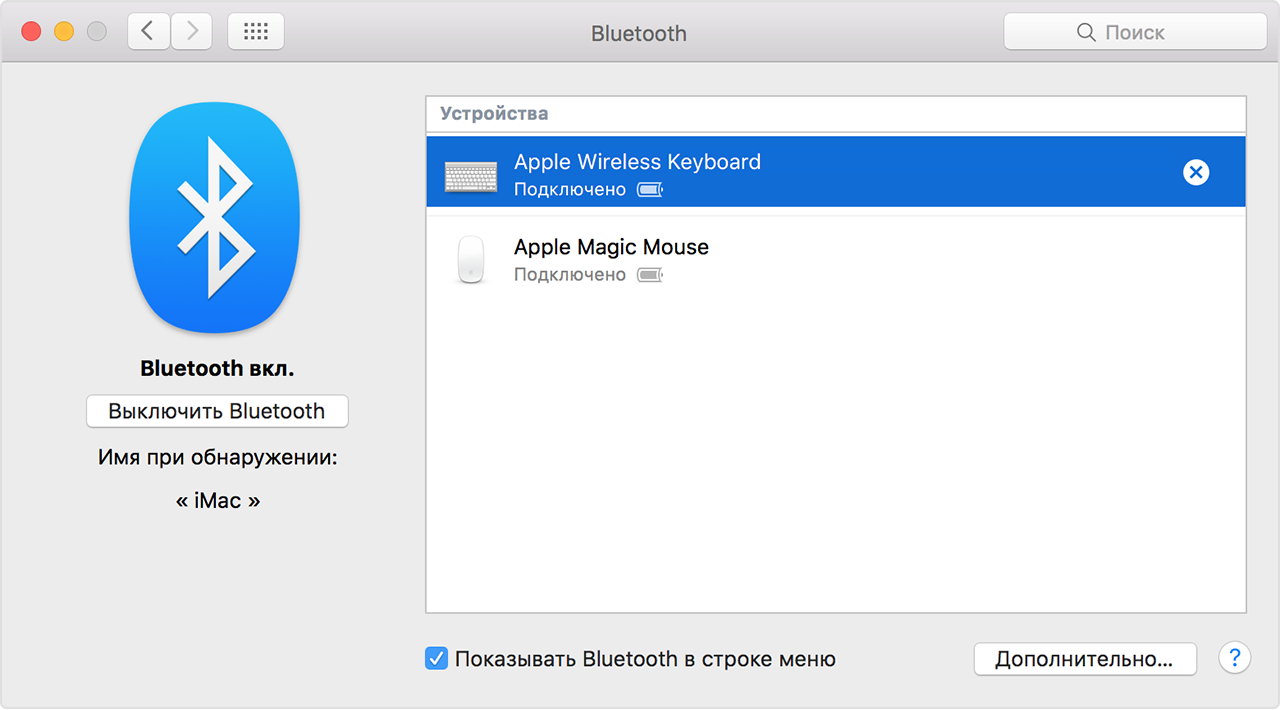

3)Μετά από αυτό, επιβεβαιώστε τη δράση σας.
6. MacBook Pro; - Διαγραφή δεδομένων γραμμής αφής
Οι χρήστες του MacBook Pro θα πρέπει να διαγράψουν τα δεδομένα της γραμμής αφής, τα οποία διαθέτουν τον αισθητήρα Touch ID, ο οποίος προστατεύει όλα τα δεδομένα σας.
Έχουμε ήδη γράψει για το πώς γίνεται αυτό εδώ.
7. ΕπανεγκαταστήστεmacOS
Το πιο σημαντικό βήμα είναι η διαμόρφωση του υπολογιστή σας και η επανεγκατάσταση του macOS. Ωστόσο, πρέπει να το κάνετε μόνο εάν το έχετε κάνει προηγουμένως. Εάν όχι, είναι καλύτερα να συμβουλευτείτε έναν ειδικό.
Συμβουλή: Χρησιμοποιήστε τη δυνατότητα Utility Disk για να κάνετε τη διαδικασία ασφαλέστερη. Θα διαρκέσει περισσότερο.
Μετά από αυτό, ο νέος κάτοχος του Mac σας θα μπορεί να το διαμορφώσει ξανά για τον εαυτό του.
Ενεργοποίηση Αυτό όλα!
Εάν έχετε ακολουθήσει όλα τα παραπάνω βήματα, τότε μπορείτε να δώσετε με ασφάλεια το Mac σας στον νέο κάτοχο.
Ως μπόνους, μπορείτε επίσης να σκουπίσετε τη συσκευή σας από λεκέδες οθόνης και δακτυλικά αποτυπώματα στο πληκτρολόγιο.