Τα AirPods είναι το πιο επιτυχημένο αξεσουάρ της Apple. Αν και τα ακουστικά κοστίζουν πολύ, κανένα ανάλογο στην αγορά δεν μπορεί να συγκριθεί με αυτά.
Αν έχετε AirPods, καταλαβαίνετε ήδη τα πάντα. Αλλά ίσως να μην γνωρίζετε μερικά από τα σημεία που αναφέραμε παρακάτω. Διαβάστε παρακάτω για να μάθετε τα πάντα για τα AirPods σας.
1. Τι σημαίνουν τα φώτα;
Στην περίπτωση AirPods υπάρχει μια μικρή ενδεικτική λυχνία. Όταν ανοίγετε τη θήκη, θα δείτε ένα φως μεταξύ των ακουστικών. Με το χρώμα του φωτός, μπορείτε να καταλάβετε την κατάσταση των ακουστικών.
Δεν υπάρχει φως: Τα AirPod σας είναι χαμηλά και χρειάζονται φόρτιση.
Κίτρινο φως ότανΑεροπλάνα σε μια περίπτωση: Τα AirPods φορτίζουν.
Κίτρινο φως ότανΑεροπλάνα όχι στην περίπτωση: Η θήκη AirPods μπορεί να παρέχει λιγότερο από μία πλήρη φόρτιση.
Πράσινο φως ότανΑεροπλάνα σε μια περίπτωση: Η θήκη AirPods μπορεί να παρέχει περισσότερες από μία πλήρεις χρεώσεις.
Λευκό φως που αναβοσβήνει: Τα AirPods έχουν επαναφερθεί και είναι έτοιμα να συνδεθούν.
Κίτρινο φως που ανάβει: Τα AirPods πρέπει να επαναρυθμιστούν λόγω σφάλματος.
2. Προσαρμόστε τις χειρονομίες
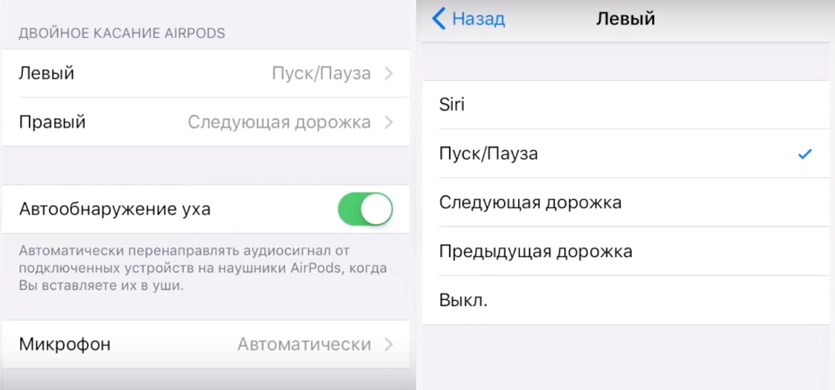
Το κύριο πρόβλημα των AirPods είναι η έλλειψη κουμπιώνένταση, παύση / αναπαραγωγή και εναλλαγή κομματιών. Με διπλό πάτημα των ακουστικών ενεργοποιείται το Siri από προεπιλογή. Η Apple θέλει να χρησιμοποιήσετε το Siri για ολόκληρο τον έλεγχο, αλλά αυτό δεν λειτουργεί πάντα. Ευτυχώς, οι χειρονομίες μπορούν να προσαρμοστούν.
Όταν συνδέετε τα AirPods στο smartphone σας, μεταβείτε στοΡυθμίσεις->Bluetoothκαι κάντε κλικ στο εικονίδιο"iδίπλα στα AirPods σας. Εδώ θα δείτε τις επιλογές αριστερά και δεξιά. Επιλέξτε ένα και θα έχετε πέντε επιλογές: Siri, Αναπαραγωγή/Παύση, Επόμενο κομμάτι, Προηγούμενο κομμάτι και Απενεργοποίηση.
Εάν δεν χρησιμοποιείτε το Siri καθόλου,Μπορείτε να επιλέξετε Έναρξη / Παύση για ένα ακουστικό και το επόμενο κομμάτι για ένα άλλο. Αυτές είναι οι δύο πιο κοινές ενέργειες που είναι πολύ βολικές στη χρήση.
3. ΑποσυνδέστεΑυτόματη ανακάλυψηαυτί
Τα AirPods απενεργοποιούνται αυτόματα από προεπιλογήμουσική όταν βγάζετε ένα ακουστικό. Όταν το ξαναβάλετε, η μουσική αρχίζει να παίζει. Είναι μαγικό όταν όλα λειτουργούν όπως πρέπει, αλλά δεν συμβαίνει πάντα έτσι. Εάν τα AirPods σας απενεργοποιούνται και ενεργοποιούν τη μουσική από μόνα τους, πρέπει να τα απενεργοποιήσετεΑνίχνευση αυτιώνστις ρυθμίσεις AirPods στην ενότητα Bluetooth.
4. Αλλάξτε το όνομα τουAirPods
Στο τμήμαBluetoothκάντε κλικ στο εικονίδιο"iδίπλα στα AirPods σας και επιλέξτεΌνομα. Εδώ μπορείτε να επιλέξετε ένα νέο όνομα για ακουστικά.
5. ΧρησιμοποιήστεAirPods μεόποιοςσυσκευές
Το AirPods λειτουργεί αυτόματα και καλύτερα από όλα μεΣυσκευές Apple, αλλά αυτές είναι ακόμα ακουστικά Bluetooth και μπορούν να χρησιμοποιηθούν με οποιαδήποτε συσκευή. Μπορείτε να τα συνδέσετε σε ένα smartphone με Android ή φορητό υπολογιστή με Windows.
Για να συνδέσετε AirPods σε μια νέα συσκευή,ανοίξτε τη θήκη τους και κρατήστε το κουμπί στο πίσω μέρος - ενεργοποιείται η λειτουργία σύνδεσης. Βεβαιωθείτε ότι και η άλλη συσκευή είναι επίσης ανιχνεύσιμη. Όταν εμφανίζονται τα AirPods στη λίστα διαθέσιμων συσκευών, επιλέξτε τα.
Τα AirPods λειτουργούν με οποιαδήποτε συσκευή, αλλά τα έξυπνα χαρακτηριστικά τους, όπως η Αυτόματη Ανίχνευση του αυτιού, δεν θα λειτουργήσουν.
6. Χρησιμοποιήστε τη λειτουργίαΖωντανή ακρόαση
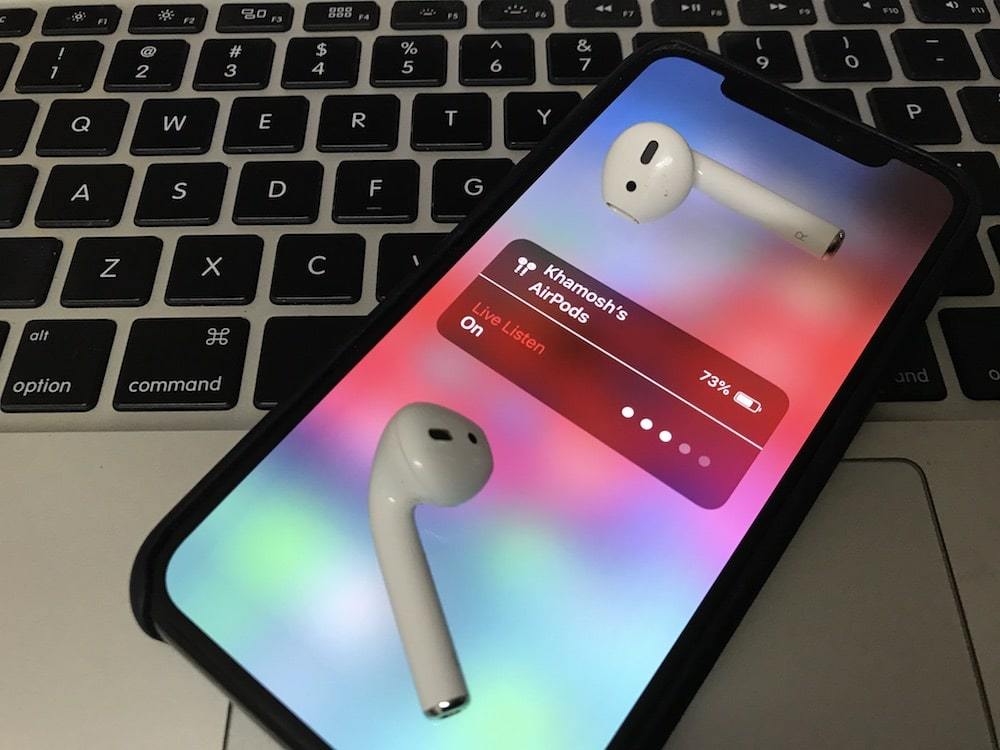
Το IOS 12 έχει ένα νέο καθολικό χαρακτηριστικό.Πρόσβαση στο Live Listen. Γυρίζει το iPhone σας σε μια συσκευή ακρόασης και τα AirPods σε ηχεία. Όταν ενεργοποιείτε τη λειτουργία, μπορείτε να τοποθετήσετε το iPhone σας σε ένα δωμάτιο και να ακούσετε όλα όσα συμβαίνουν γύρω του από το άλλο.
Για να μάθετε πώς να χρησιμοποιείτε τη λειτουργία, διαβάστε τις οδηγίες μας.
7. ΒρείτεχαμένοςAirPods

Αν χάσατε τα AirPods σας, μπορείτε να τα βρείτε χρησιμοποιώντας την εφαρμογή Find iPhone. Εάν έχετε ενεργοποιήσει αυτή τη λειτουργία, ενεργοποιείται αυτόματα για AirPods.
Για να βρείτε τα χαμένα AirPods, ανοίξτεΒρείτε την εφαρμογή iPhone και επιλέξτε AirPods σας. Θα δείτε τη θέση τους στον χάρτη. Δίπλα τους θα υπάρχει μια μπλε, πράσινη ή γκρίζα κουκίδα. Το μπλε εμφανίζει τη συσκευή που χρησιμοποιείτε για αναζήτηση. Πράσινο σημαίνει ότι τα AirPods είναι συνδεδεμένα και το γκρι σημαίνει ότι είναι εκτός σύνδεσης. Στην τρίτη περίπτωση, τα ακουστικά μπορεί να εκφορτιστούν, να βρίσκονται σε μια περίπτωση ή πολύ μακριά.
Η καλύτερη επιλογή είναι η πράσινη κουκκίδα. Μπορείτε να πατήσετε για να ενεργοποιήσετε τον ήχο AirPods για εύκολη αναζήτηση. Αν δείτε ένα γκρίζο σημείο, όλα δεν χάνονται. Η εφαρμογή θα εμφανίσει την τελευταία θέση στην οποία ήταν ενεργά τα AirPods και μπορείτε να αναζητήσετε ακουστικά εκεί.
8. ΣυνδέστεAirPods χειροκίνητα
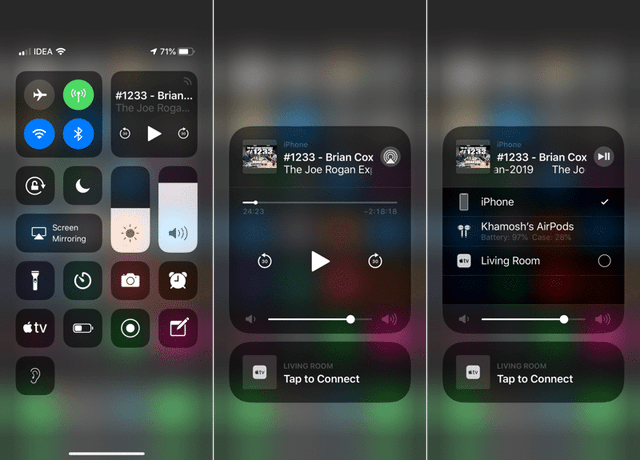
Τα AirPods συνδέονται αυτόματα στη συσκευή σας όταν ανοίγετε την θήκη, αλλά μερικές φορές δεν λειτουργεί. Ευτυχώς, τα ακουστικά μπορούν να συνδεθούν χειροκίνητα.
Για να το κάνετε αυτό, ανοίξτεΣημείο ελέγχουκαι τσιμπήστεμουσικό widget. Τώρα κάντε κλικ στο εικονίδιοAirplayστην επάνω δεξιά γωνία και επιλέξτε τα AirPods σας.
9. Ελέγξτε τη χρέωση σας μέσω του iPhone
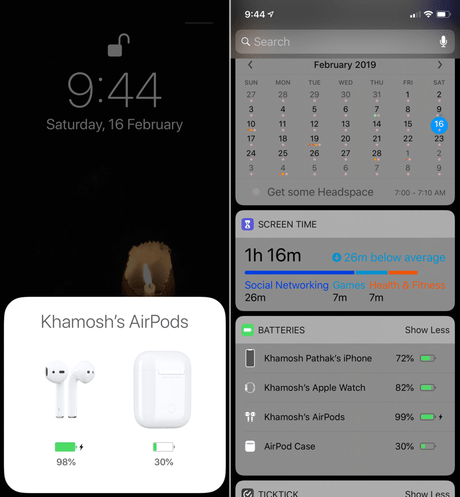
Για να ελέγξετε εάν τα AirPods σας φορτίζονται, μπορείτε απλάανοίξουν την υπόθεσή τους. Τι γίνεται όμως αν πρέπει να γνωρίζετε το ποσοστό φόρτισης ενώ χρησιμοποιούνται τα ακουστικά; Στο iPhone σας, μεταβείτε στην οθόνη γραφικών στοιχείων και προσθέστε ένα γραφικό στοιχείοΜπαταρίες. Με αυτό το widget μπορείτε εύκολα να ελέγξετε τη φόρτιση των AirPods και της θήκης σας.
10. Ελέγξτε τη φόρτισημήλοΠαρακολουθήστε
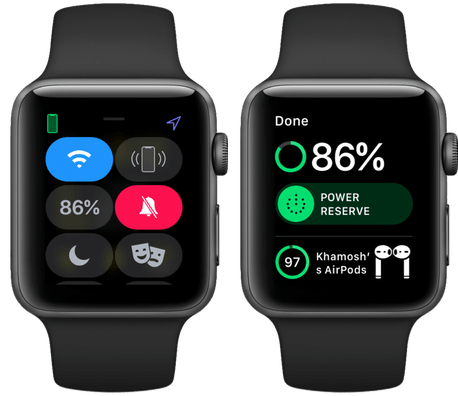
Εάν τα AirPods σας είναι συνδεδεμένα στο ίδιο iPhone,όπως το Apple Watch, μπορείτε να ελέγξετε τη φόρτιση των ακουστικών και μέσω ενός έξυπνου ρολογιού. Σύρετε προς τα επάνω για να ανοίξετε το Σημείο Διαχείρισης και πατήστε το εικονίδιο της μπαταρίας.
11. ΧρησιμοποιήστεAirPods μεApple Watch
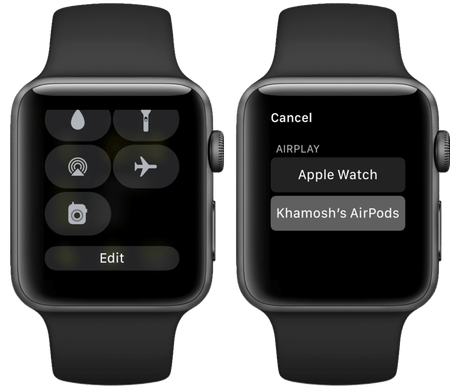
Τα AirPods μπορούν να χρησιμοποιηθούν με το Apple Watch,και λειτουργούν πολύ καλά. Μπορείτε να χρησιμοποιήσετε τα ακουστικά της Apple Watch με δυνατότητα κυψελοειδούς σύνδεσης ακόμη και για κλήσεις. Εάν παίρνετε το Apple Watch και AirPods για ένα τρέξιμο, πρέπει να συνδεθούν μέσω του Γραφείου Παρακολουθήσεων. Κάντε κλικ στο εικονίδιο AirPlay και επιλέξτε AirPods.
12. ΧρησιμοποιήστεAirPods μεΜακ
Όταν συνδέετε τα AirPods σας στο iPhone, αυτάσυγχρονίστε με όλες τις συσκευές σας μέσω iCloud. Δεν είναι απαραίτητη η σύνδεσή τους σε κάθε συσκευή χωριστά. Για να χρησιμοποιήσετε AirPods από Mac, απλά ανοίξτε τη θήκη τους κοντά στο Mac και μεταβείτε στην ενότητα Bluetooth. Στη λίστα, επιλέξτε AirPods.
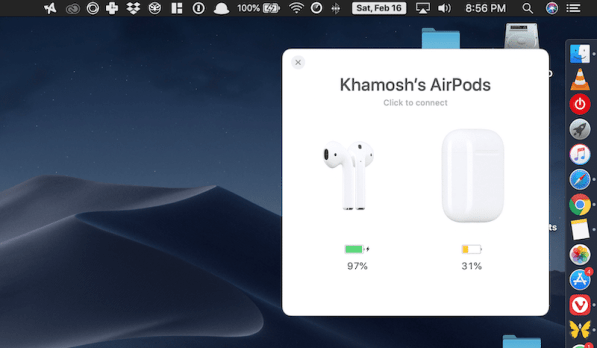
Αυτή η διαδικασία πρέπει να είναι εύκολη, αλλά συχνά δεν λειτουργεί σωστά. Στις περισσότερες περιπτώσεις, ο Mac δεν μπορεί να συνδεθεί με AirPods. Ευτυχώς, το πρόγραμμα AirBuddy απλοποιεί τη διαδικασία σύνδεσης.
Λήψη: AirBuddy
13. ΧρησιμοποιήστεAirPodsμεApple TV
Τα AirPods δεν συνδέονται αυτόματα στο Apple TV, επομένως πρέπει να το κάνετε χειροκίνητα. Παω σεΡυθμίσεις->Τηλεχειριστήρια και συσκευές->Bluetoothκαι κρατήστε πατημένο το κουμπί AirPods για να ξεκινήσετε τη σύνδεση.
Όταν τα AirPods συνδέονται, μπορείτε γρήγορα να μεταβείτε σε αυτά μέσω της οθόνης AirPlay.
14. Χρησιμοποιήστε Ανακοίνωση κλήσεις
Αν δεν έχετε ένα ρολόι της Apple, χωρίς ένα smartphoneνα αποφασίσετε ποιος σας καλεί είναι αδύνατος. Αν δεν θέλετε να βγάζετε το iPhone σας από την τσέπη σας κάθε φορά, μπορείτε να ενεργοποιήσετε την Αναγγελία Κλήσεων, η οποία θα σας ενημερώσει ποιος σας καλεί.
ΣΕΡυθμίσειςπαω σεΤηλέφωνο->Ανακοίνωση κλήσηςκαι επιλέξτεΜόνο ακουστικά.
15. Χρησιμοποιήστε ένα ακουστικό κάθε φορά
Γνωρίζατε ότι μπορείτε να χρησιμοποιήσετε ένα ακουστικό AirPod; Θα έχετε πρόσβαση σε όλες τις λειτουργίες όπως οι κλήσεις και το Siri. Εάν η φόρτιση ακουστικών εξαντλείται, μπορείτε να χρησιμοποιήσετε τη μία ενώ η δεύτερη φορτίζει.
16. Κάνε δικό τουςAirPodsπιο βολικό
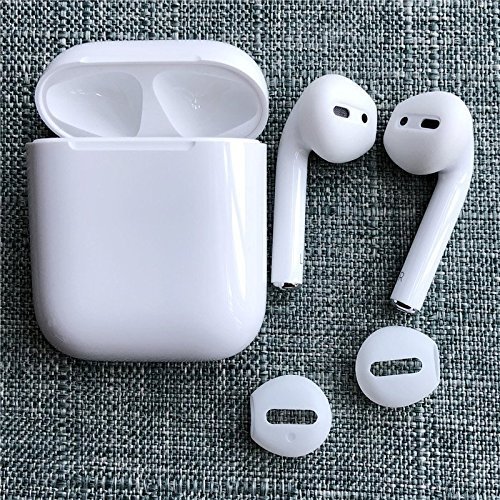
Τα AirPods φαίνονται άνετα στους περισσότερουςχρήστες. Ωστόσο, εάν δεν είστε ένας από αυτούς και τα ακουστικά πέφτουν συχνά από τα αυτιά σας, μπορείτε να το διορθώσετε αγοράζοντας άκρες αυτιών. Υπάρχουν μικρές μύτες σιλικόνης που κάνουν τα ακουστικά πιο άνετα. Κάποια από αυτά χωράνε και σε θήκη.
Υπάρχουν μεγάλα ακροφύσια με τα οποία τα ακουστικά δεν πέφτουν ακριβώς έξω από τα αυτιά κατά τη διάρκεια μιας διαδρομής, αλλά δεν ταιριάζουν στο κάλυμμα.

Για να αγοράσετε: Καλύμματα από σιλικόνη για AirPods (2 ζεύγη)
Για να αγοράσετε: WALLYTECH Για γάντζους AirPods (3 ζεύγη)
17. Αγοράστε κάλυμμα για υπόθεση
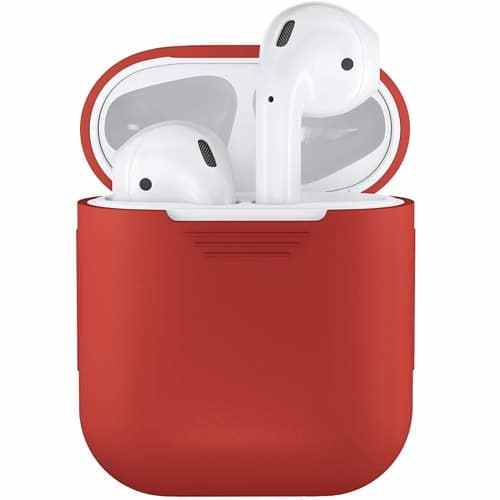
Η υπόθεση για τα AirPods είναι αρκετά ανθεκτική. Ωστόσο, αν συνεχίζετε να ρίχνετε τα πάντα, καλύτερα να το προστατεύσετε με ένα επιπλέον κάλυμμα. Μπορείτε να αγοράσετε μια απλή φωτεινή θήκη που προσθέτει προστασία, αλλά δεν κάνει την κύρια υπόθεση ογκώδη.

Υπάρχει επίσης μια πιο ανθεκτική θήκη με προστασία από το νερό και σταγόνες με καραμπίνερ. Διατίθεται επίσης σε πολλά χρώματα.
Για να αγοράσετε: Θήκη PodSkinz AirPods
Για να αγοράσετε: Αδιάβροχη θήκη AirPods με καταλύτη
18. Αγοράστε μια θήκη για ασύρματη φόρτιση

Σύντομα, η Apple θα πρέπει να απελευθερώσει μια θήκη για ασύρματη φόρτιση των AirPods. Ωστόσο, δεν είναι απαραίτητο να περιμένετε, επειδή η υπόθεση Baseus Qi παρέχει το ίδιο αποτέλεσμα.
Για να αγοράσετε: Ασύρματη θήκη φόρτισης Baseus Qi για Airpods
19. Διακοσμήστε την υπόθεση με αυτοκόλλητο.

Για να επισημάνετε τα ακουστικά σας από το πλήθος, μπορείτεχρησιμοποιήστε ένα αυτοκόλλητο για το κάλυμμα. Μπορείτε να το κάνετε να μοιάζει με ένα κιβώτιο Tik-Tak ή οδοντικό νήμα, και σας εξοικονομεί και από το να σας κλαπεί. Μια μεγάλη ποικιλία τέτοιων αυτοκόλλητων ετικετών μπορεί να βρεθεί εδώ.
20. Πώς επαναφοράAirPods
Εάν τα AirPods σας δεν συνδέονται με το iPhone σας ήΠροκύπτουν ορισμένα προβλήματα με αυτά, πρέπει να τα επαναφέρετε. Αυτό μπορεί να γίνει κρατώντας το κουμπί στη θήκη για 10 δευτερόλεπτα. Τα ακουστικά θα αποσυνδεθούν από τις συσκευές σας και μπορείτε να τα επανασυνδέσετε. Μπορείτε επίσης να κάνετε επαναφορά μέσω της ενότηταςBluetoothστις ρυθμίσεις.