Παρά τις επικρίσεις, το Facebook παραμένει ένα από τα μεγαλύτερα κοινωνικά δίκτυα όπου μπορούν οι χρήστες
Εάν χρησιμοποιείτε το Facebook, τότε σίγουρα περισσότερες από μία φορέςσκόνταρε ένα αστείο και ενδιαφέρον βίντεο που ήθελαν να αποθηκεύσουν στο iPhone τους. Δυστυχώς, δεν υπάρχει τρόπος λήψης βίντεο στο iPhone στην ίδια την εφαρμογή.
Διαφήμιση
Διαφήμιση
Ωστόσο, υπάρχουν πολλοί άλλοι τρόποι για να αποθηκεύσετε βίντεο Facebook απευθείας στο iPhone. Παρακάτω θα σας πούμε για τρεις διαφορετικούς τρόπους για να παρακάμψετε τον περιορισμό της επίσημης εφαρμογής.
</ p>Μέθοδος 1: Online Download ManagerFacebook
Υπάρχουν πολλοί ιστότοποι εκεί έξω που σας επιτρέπουν να αποθηκεύετε βίντεο στο Facebook. Ένα από αυτά είναι το FBDownload. Θα χρειαστείτε ένα πρόγραμμα περιήγησης με υποστήριξη για τη λήψη αρχείων. Για παράδειγμα, Loader.
Διαφήμιση
Διαφήμιση
Βήμα1:Κατεβάστε την εφαρμογήΦορτωτήςαπό το App Store. Εάν δεν μπορείτε να το βρείτε, ακολουθήστε αυτόν τον σύνδεσμο.
Διαφήμιση
Διαφήμιση
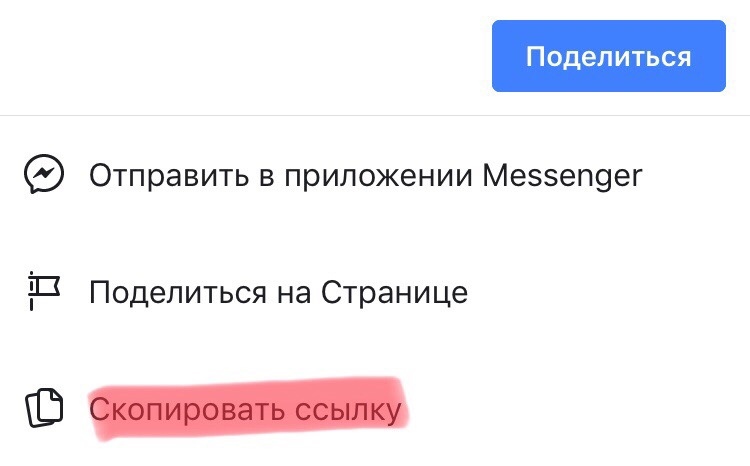
Βήμα 2:Εάν έχετε ήδη αντιγράψει τον σύνδεσμο του βίντεο που θέλετε να κατεβάσετε, παραλείψτε αυτό το βήμα. Αν όχι, ανοίξτε την εφαρμογή Facebook και βρείτε το βίντεο που θέλετε. Κάντε κλικ στο κουμπίΜοιραστείτεστην κάτω δεξιά γωνία και, στη συνέχεια, επιλέξτεΑντιγραφή συνδέσμου.

Βήμα 3:Ανοίξτε την εφαρμογή λήψης και μπείτεfbdownload.Οοστη γραμμή διευθύνσεων.
Βήμα 4:Όταν φορτωθεί ο ιστότοπος, επικολλήστε τον σύνδεσμο του βίντεο στη γραμμή αναζήτησης και, στη συνέχεια, κάντε κλικ στο κουμπίΛήψη.


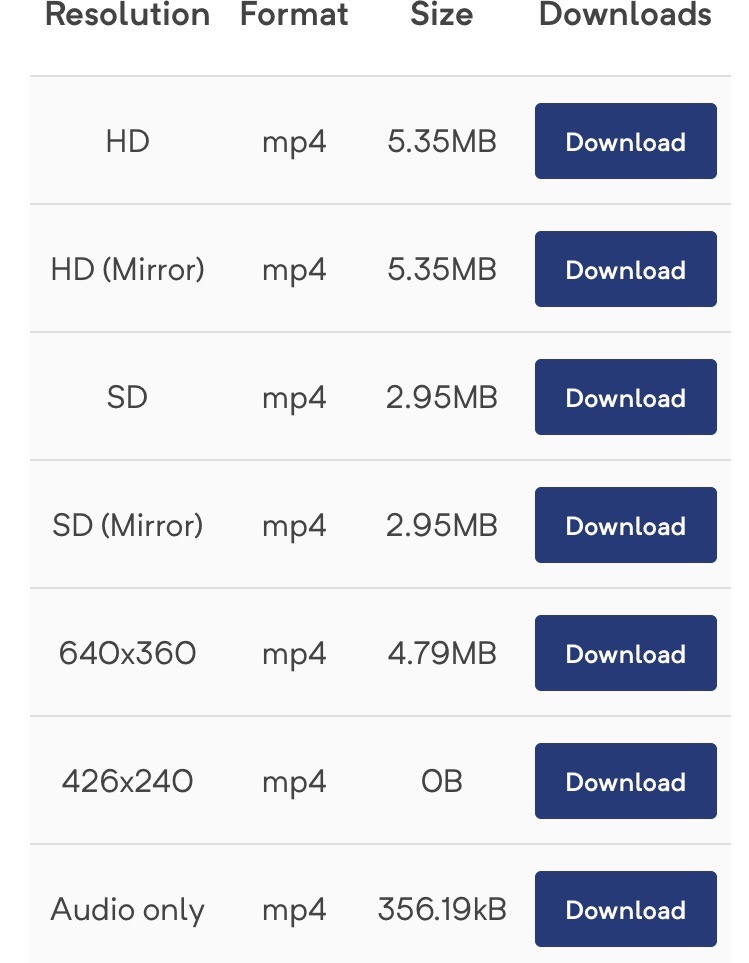
Βήμα 5:Μόλις δημιουργηθούν τα αρχεία, θα εμφανιστεί ένας πίνακας στο κάτω μέρος της σελίδας με διαθέσιμα δικαιώματα και συνδέσμους λήψης. Επιλέξτε την επιθυμητή επιλογή, κάντε κλικ στο κουμπίΛήψηδίπλα του και, στη συνέχεια, στο παράθυρο που εμφανίζεται, επιλέξτεΛήψη.

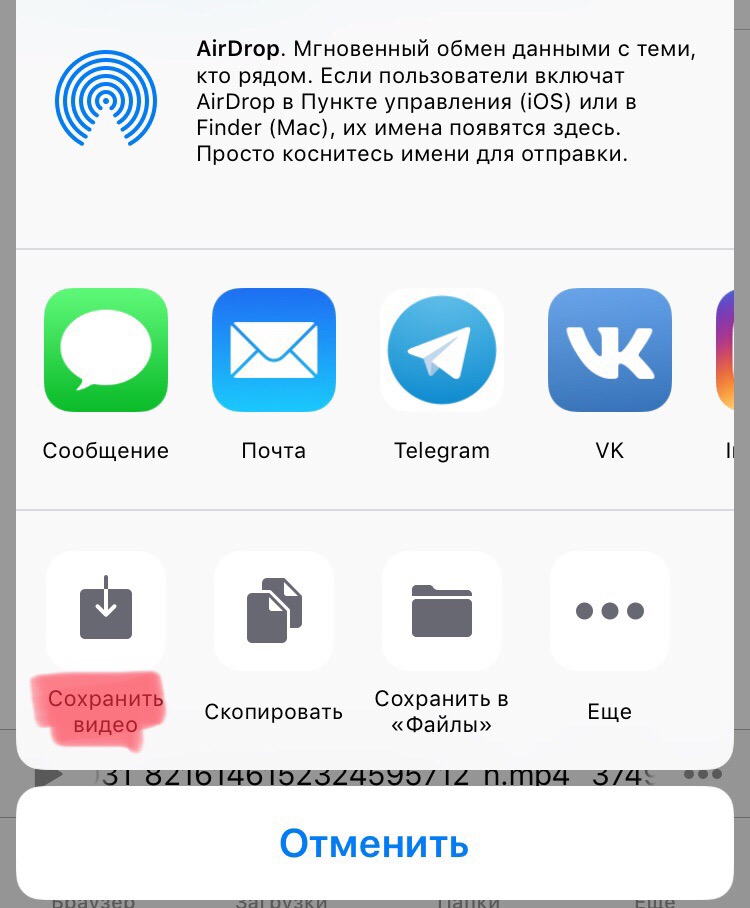
Βήμα 6:Η εφαρμογή θα ξεκινήσει τη λήψη του βίντεο. Μπορείτε να δείτε την πρόοδό σας στην καρτέλαΛήψεις. Όταν γίνει λήψη του βίντεο, σύρετε προς τα αριστερά και επιλέξτευποκρίνομαι>Ανοιχτό σε .... Από το μενού που εμφανίζεται, επιλέξτεΑποθήκευση βίντεο. Αυτό είναι όλο, το βίντεο έχει αποθηκευτεί στην εφαρμογή Φωτογραφίες.

Τρόπο2: Facebook++
Facebook++ – ανεπίσημη εφαρμογήFacebook με πολλές πρόσθετες δυνατότητες, συμπεριλαμβανομένης της δυνατότητας λήψης βίντεο, αλλά απαιτεί jailbreak. Μπορείτε να το κατεβάσετε στη συσκευή σας μέσω του προγράμματος Cydia Impactor.
Σημείωση:Για να χρησιμοποιήσετε το Facebook++, πρέπει να απεγκαταστήσετε την επίσημη εφαρμογή Facebook.
Βήμα 1:Κατεβάστε το αρχείο IPA του Facebook++ στον υπολογιστή σας από εδώ. Πρέπει επίσης να κατεβάσετε το Cydia Impactor για Mac, Windows ή Linux.
Βήμα 2:Συνδέστε το iPhone σας στον υπολογιστή σας και εκκινήστε το Cydia Impactor.
Βήμα 3:Σύρετε το αρχείο Facebook ++ στο παράθυρο Cydia Impactor.
Βήμα 4:Εισαγάγετε το Apple ID και τον κωδικό πρόσβασής σας.
Βήμα 5:Το Cydia Impactor θα ξεκινήσει την εγκατάσταση του Facebook++ στοη συσκευή σου. Μόλις ολοκληρωθεί, το εικονίδιο του Facebook θα εμφανιστεί στην αρχική οθόνη του iPhone σας. Πριν ξεκινήσετε την εφαρμογή, μεταβείτε στις Ρυθμίσεις > Βασικό > Προφίλ (η ενότητα μπορεί να ονομάζεται λίγο διαφορετικά).
Βήμα 6:Ανοίξτε το προφίλ σας Apple ID και κάντε κλικ στο Trust.
Βήμα 7:Τώρα ανοίξτε το Facebook++ και βρείτε το βίντεο που θέλετε. Θα δείτε ένα κουμπί Αποθήκευση, το οποίο μπορείτε να χρησιμοποιήσετε για να κατεβάσετε το βίντεο στο iPhone σας.
Μέθοδος 3: Πρόγραμμα τρίτων
Υπάρχουν πολλά προγράμματα για τη λήψη βίντεο απόδιαφορετικά κοινωνικά δίκτυα στον υπολογιστή. Ένα από αυτά είναι το 4KDownload. Το πρόγραμμα υποστηρίζεται σε macOS, Windows και Linux. Σε αυτό, μπορείτε να κατεβάσετε ένα βίντεο από το Facebook στον υπολογιστή σας και, στη συνέχεια, να το μεταφέρετε στο iPhone σας μέσω AirDrop ή με άλλο τρόπο.
Σας είπαμε για τρεις διαφορετικούς τρόπουςαποθηκεύστε βίντεο Facebook στο iPhone. Καθένα από αυτά έχει τα δικά του πλεονεκτήματα και μειονεκτήματα, αλλά όλα λειτουργούν με οποιαδήποτε συσκευή και λειτουργικό σύστημα. Επιπλέον, όλες οι παραπάνω μέθοδοι είναι δωρεάν.