Χρησιμοποιείτε συχνά το Mac σας το βράδυ; Είμαστε πολλοί, αλλά δεν γνωρίζουν όλοι ότι το MacOS περιέχει πολλά
Εάν εργάζεστε τακτικά τα βράδια, είναι αργάτη νύχτα ή απλά σε ένα σκοτεινό δωμάτιο, οι συμβουλές μας σίγουρα θα σας βοηθήσουν. Ίσως παρακάτω θα βρείτε κάτι για το οποίο δεν ξέρατε πριν, και αυτό θα μειώσει την πίεση στα μάτια σας και θα κάνει την εργασία πιο παραγωγική.
Λάβετε υπόψη ότι ορισμένες από τις λειτουργίες που αναφέρονται παρακάτω είναι διαθέσιμες μόνο στο MacOS Mojave 10.14 και μεταγενέστερες εκδόσεις, αλλά οι υπόλοιπες είναι επίσης σε άλλες εκδόσεις του συστήματος.
1:Μειώστε φωτεινότητα οθόνη
Οι οθόνες σε υπολογιστές Mac είναι πολύ φωτεινές και φαίνονται καταπληκτικές. Ωστόσο, τη νύχτα ή σε ένα σκοτεινό δωμάτιο, θα θελήσετε να μειώσετε τη φωτεινότητα.
Μπορείτε να χρησιμοποιήσετε τα κουμπιά φωτεινότητας στο πληκτρολόγιο ή να το αλλάξετε μέσω της ενότητας "Monitor" στις Προτιμήσεις συστήματος στο Mac.


Επιπλέον, η μείωση της φωτεινότητας της οθόνης θα μειώσει σημαντικά την κατανάλωση μπαταρίας σε φορητούς υπολογιστές.
2: Χρησιμοποιήστε τη νυχτερινή λειτουργία
Η νυχτερινή λειτουργία είναι ένα εξαιρετικό χαρακτηριστικό που δημιουργείΤα χρώματα στην οθόνη είναι πιο ζεστά το βράδυ και το βράδυ, έτσι ώστε να εκπέμπει λιγότερο μπλε φως. Η μείωση του μπλε φωτός θα είναι πολύ χρήσιμη, σίγουρα θα παρατηρήσετε ότι τα μάτια σας γίνονται λιγότερο κουρασμένα.
Η λειτουργία Mac night είναι επίσης ενεργοποιημένη στην ενότητα Monitor. Μπορείτε να ορίσετε το δικό σας ή αυτόματο πρόγραμμα για αυτό. Γενικά, όσο πιο ζεστά είναι τα χρώματα στην οθόνη, τόσο λιγότερο κουρασμένα είναι τα μάτια σας.
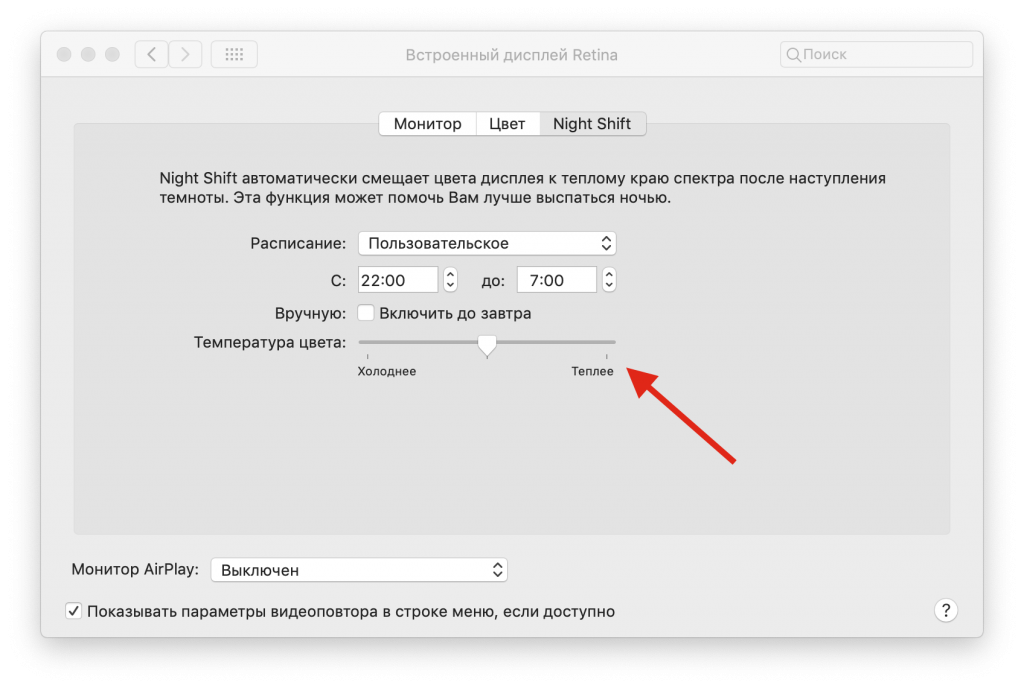

Για μοντέλα Mac που δεν υποστηρίζουν τη νυχτερινή λειτουργία, μπορείτε να χρησιμοποιήσετε το Flux με παρόμοιο αποτέλεσμα.
3: Χρησιμοποιήστε σκοτεινή λειτουργία
Η σκοτεινή λειτουργία καθιστά όλα τα στοιχεία διασύνδεσης φωτός σκοτεινά, τα οποία είναι ιδανικά για εργασία σε χαμηλό φωτισμό. Μπορείτε να ενεργοποιήσετε τη σκοτεινή λειτουργία σε Mac μέσω των ρυθμίσεων "Basic".
Μέχρι στιγμής, η σκοτεινή λειτουργία ενεργοποιείται και απενεργοποιείται χειροκίνητα, αλλά ίσως στο μέλλον θα προστεθεί ένα πρόγραμμα για αυτήν, όπως και για τη νυχτερινή λειτουργία.


Εάν το Mac σας δεν υποστηρίζει τη σκοτεινή λειτουργία, σε παλαιότερες εκδόσεις του συστήματος μπορείτε να κάνετε τουλάχιστον τις γραμμές μενού και τη βάση σύνδεσης σκοτεινές.
4: Χρησιμοποιήστε σκοτεινές ή δυναμικές ταπετσαρίες
Οι δυναμικές ταπετσαρίες αλλάζουν αυτόματα σεκατά τη διάρκεια της ημέρας. αναλόγως, το βράδυ και τη νύχτα, εμφανίζονται σκοτεινές ταπετσαρίες. Αυτό βοηθά στη μείωση της φωτεινότητας της οθόνης καθώς και της καταπόνησης των ματιών. Επιπλέον, η ταπετσαρία φαίνεται όμορφη.
Οι δυναμικές ταπετσαρίες περιλαμβάνονται στην ενότητα "Επιφάνεια εργασίας και προφύλαξη οθόνης".
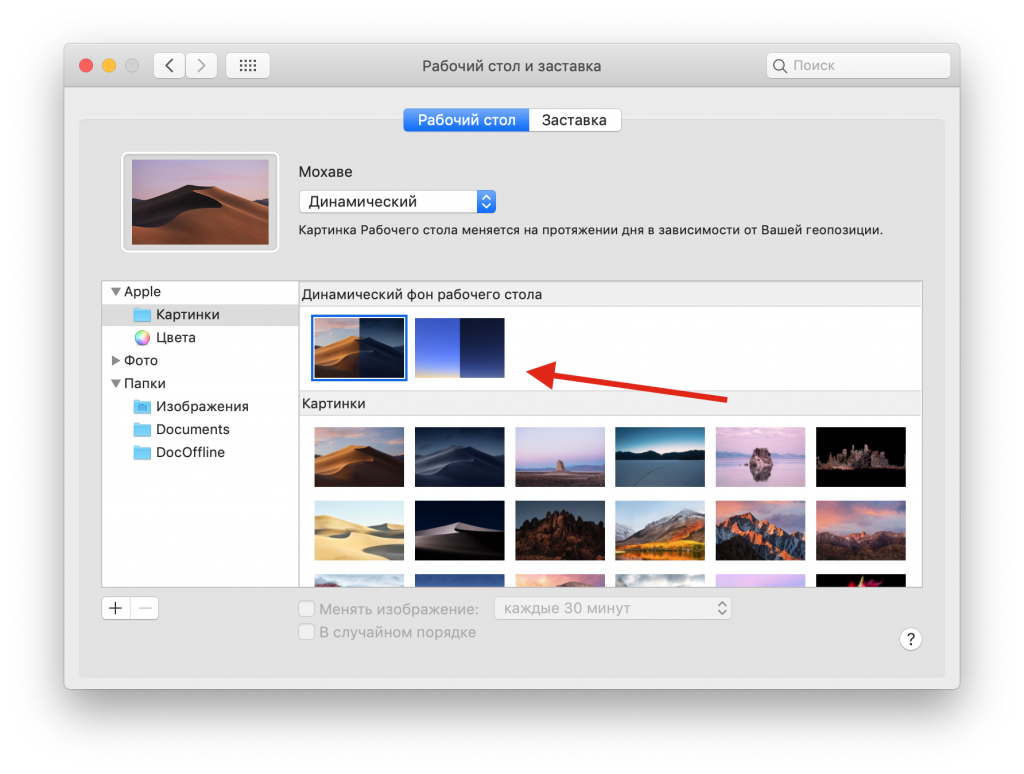

Εάν δεν σας αρέσει η λειτουργία ή ο υπολογιστής σας δεν την υποστηρίζει, μπορείτε απλά να ρυθμίσετε την ταπετσαρία σε σκούρο χρώμα.
5: Χρήση λειτουργίαςΑναγνώστης VSafari
Η λειτουργία ανάγνωσης του Safari είναι βολική για πολλούς λόγους. Εάν εργάζεστε με κείμενο σε ιστότοπους, μπορείτε να ενεργοποιήσετε τη λειτουργία και να επιλέξετε ένα σκοτεινό θέμα για αυτό. Το μαύρο κείμενο σε λευκό φόντο θα μετατραπεί σε λευκό κείμενο σε γκρι ή μαύρο φόντο.
Για να ενεργοποιήσετε τη λειτουργία, αρκείπατήστε το αντίστοιχο κουμπί στη γραμμή διευθύνσεων και, στη συνέχεια, πατήστε το κουμπί "aA" για να διαμορφώσετε τη λειτουργία. Μπορείτε να αλλάξετε το χρώμα του θέματος, της γραμματοσειράς και του μεγέθους του. Μερικοί άνθρωποι προτιμούν να κάνουν τη γραμματοσειρά μεγαλύτερη τη νύχτα.


Παρεμπιπτόντως, μπορείτε να χρησιμοποιήσετε τη σκοτεινή λειτουργία στο YouTube.