Το Terminal είναι ένα χρήσιμο εργαλείο για την εκτέλεση εντολών σε Mac, αν και δεν το χρησιμοποιούν όλοι. Στο τέλος
Πριν χρησιμοποιήσετε το πρόγραμμα, πρέπει να το ανοίξετε. Αυτό μπορεί να γίνει με πολλούς τρόπους, και κάτω από αυτό θα μιλήσουμε για όλα αυτά.
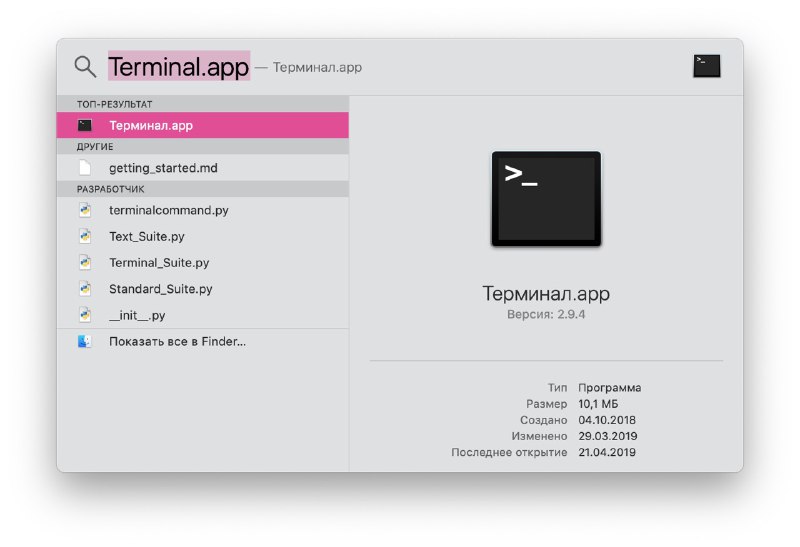
Χρήση της αναζήτησης Spotlight
Ένας από τους περισσότερους τρόπους για να ανοίξετε το Terminal στο Mac είναι μέσω της αναζήτησης Spotlight.
1)Εάν στη γραμμή μενού σας έχετεΚουμπί αναζήτησης Spotlight, πατήστε το. Εάν όχι, χρησιμοποιήστε τη συντόμευση πληκτρολογίουΕντολή+Χώρος.
2)Εισαγω "Τερματικό".
3)Το πρόγραμμα Terminal θα εμφανιστεί στην κορυφή του μενού με τα αποτελέσματα. Κάντε κλικ σε αυτό δύο φορές για να το ανοίξετε.

Χρησιμοποιώντας το Finder
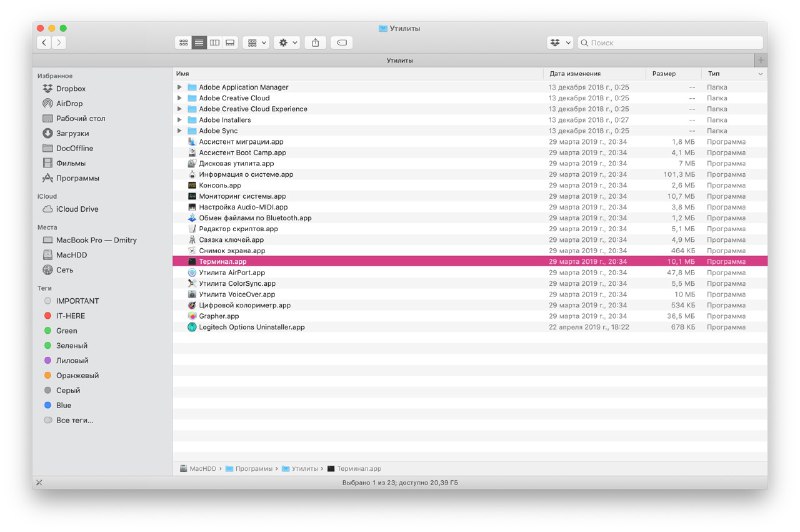
Ανοίξτε το Finder ή βεβαιωθείτε ότι είναι Finder που χρησιμοποιείται στη γραμμή μενού και όχι σε άλλο πρόγραμμα.
1)Στη γραμμή μενού, επιλέξτεΜετάβαση>Βοηθητικά προγράμματα.
2)Σε φάκελοΒοηθητικά προγράμματαδιπλό κλικ στο πρόγραμμαΤερματικό.

Χρήση του φακέλου Εφαρμογές
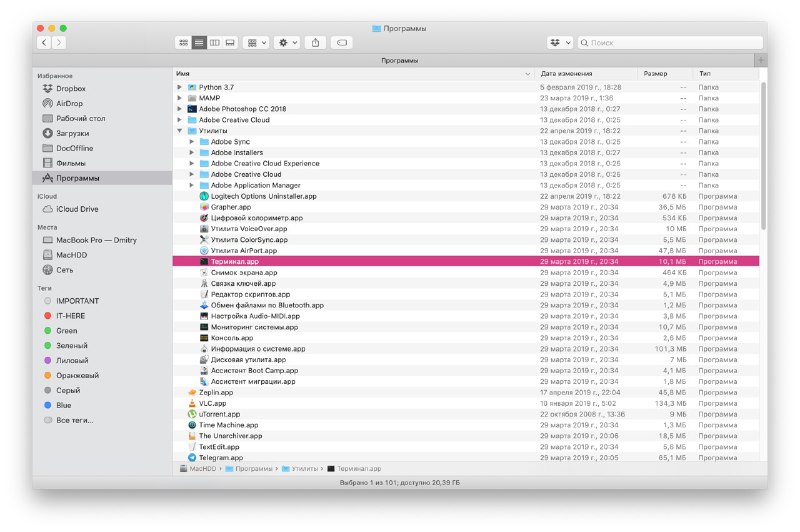
Αν έχετε ήδη ανοίξει το Finder, το πρόγραμμα Terminal μπορεί επίσης να βρεθεί στο φάκελο Προγράμματα.
1)Από το μενού στα αριστερά, επιλέξτεΠρογράμματα.
2)Κάντε κλικ στο βέλος για να αναπτύξετε το φάκελοΒοηθητικά προγράμματα.
3)Κάντε διπλό κλικ στο πρόγραμμαΤερματικό.

Αν ο φάκελος Προγράμματος είναι συνδεδεμένος στο Dock σας, μπορείτε να ανοίξετε το τερματικό από εκεί.
1)ΔιαλέγωΠρογράμματαστην αποβάθρα σας.
2)Τώρα επιλέξτεΒοηθητικά προγράμματα.
3)Ανοίξτε το πρόγραμμαΤερματικό.
Χρησιμοποιώντας το Launchpad
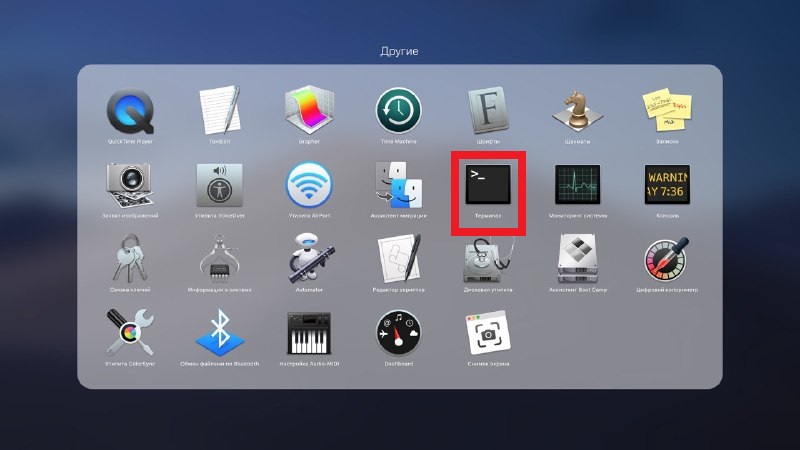
Μπορείτε να ανοίξετε το Terminal μέσω του Launchpad με δύο τρόπους, ανάλογα με την οργάνωση του Launchpad.
Από προεπιλογή, το Launchpad περιέχει τον φάκελοΆλλομε το πρόγραμμα Terminal.
1)ΑνοιξεLaunchpadαπό τη συντόμευση Dock ή πληκτρολογίουFn+F4.
2)Βρείτε και επιλέξτε ένα φάκελοΆλλο.
3)ΑνοιξεΤερματικό.

Εάν αλλάξατε τον οργανισμό Launchpad και διαγράψατε αυτόν τον φάκελο, υπάρχει ένας άλλος τρόπος.
1)ΑνοιξεLaunchpadαπό τη συντόμευση Dock ή πληκτρολογίουFn+F4.
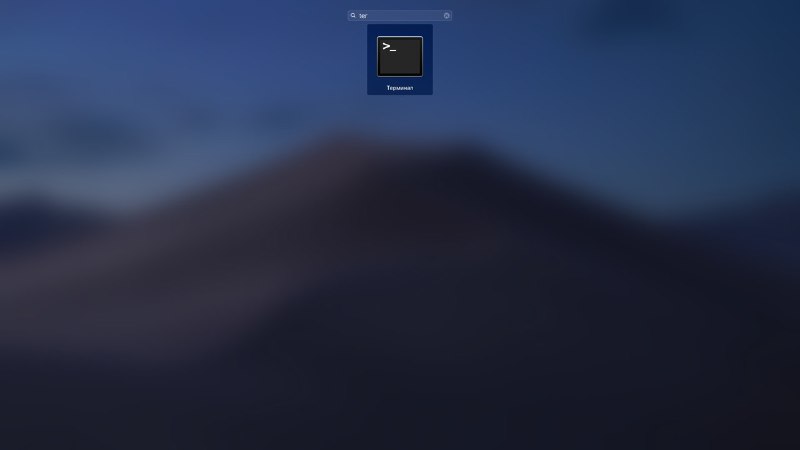
2)Εισαγάγετε "Τερματικό»Στη γραμμή αναζήτησης στην κορυφή.
3)Όταν εμφανιστεί το εικονίδιοΤερματικόκάντε κλικ σε αυτό.

Χρησιμοποιώντας το Siri
Υπάρχει ο ευκολότερος τρόπος για να ανοίξετε το Terminal σε Mac – χρησιμοποιώντας το Siri.
1)Επιλέξτε ένα εικονίδιοSiriστη γραμμή μενού ή ανοίξτεSiriαπό το φάκελο Προγράμματα.
2)Τώρα απλώς πείτε: “Άνοιγμα τερματικού”.


Γρήγορη πρόσβαση στο τερματικό
Αν χρησιμοποιείτε συχνά το Terminal, είναι προτιμότερο να προσθέσετε το πρόγραμμα απευθείας στο Dock.
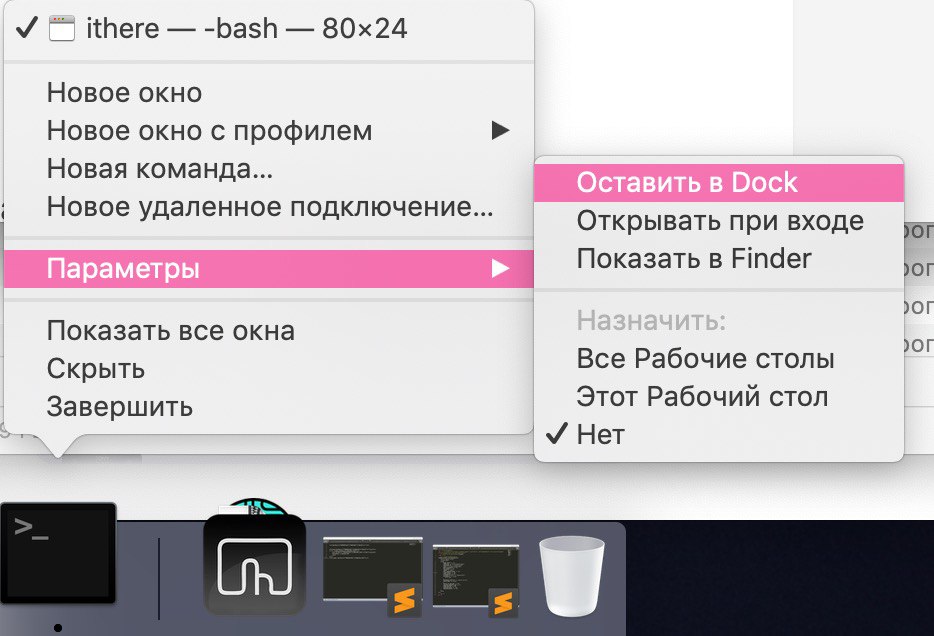
Όταν το εικονίδιο του τερματικού εμφανίζεται στο Dock ανάμεσα σε πρόσφατα προγράμματα, κάντε τα εξής:
1)Κρατήστε πατημένο το κλειδίΈλεγχος και κάντε κλικΕικονίδιο τερματικού στο Dock ή απλώς κάντε κλικ σε αυτόκάντε δεξί κλικ.
2)Από το μενού, επιλέξτεΠαράμετροι.
3)ΚλικΑφήστε το στο Dock.

Το τερματικό είναι ένα εξαιρετικό εργαλείο για γρήγορη εκτέλεση ενεργειών σε Mac. Όταν συνηθίσετε να το χρησιμοποιείτε, δεν θα σας φανεί δύσκολο.