Ένα από τα μέτρα ασφαλείας στο macOS είναι ένα παράθυρο διαλόγου που εμφανίζεται μόλις εκκινήσετε για πρώτη φορά
Αυτή η προειδοποίηση μπορεί να κρατήσει τον μέσο όροένας χρήστης από την εκκίνηση μιας εφαρμογής με κακόβουλο κώδικα που τυχαία κατέβει από το Internet. Αλλά ένας πιο έμπειρος χρήστης μπορεί να θέλει να απαλλαγεί από μια τέτοια προειδοποίηση μια για πάντα, υπό την προϋπόθεση ότι ακολουθεί όλους τους κανόνες ασφαλείας σχετικά με εφαρμογές που κατεβάζει από το Διαδίκτυο και τρέχει στη συσκευή του. Για αυτήν την περίπτωση, υπάρχουν διάφορες λύσεις και σε αυτόν τον οδηγό θα σας δείξουμε τα πλεονεκτήματα και τα μειονεκτήματα του καθενός.
Επιλογή 1: Εκκινήστε την εφαρμογή κάνοντας δεξί κλικ
Αυτή η επιλογή είναι η απλούστερη καιένας ασφαλής τρόπος για να αποφύγετε την εμφάνιση του παραθύρου διαλόγου Service Gatekeeper. Δεν εξοικονομείται χρόνος και δεν θα μπορείτε να αποφύγετε πλήρως το παράθυρο προειδοποίησης, αλλά αυτή η επιλογή θα σας επιτρέψει να ξεκινήσετε γρήγορα την εφαρμογή, στην οποία δεν χρειάζεται να απενεργοποιήσετε την υπηρεσία ασφαλείας.
Για να ανοίξετε μια υπηρεσία που έχει αποκλειστεί "Gatekeeper"Αρχείο χωρίς να την απενεργοποιήσετε"Ρυθμίσεις συστήματος", Απλά κάντε δεξί κλικ σε αυτό το αρχείο (ή χρησιμοποιήστε το"Ctrl-κλικ", Αν σας αρέσει περισσότερο), και στο μενού που εμφανίζεται, επιλέξτε την εντολή"Ανοίξτε". Στη συνέχεια θα εμφανιστεί ένα παράθυρο που σας ζητά να επιβεβαιώσετε αυτήν την ενέργεια. Επιλέξτε "Ανοίξτε"Και πάλι και η αίτησή σας θα ξεκινήσει.


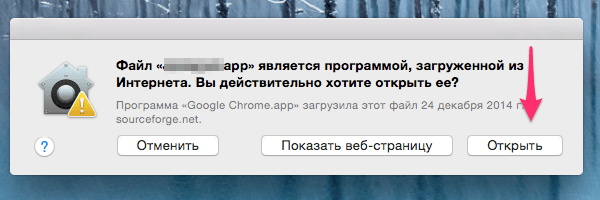


 Στο μέλλον, αυτή η εφαρμογή θα ξεκινήσει χωρίςεπιβεβαίωση, δεδομένου ότι η εκτόξευσή του έχει ήδη εγκριθεί στο σύστημα ασφαλείας. Αυτή η επιλογή εκκίνησης εφαρμόζεται μόνο μία φορά - κατά την πρώτη εκκίνηση και ισχύει και στις δύο περιπτώσεις όταν εμφανίζονται τα ακόλουθα παράθυρα διαλόγου: "Ένα αρχείο είναι ένα πρόγραμμα που λήφθηκε από το Internet. Θέλετε πραγματικά να το ανοίξετε; " και "Το πρόγραμμα δεν μπορεί να ανοίξει επειδή ο συντάκτης του είναι ένας μη αναγνωρισμένος προγραμματιστής". Η ασφάλεια του Gatekeeper παραμένει συνεχώς.
Επιλογή 2: Να επιτρέπεται η εκκίνηση σε προτιμήσεις συστήματος
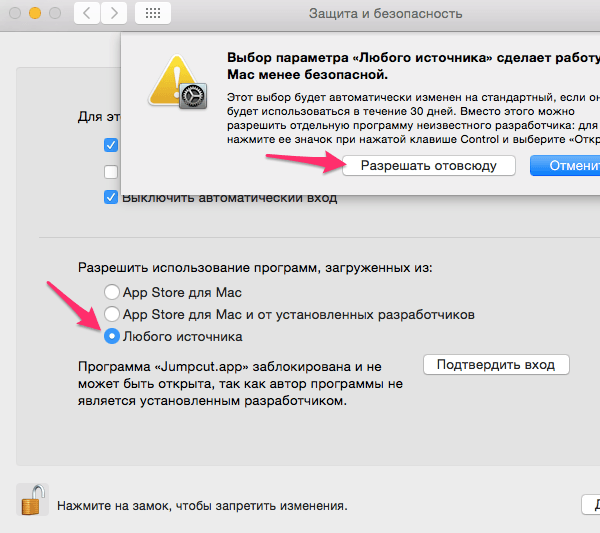
Αυτή η επιλογή είναι ίδια με την προηγούμενη.επιλογή, αλλά παίρνει περισσότερη ενέργεια και χρόνο, επομένως είναι λιγότερο προτιμότερη. Λάβετε υπόψη ότι είναι διαθέσιμο. Έτσι, κάντε διπλό κλικ στην εφαρμογή. Αφού εμφανιστεί το παράθυρο προειδοποίησης, κάντε κλικ στην επιλογήΑκύρωση"Και τρέχει"Ρυθμίσεις συστήματος"Όπου επιλέγουμε τον πίνακα"Προστασία και ασφάλεια"Στην καρτέλα"Κύρια»Θα δείτε μια κλειδωμένη εφαρμογή. Για να τα εκτελέσετε, επιλέξτε το στοιχείο "Να επιτρέπεται από οπουδήποτε". Όπως και στην προηγούμενη περίπτωση, αυτή η ενέργεια θα πρέπει να εκτελεστεί μόνο μία φορά, την πρώτη φορά που αρχίζετε την αμφισβήτηση της εφαρμογής.

Επιλογή 3: Εντελώς απενεργοποίηση του συστήματος ασφαλείας gatekeeper
Αυτή η επιλογή θα αποφύγει να δειαλλά έχει ένα σημαντικό μειονέκτημα για προφανείς λόγους: την έλλειψη προστασίας από την υπηρεσία ασφαλείας. Για το λόγο αυτό, δεν συνιστώ τη χρήση αυτής της μεθόδου, εκτός αν καταλαβαίνετε πραγματικά τι κάνετε και γνωρίζετε άλλους τρόπους για να επαληθεύσετε την προέλευση και την ακεραιότητα του ληφθέντος αρχείου.
Για να θέσετε την υπηρεσία ασφαλείας Gatekeeper σε μια εντελώς αβοήθητη θέση, ακολουθήστε τα εξής βήματα:
1) Εκκινήστε την εφαρμογή "Τερματικό", το οποίο μπορείτε να βρείτε στο/ Εφαρμογές / Βοηθητικά προγράμματα, ή να εκτελέσετε την υπηρεσία αναζήτησης Spotlight.
2) Στο παράθυρο του τερματικού, πληκτρολογήστε και εκτελέστε την ακόλουθη εντολή:
sudo spctl –master-disable
3) Πατήστε το κουμπί "Εισαγάγετε"Για να το εκτελέσετε και στη συνέχεια, εκτελέστε την εφαρμογή"Ρυθμίσεις συστήματος".
4) Επιλέξτε τον πίνακα "Προστασία και ασφάλεια"Και στη συνέχεια ο σελιδοδείκτης"Κύρια". Εκεί θα δείτε ότι εμφανίστηκε μια τρίτη επιλογή, η οποία έλειπε νωρίτερα: "Να επιτρέπεται η χρήση προγραμμάτων που έχουν ληφθεί από: Οποιαδήποτε πηγή".


Όπως μπορείτε να δείτε, το σύστημά σας είναι τώρα μέσα"Να επιτρέπεται η χρήση προγραμμάτων που λαμβάνονται από: Οποιαδήποτε πηγή" και σημαίνει ότι το σύστημα ασφαλείας Gatekeeper είναι εντελώς απενεργοποιημένο. Το λειτουργικό σύστημα δεν θα σας ενοχλεί πλέον με προειδοποιητικά μηνύματα κατά την εκκίνηση εφαρμογών που έχουν ληφθεί από άγνωστες πηγές. Αυτή η μέθοδος εξοικονομεί χρόνο κατά την εκκίνηση άγνωστων εφαρμογών και είναι επίσης η λιγότερο ασφαλής διαθέσιμη μέθοδος. Να είστε προσεκτικοί κατά τη χρήση.
Για να ενεργοποιήσετε το σύστημα ασφαλείας "Gatekeeper", Απλά επιλέξτε μία από τις προσφερόμενες επιλογές, με τη μορφή διακοπτών. Αφού κλείσετε τις Προτιμήσεις συστήματος, η επιλογή "Οποιαδήποτε πηγή» θα εξαφανιστεί ξανά και για να το ενεργοποιήσετε ξανά θα χρειαστεί να επαναλάβετε τα βήματα που περιγράφονται στο σημείο 2.
Επιλογή 4: Απενεργοποίηση της Καραντίνας / Απομόνωσης
Αυτή η επιλογή έχει το ίδιο αποτέλεσμα με τοΕπιλογή 3, αλλά λειτουργεί λίγο διαφορετικά. Δεν συνιστώ τη χρήση αυτής της μεθόδου για το λόγο ότι δεν τεκμηριώνεται οπουδήποτε, σε αντίθεση με την επιλογή 3, η οποία οδηγεί στο ίδιο αποτέλεσμα. Αυτή η μέθοδος περιλαμβάνεται σε αυτή τη δημοσίευση μόνο για εκπαιδευτικούς σκοπούς.
Το όλο θέμα αυτής της μεθόδου είναιαπενεργοποίηση λειτουργίας καραντίνας για αρχεία που έχουν ληφθεί χρησιμοποιώντας προγράμματα περιήγησης, εφαρμογές αλληλογραφίας και ακόμη και υπηρεσίες AirDrop, στις οποίες συνήθως αποδίδεται το χαρακτηριστικό καραντίνας. Είναι η παρουσία αυτού του χαρακτηριστικού που οδηγεί την υπηρεσία ασφαλείας Gatekeeper. Ο Gatekeeper ασφαλείας δεν σαρώνει ένα αρχείο χωρίς το χαρακτηριστικό καραντίνας. Δηλαδή, όλο το έργο της υπηρεσίας ασφαλείας Gatekeeper βασίζεται στην παρουσία ή στην απουσία της σημαίας καραντίνας.
Όταν χρησιμοποιείτε την επιλογή 3, την υπηρεσία ασφαλείαςΟ "Gatekeeper" είναι εντελώς απενεργοποιημένος και οι έλεγχοι αρχείων δεν εκτελούνται ακόμη και αν υπάρχει το χαρακτηριστικό καραντίνας σε αυτά. Όταν χρησιμοποιείται αυτή η μέθοδος (Επιλογή 4), ο μηχανισμός για την απόδοση του χαρακτηριστικού καραντίνας στο αρχείο απενεργοποιείται και το σύστημα ασφαλείας Gatekeeper θεωρεί ότι δεν υπάρχει λόγος να ελέγξετε αυτό το αρχείο για ασφάλεια. Το ίδιο το σύστημα ασφαλείας παραμένει ενεργό, λειτουργικό.
Και οι δύο μέθοδοι παράγουν τα ίδια αποτελέσματα.αν και χρησιμοποιούνται διάφοροι μηχανισμοί. Όπως ανέφερα παραπάνω, με αυτή τη μέθοδο πρέπει να χρησιμοποιήσετε μια ασυνήθιστη διαδικασία και δεν είναι ιδανική για χρήση.
Για να απενεργοποιήσετε τη λειτουργία καραντίνας για τα αρχεία που έχετε λάβει, κάντε τα εξής:
1) Εκκινήστε την εφαρμογή "Τερματικό", το οποίο μπορείτε να βρείτε στο/ Εφαρμογές / Βοηθητικά προγράμματα, ή να εκτελέσετε την υπηρεσία αναζήτησης Spotlight.
2) Στο παράθυρο του τερματικού, πληκτρολογήστε και εκτελέστε την ακόλουθη εντολή:
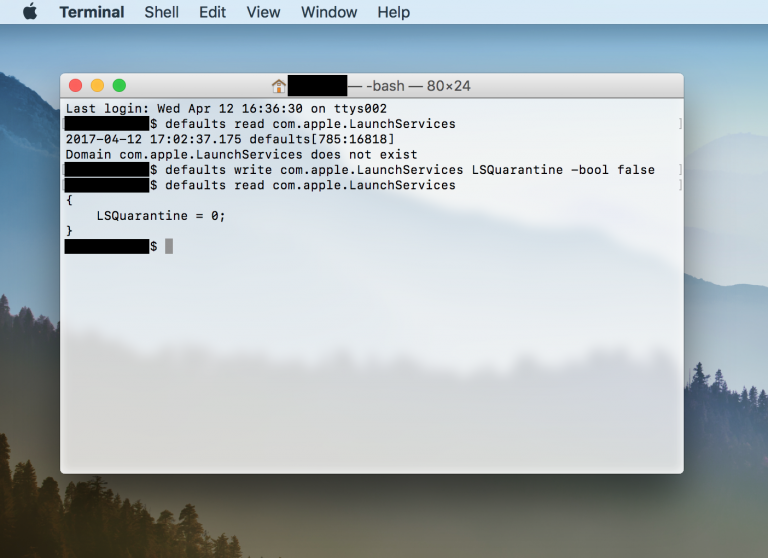
προεπιλογή γράψτε com.apple.LaunchServices LSQuarantine-bool false
3) Πατήστε το κουμπί "Εισαγάγετε"Για την εφαρμογή του.
4) Για να ελέγξετε τις ρυθμίσεις, πληκτρολογήστε και εκτελέστε την ακόλουθη εντολή:
προεπιλογή read com.apple.LaunchServices
Με τις σωστές ρυθμίσεις, το αποτέλεσμα θα είναι η γραμμή εντολών: LSQuarantine = 0.

5) Κάντε επανεκκίνηση του υπολογιστή σας για να τεθούν σε ισχύ οι αλλαγές.
6) Μετά την επανεκκίνηση του υπολογιστή, δοκιμάστε να εκτελέσετε οποιαδήποτε εφαρμογή που έχετε λάβει από το Διαδίκτυο.
Εάν αποφασίσετε να ενεργοποιήσετε την λειτουργία απομόνωσης (η οποία, στην πραγματικότητα, πρέπει πραγματικά να κάνετε), ακολουθήστε τα παρακάτω βήματα:
1) Εκκινήστε την εφαρμογή "Τερματικό".
2) Σε ένα παράθυρο τερματικού, πληκτρολογήστε μία από τις ακόλουθες εντολές:
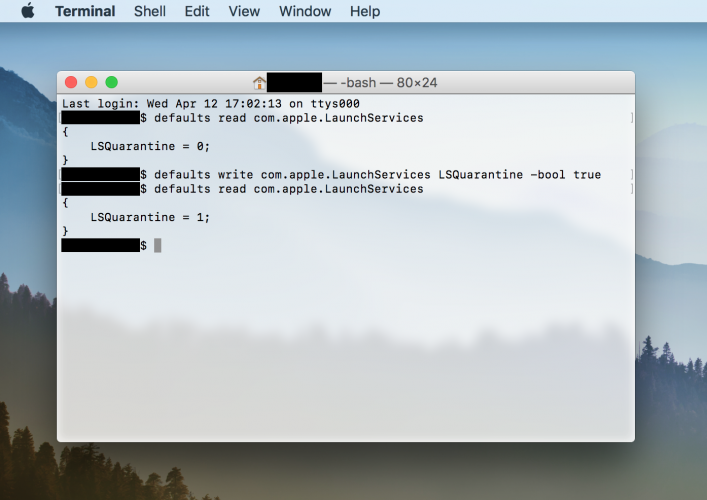
προεπιλογές γράψτε com.apple.LaunchServices LSQuarantine -bool true
προεπιλογές διαγραφή com.apple.LaunchServices
Η πρώτη εντολή αρχικά αλλάζειη αλλαγμένη παράμετρος έχει οριστεί σε true και επιστρέφει τα προειδοποιητικά μηνύματα στη ζωή. Η δεύτερη εντολή αφαιρεί εντελώς τις αρχικά αλλάζουσες παραμέτρους και οδηγεί επίσης στην εμφάνιση προειδοποιητικών παραθύρων. Το τελικό αποτέλεσμα και των δύο ομάδων θα είναι το ίδιο, μπορείτε να χρησιμοποιήσετε οποιαδήποτε από τις προτεινόμενες επιλογές.
3) Για να ελέγξετε ότι οι ρυθμίσεις είναι σωστές, πρέπει να εισαγάγετε ξανά την εντολή για να ρωτήσετε την κατάσταση:
προεπιλογή read com.apple.LaunchServices
Εάν χρησιμοποιήσατε τη ρύθμιση "-bool true" στο Σημείο 2, τότε το αποτέλεσμα του αιτήματος θα είναι η γραμμή:
LSQuarantine = 1 - Υποδεικνύει ότι τα προειδοποιητικά μηνύματα είναι ενεργοποιημένα.

Αν προτιμάτε να διαγράψετε τις ρυθμίσεις χρησιμοποιώντας τη δεύτερη εντολή, το αποτέλεσμα της ερώτησης θα είναι η ακόλουθη γραμμή:
Αυτό σημαίνει ότι η παράμετρος έχει καταργηθεί εντελώς και το σύστημα επιστρέφει στην τυπική διαδικασία διεξαγωγής ελέγχων με προειδοποιητικά μηνύματα.
4) Κάντε επανεκκίνηση του υπολογιστή σας
Για να καταργήσετε τη σημαία καραντίνας για μίαένα ξεχωριστό αρχείο, πρέπει να εκτελέσετε την παρακάτω εντολή τερματικού. Αυτό μπορεί να είναι χρήσιμο, αφού δεν αλλάζετε τις ρυθμίσεις για την εκχώρηση καραντίνας για τα αρχεία που έχετε λάβει και επίσης δεν αλλάζετε τους τρόπους ασφαλείας του συστήματος Gatekeeper, αλλά για ένα μεμονωμένο αρχείο κάνετε εξαίρεση στον γενικό αλγόριθμο των ενεργειών και απενεργοποιείτε τα προειδοποιητικά μηνύματα ειδικά για το επιλεγμένο αρχείο. Για παράδειγμα, έχετε κατεβάσει μια εφαρμογή από μια αξιόπιστη πηγή και πρέπει να την εγκαταστήσετε σε πολλούς υπολογιστές. Για να απενεργοποιήσετε τα μηνύματα προειδοποίησης σε κάθε υπολογιστή, πρέπει να απενεργοποιήσετε το χαρακτηριστικό καραντίνα για αυτήν την εφαρμογή εκτελώντας την ακόλουθη ενέργεια στην εφαρμογή Terminal:
xattr -d com.apple.quarantine / αρχείο-καραντίνα-αρχείο
Αντικαταστήστε το /path-to-quarantined-file μεθέση του αρχείου σας ή απλώς σύρετε το απαιτούμενο αρχείο στο παράθυρο του τερματικού στο κατάλληλο μέρος της γραμμής εντολών. Τώρα αυτή η εφαρμογή θα αποφύγει ήρεμα όλες τις «παγίδες» του συστήματος «Gatekeeper» και θα έχει την κατάσταση «επαληθευμένου αρχείου».
Αυτός είναι ο τρόπος επίλυσης αυτών των προβλημάτων. Χρησιμοποιώντας τη δύναμη της γραμμής εντολών, ξεπερνάμε τις μικρές ενοχλήσεις που δημιουργούνται από την παρουσία ενός συστήματος ασφαλείας.