Με το Apple TV, μπορείτε να παρακολουθήσετε ταινίες και τηλεοπτικές εκπομπές, να παίξετε παιχνίδια, ακόμη και να ακούσετε μουσική. Και αν έχετε Mac, εσείς
Διαφήμιση
Διαφήμιση
Αυτό μπορεί να χρησιμοποιηθεί για να διευκολύνει την εργασία σε μεγάλη οθόνη ή τη χρήση της τηλεόρασης ως δευτερεύουσας οθόνης. Παρακάτω είναι περισσότερα για τα πάντα.
Πώς να ενεργοποιήσετε το AirPlay σε Mac για ροή στο Apple TV
Ας υποθέσουμε ότι εργάζεστε σε μια παρουσίαση Keynote ή θέλετε να δείτε φωτογραφίες από το τελευταίο σας ταξίδι. Θα είναι πολύ πιο ευχάριστο να το κάνετε στη μεγάλη οθόνη με το Apple TV.
1)Ενεργοποιήστε το Apple TV και βεβαιωθείτε ότι η συσκευή είναι συνδεδεμένη στο ίδιο δίκτυο Wi-Fi με το Mac σας.
Διαφήμιση
Διαφήμιση
2)Κάντε κλικ στο εικονίδιοAirplayστη γραμμή μενού. Εάν δεν έχετε εικονίδιο, επιλέξτε το εικονίδιοApple>Ρυθμίσεις συστήματος>Οθόνεςκαι επιλέξτε το πλαίσιο δίπλα στην επιλογήΕμφάνιση επιλογών αναπαραγωγής στη γραμμή μενού, εάν υπάρχουν.
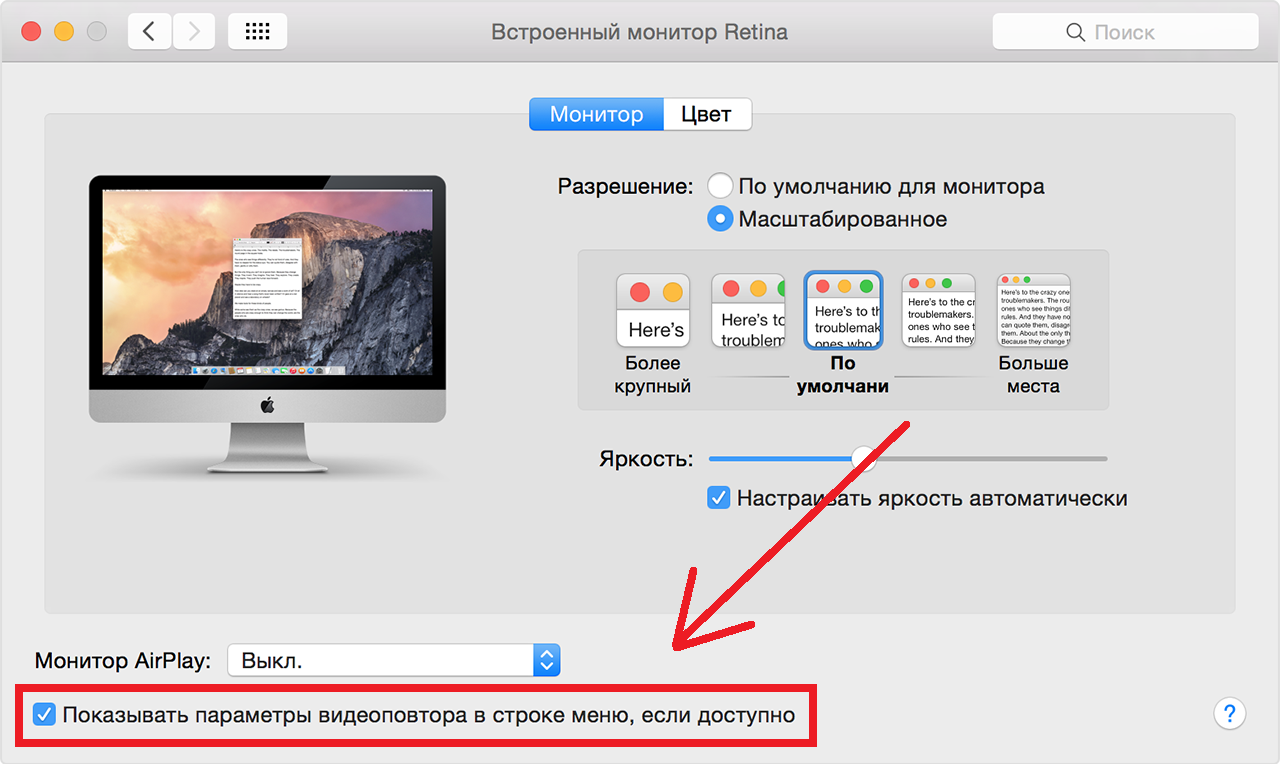

3)Τώρα κάντε κλικ στο εικονίδιο AirPlay και επιλέξτεApple Τηλεόραση.


Η εικόνα από την οθόνη του υπολογιστή θα εμφανιστεί στην τηλεόρασή σας. Τώρα μπορείτε να εργαστείτε στο Mac σας με μεγάλη οθόνη.
Apple TV как дополнительный дисплей
Εάν χρειάζεστε μια δεύτερη οθόνη, μπορείτε επίσης να χρησιμοποιήσετε ένα Apple TV. Με αυτόν τον τρόπο μπορείτε να χρησιμοποιήσετε ταυτόχρονα διαφορετικά προγράμματα στην τηλεόραση και το Mac σας.
Για να το κάνετε αυτό, στη γραμμή μενού, κάντε κλικ στο εικονίδιοAirplayκαι επιλέξτεΧρησιμοποιήστε το ως αυτόνομη οθόνη.
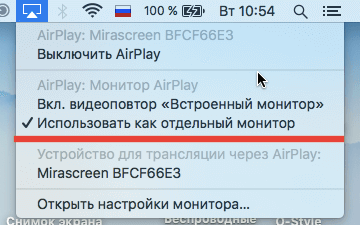

Τώρα μπορείτε να ανοίξετε ή να σύρετε την εφαρμογή στην οθόνη του Apple TV σας.
Όταν τελειώσετε και θέλετε να επιστρέψετε στην οθόνη του Mac σας, κάντε κλικAirplayκαι επιλέξτεΚλείνωAirplay.
Η μετάδοση από Mac σε Apple TV είναι εξαιρετικά εύκολη και σίγουρα αξίζει τον κόπο αν ονειρεύεστε μεγαλύτερη ή επιπλέον οθόνη.