Από τεχνική άποψη, το iPad άρχισε να υποστηρίζει ποντίκια Bluetooth με την κυκλοφορία του iPadOS, αλλά έγινε η τελευταία ενημέρωση συστήματος
Επομένως, μετά την κυκλοφορία του iPadOS 13.4 Η Apple κυκλοφόρησε μερικά ακόμη νέα έγγραφα υποστήριξης σχετικά με τον τρόπο σύνδεσης ποντικιού Bluetooth ή trackpad με το iPad. Η εταιρεία έγραψε επίσης σχετικά με τη χρήση αξεσουάρ μετά τη σύνδεση.
Η Apple εξήγησε τα πάντα με το στυλ τηςΒλέπω. Το έγγραφο σχετικά με τη σύνδεση αξεσουάρ στο iPad ξεκινά με τα μοντέλα που υποστηρίζουν το iPadOS 13.4. Αυτή η έκδοση είναι απαραίτητη προϋπόθεση για τη σύνδεση ποντικιού και trackpad. Μεταξύ των υποστηριζόμενων μοντέλων είναι όλες οι εκδόσεις iPad Pro, iPad Air 2 και μεταγενέστερες εκδόσεις, iPad 5ης γενιάς και μεταγενέστερες εκδόσεις, καθώς και iPad mini 4 και μεταγενέστερες εκδόσεις.
Εάν διαθέτετε υποστηριζόμενο iPad με iPadOS 13.4, δείτε πώς μπορείτε να συνδέσετε ένα ποντίκι Bluetooth, ένα trackpad ή ένα πληκτρολόγιο με ένα ενσωματωμένο trackpad σε αυτό:
-
Ενεργοποιήστε το αξεσουάρ Bluetooth και τοποθετήστε το δίπλα στο iPad σας.
-
Βεβαιωθείτε ότι το αξεσουάρ βρίσκεται σε λειτουργία σύνδεσης ή αναζήτησης.
- Το Apple Magic Mouse και το Magic Trackpad θα πρέπει να είναι ήδη έτοιμα για σύνδεση.
- Εάν έχετε αξεσουάρ τρίτου μέρους, ακολουθήστε τις οδηγίες για την είσοδο στη λειτουργία σύνδεσης από τον κατασκευαστή.
-
Ανοίξτε την εφαρμογή Ρυθμίσεις στο iPad σας.
-
Επιλέξτε Bluetooth.
-
Στην ενότητα Άλλες συσκευές, βρείτε το αξεσουάρ Bluetooth και επιλέξτε το για σύνδεση στο iPad σας.
Εάν δείτε μια προειδοποίηση με το κείμενο: "Η χρήση αυτού του αξεσουάρ μπορεί να επηρεάσει τη σύνδεση Wi-Fi και Bluetooth", μπορεί να προκαλέσει προβλήματα. Επιπλέον, εάν συνδέσετε πολλά αξεσουάρ στη συσκευή ταυτόχρονα και όλα είναι ενεργά, αυτό θα οδηγήσει επίσης σε προβλήματα.
Το έγγραφο μιλά επίσης για τον τρόπο επανασύνδεσης, αποσύνδεσης και ξεχασμού του αξεσουάρ.
Ένα ξεχωριστό έγγραφο μιλά για τον τρόποΧρησιμοποιήστε ένα ποντίκι Bluetooth ή ένα trackpad μετά την επιτυχή σύνδεση σε ένα iPad. Αξίζει να σημειωθεί ότι ο δρομέας στο iPad αλλάζει σχήμα ανάλογα με το τι δείχνει.
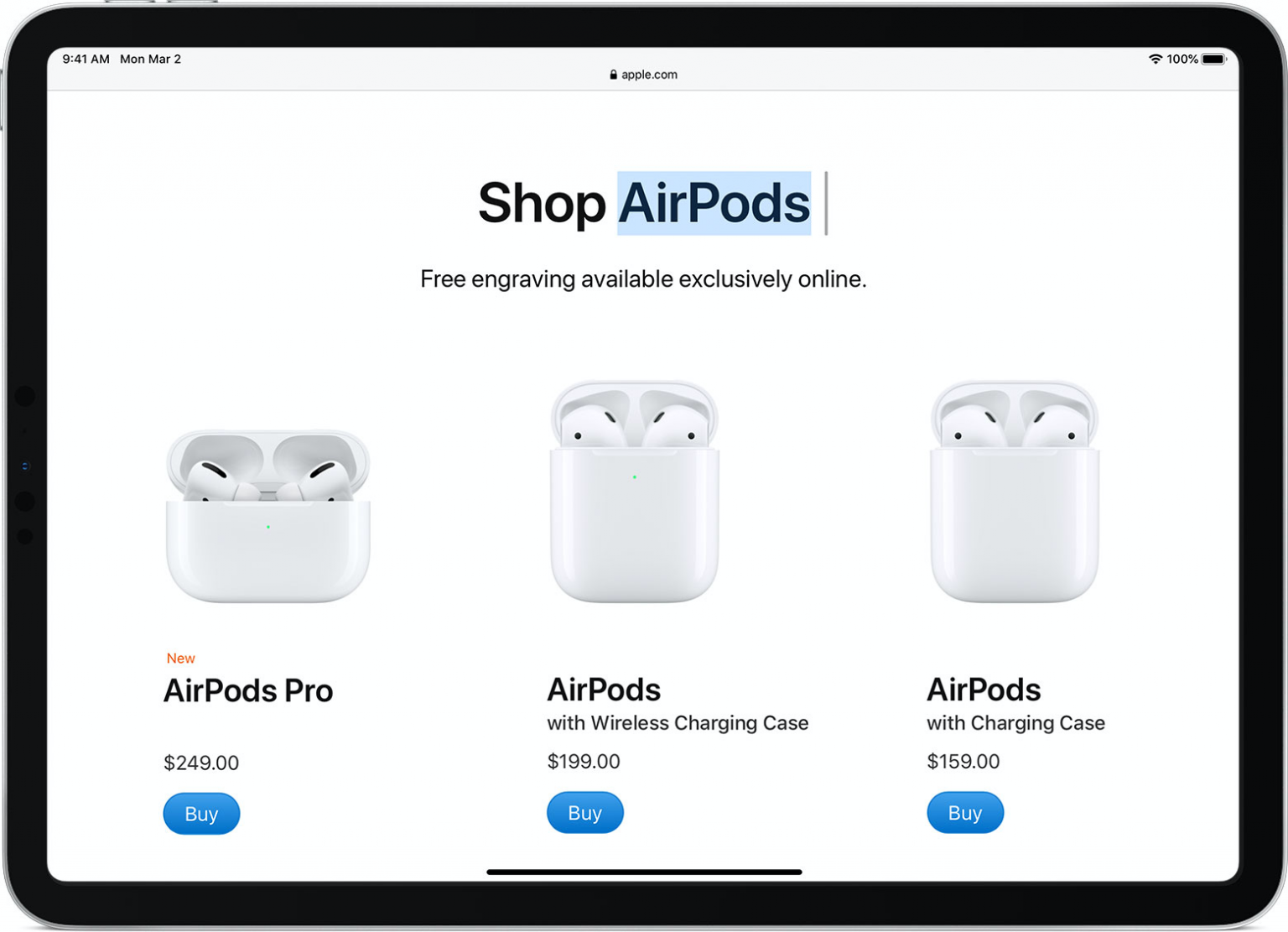
Όταν ο δρομέας κινείται πάνω από την οθόνη πάνω από διαφορετικόστοιχεία, το σχήμα του αλλάζει. Για παράδειγμα, πάνω από το κείμενο μοιάζει με ραβδί. Αυτό σημαίνει ότι μπορείτε να ενσωματώσετε το δρομέα στο κείμενο και να το επιλέξετε ή να το αντιγράψετε.
Ένα παράδειγμα που μπορείτε να δείτε στην παρακάτω εικόνα.

Η Apple εξήγησε επίσης πώς να αλλάξετε τις ρυθμίσεις του trackpad ή του ποντικιού.
Για να αλλάξετε τις ρυθμίσεις της επιφάνειας αφής, ανοίξτε την εφαρμογή Ρυθμίσεις και, στη συνέχεια, Γενικά > Trackpad. Θα υπάρχουν πολλές διαθέσιμες επιλογές εδώ.
-
Μπορείτε να ρυθμίσετε την ταχύτητα του δρομέα.
-
Μπορείτε να χρησιμοποιήσετε την παρακολούθηση δακτύλων κατά την κύλιση.
-
Αγγίζοντας το trackpad μπορεί να χρησιμοποιηθεί ως βρύση.
-
Ένα άγγιγμα με δύο δάχτυλα μπορεί να χρησιμοποιηθεί ως επιπλέον άγγιγμα.
Για να διαμορφώσετε το ποντίκι σας, μεταβείτε στις Ρυθμίσεις > Ποντίκι και επιφάνεια αφής. Υπάρχουν επίσης διάφορες διαθέσιμες επιλογές εδώ:
-
Μπορείτε να ρυθμίσετε την ταχύτητα με την οποία κινείται ο δρομέας.
-
Μπορείτε να χρησιμοποιήσετε την παρακολούθηση δακτύλων κατά την κύλιση.
Μπορείτε επίσης να επιλέξετε μια ενέργεια για επιπλέον πάτημα:
Πρόσθετο πάτημα μπορεί να γίνει με το δεξί ή το αριστερό κουμπί (ή πλευρά) του ποντικιού. Μπορείτε να το απενεργοποιήσετε εντελώς. Μπορείτε επίσης να κάνετε ένα επιπλέον πάτημα πατώντας το πλήκτρο Control.
Ο κέρσορας μπορεί επίσης να προσαρμοστεί. Για να το κάνετε αυτό, μεταβείτε στις Ρυθμίσεις και, στη συνέχεια, επιλέξτε Προσβασιμότητα > Έλεγχος δείκτη.
-
Για να κάνετε τον δρομέα πιο σκοτεινό και λιγότερο διαφανές, ενεργοποιήστε τη Βελτιωμένη αντίθεση.
-
Κρύψτε αυτόματα τον κέρσορα μετά τον καθορισμένο χρόνο χωρίς να μετακινηθείτε.
-
Επιλέξτε ένα διαφορετικό χρώμα για τον κέρσορα.
-
Αλλάξτε το μέγεθος του δρομέα χρησιμοποιώντας το ρυθμιστικό.
-
Ενεργοποιήστε και απενεργοποιήστε την κίνηση του δρομέα.
-
Προσαρμόστε την ταχύτητα της σελίδας.
Θυμηθείτε ότι έχουμε επίσης οδηγίες σχετικά με τον τρόπο χρήσης του ποντικιού και του trackpad με το iPad.