Οι στήλες και οι σειρές στο Numbers σάς βοηθούν να οργανώνετε τα δεδομένα σας εύκολα.Ωστόσο, υπάρχουν περιπτώσεις όπου
Παρακάτω, θα σας πούμε πώς να προσθέσετε, να αφαιρέσετε, να αποκρύψετε και να μετακινήσετε στήλες και σειρές στο Numbers σε Mac.
Προσθήκη γραμμών και στηλών σεΑριθμοί
Προσθήκη πολλαπλών σειρών ή στηλών
Εάν τα δεδομένα έχουν προστεθεί, τότε θα χρειαστείτε περισσότερες σειρές ή στήλες. Μπορείτε να προσθέσετε πολλές σειρές ή στήλες ταυτόχρονα.
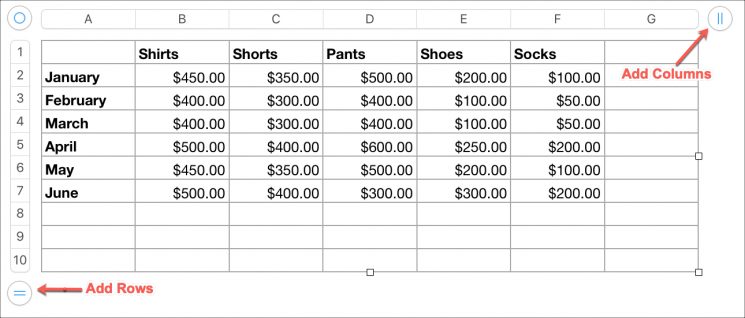
1)Σφιγκτήραςσήμα με δύο ρίγες σε κύκλοστην επάνω δεξιά γωνία για στήλες ή στην κάτω αριστερή γωνία για γραμμές.
2)Για να προσθέσετε πολλές στήλες, σύρετε το εικονίδιο προς τα δεξιά.Αφήστε το εικονίδιο όταν έχετε τον απαιτούμενο αριθμό κελιών.

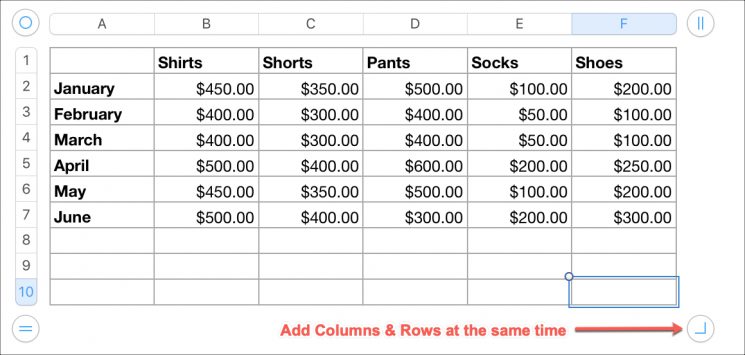
Προσθήκη σειρών και στηλών ταυτόχρονα
Εάν πρέπει να προσθέσετε γραμμές και στήλες ταυτόχρονα, κρατήστε πατημένο το πλήκτροστρογγυλή εικόναστην κάτω δεξιά γωνία και σύρετέ το για να προσθέσετε γραμμές και στήλες ταυτόχρονα.

Προσθήκη μίας γραμμής ή μίας στήλης
Εάν πρέπει να προσθέσετε μόνο μία σειρά ή μία στήλη, μπορείτε να χρησιμοποιήσετε την παραπάνω μέθοδο, αλλά αφήστε το εικονίδιο αμέσως μετά την προσθήκη μιας σειράς ή στήλης.
Ή μπορείτε να χρησιμοποιήσετε μία από τις παρακάτω μεθόδους.
- Κάντε κλικκουμπί βέλουςδίπλα σε μια στήλη ή γραμμή και επιλέξτεΠροσθήκη στήληςήΠροσθήκη σειράς.
- Επιλέξτε μια στήλη ή γραμμή και, στη συνέχεια, στη γραμμή μενού, κάντε κλικ στο κουμπίΠίνακας>Προσθήκη στήληςήΠροσθήκη σειράς.
- Επιλέξτε μια στήλη ή γραμμή, κάντε κλικ στοδεξί κουμπί του ποντικιούκαι, στη συνέχεια, επιλέξτεΠροσθήκη στήληςήΠροσθήκη σειράς.


Διαγραφή γραμμών και στηλών στοΑριθμοί
Διαγραφή κενών γραμμών και στηλών
1)Σφιγκτήραςσήμα με δύο ρίγες σε κύκλοστην επάνω δεξιά γωνία για στήλες ή στην κάτω αριστερή γωνία για γραμμές.
2)Για να καταργήσετε πολλές κενές στήλες, σύρετε το εικονίδιο προς τα αριστερά.Αφήστε το εικονίδιο όταν είστε ικανοποιημένοι.
Διαγράψτε τις κενές γραμμές και τις κενές στήλες ταυτόχρονα
Εάν πρέπει να καταργήσετε στήλες και γραμμές ταυτόχρονα, κρατήστε πατημένο το πλήκτροστρογγυλή εικόναστην κάτω δεξιά γωνία και σύρετέ το μέσα στον πίνακα για να καταργήσετε γραμμές και στήλες ταυτόχρονα.
Διαγραφή μίας γραμμής ή στήλης
Εάν πρέπει να διαγράψετε μόνο μία σειρά ή μία στήλη χωρίς δεδομένα, μπορείτε να χρησιμοποιήσετε την παραπάνω μέθοδο.
Εάν υπάρχουν δεδομένα σε μια στήλη ή σειρά, χρησιμοποιήστε μία από τις παρακάτω μεθόδους.
- Κάντε κλικκουμπί βέλουςδίπλα σε μια στήλη ή γραμμή και επιλέξτεΔιαγραφή στήληςήΔιαγραφή σειράς.
- Επιλέξτε μια στήλη ή γραμμή και, στη συνέχεια, στη γραμμή μενού, κάντε κλικ στο κουμπίΠίνακας>Διαγραφή στήληςήΔιαγραφή σειράς.
- Κάντε κλικ σε μια στήλη ή γραμμήκάντε δεξί κλικκαι επιλέξτεΔιαγραφή στήληςήΔιαγραφή σειράς.


Απόκρυψη γραμμών και στηλών στοΑριθμοί
Μπορείτε να αποκρύψετε γρήγορα μία ή περισσότερες σειρές ή στήλες στο Numbers.
- Κάντε κλικκουμπί βέλουςδίπλα σε μια γραμμή ή στήλη και επιλέξτεΑπόκρυψη στήληςήΑπόκρυψη γραμμής.
- Επιλέξτε μια στήλη ή γραμμή και, στη συνέχεια, στη γραμμή μενού, κάντε κλικ στο κουμπίΤραπέζι>Απόκρυψη στήληςήΑπόκρυψη γραμμής.
- Κάντε δεξί κλικ σε μια στήλη ή μια γραμμή και, στη συνέχεια, επιλέξτεΑπόκρυψη στήληςήΑπόκρυψη γραμμής.
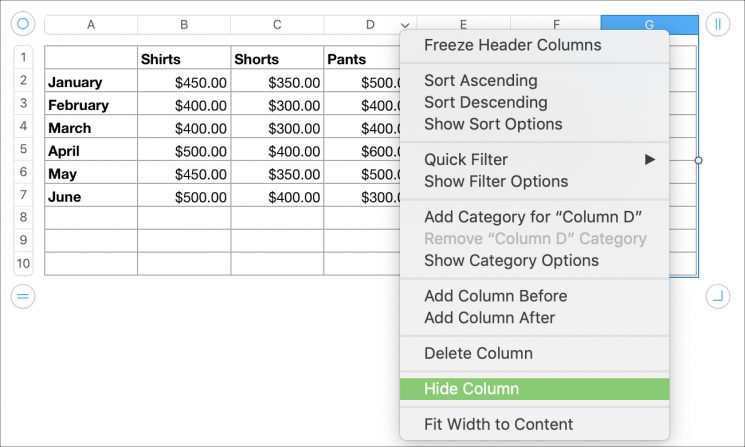

Μπορείτε να αποκρύψετε πολλές στήλες ή σειρές με τον ίδιο τρόπο.
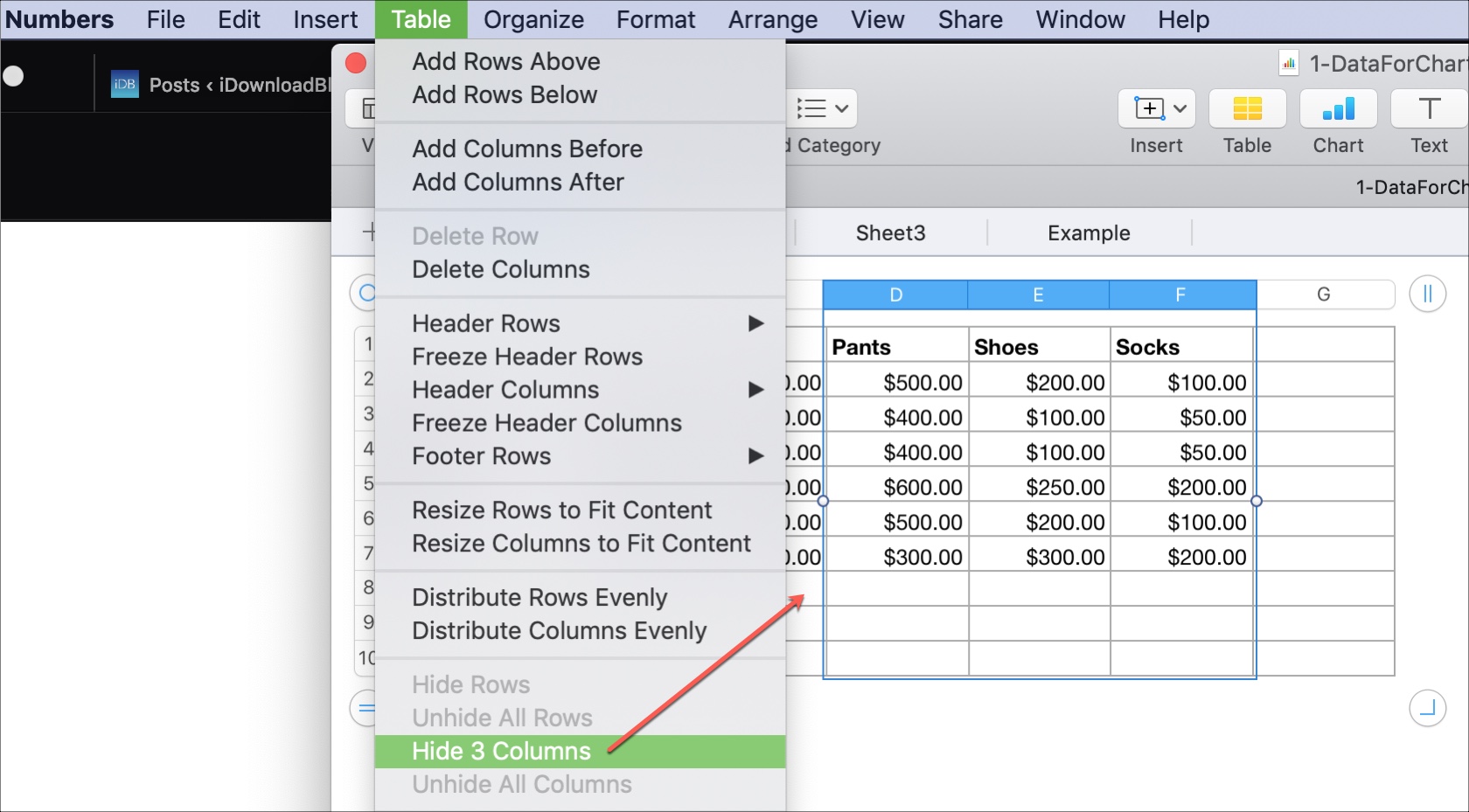

Για να εμφανίσετε ξανά τις σειρές και τις στήλες, κάντε το ίδιο, αλλά επιλέξτε την επιλογήΕμφάνιση.
Μετακίνηση σειρών και στηλών στοΑριθμοί
1) Τσιμπήστεστήλη ή σειρά.
2) Σύρετεσε μια νέα θέση στον πίνακα.
3)Πότε εμφανίζεταισκοτεινή γραμμήστο σωστό νέο μέρος,αφήστε τοστήλη ή σειρά.
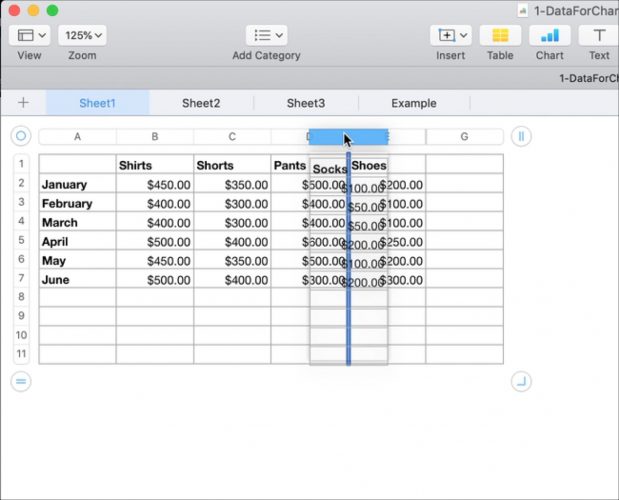

Όπως μπορείτε να δείτε, υπάρχουν πολλοί τρόποι για τη διαχείριση στηλών και γραμμών στο Numbers σε Mac και είναι πολύ απλοί.