Η γραμμή μενού στο επάνω μέρος της οθόνης Mac σας είναι πολύ χρήσιμη επειδή σας δίνει γρήγορη πρόσβαση στις ρυθμίσεις συστήματος.
Ξεκινώντας με OS X 10.11 El Captain, οι χρήστες έχουν πρόσβαση σε μια απλή επιλογή ρυθμίσεων συστήματος που σας επιτρέπει να αποκρύψετε τη γραμμή μενού σε αυτόματη λειτουργία. Για να καλέσετε τη γραμμή τη σωστή στιγμή, πρέπει μόνο να μετακινήσετε τον κέρσορα του ποντικιού στη θέση της γραμμής μενού στο πάνω μέρος της οθόνης.
Βήμα1
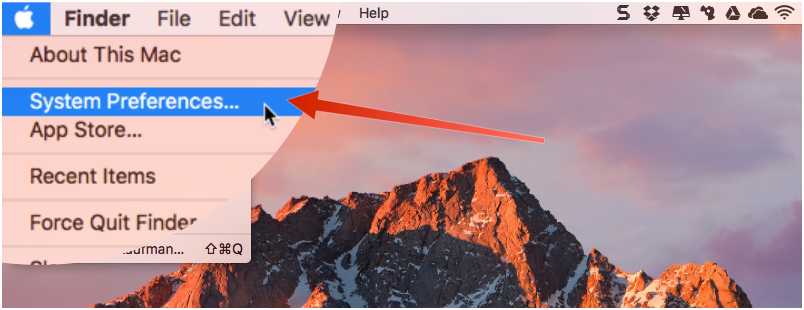
Εάν θέλετε η γραμμή μενού να εξαφανιστεί αυτόματα, επισκεφθείτε την ενότητα Προτιμήσεις συστήματος του μενού Apple.

Βήμα 2
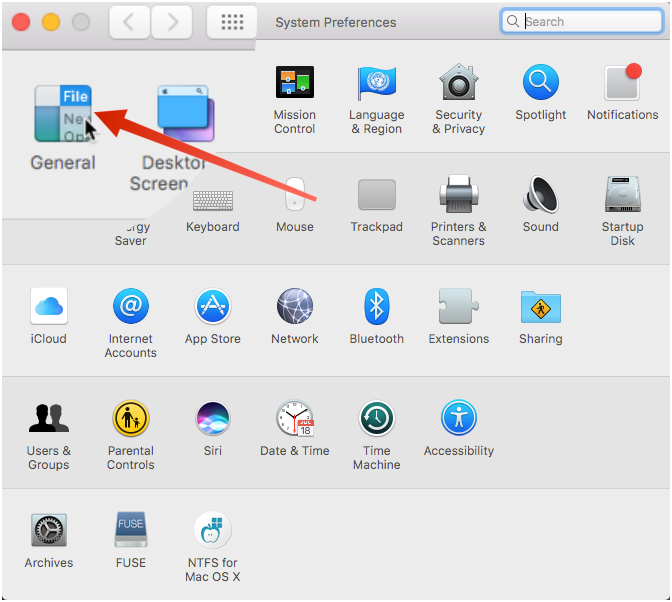
Στο παράθυρο ρυθμίσεων συστήματος που ανοίγει, επιλέξτε "Γενικά".

Βήμα3
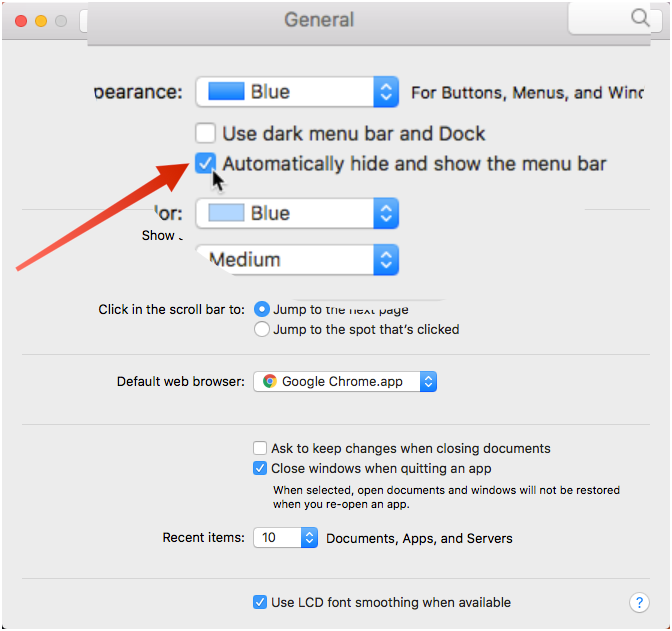
Επιλέξτε το πλαίσιο δίπλα στην επιλογή "Αυτόματη απόκρυψη και εμφάνιση της γραμμής μενού".

Βήμα4
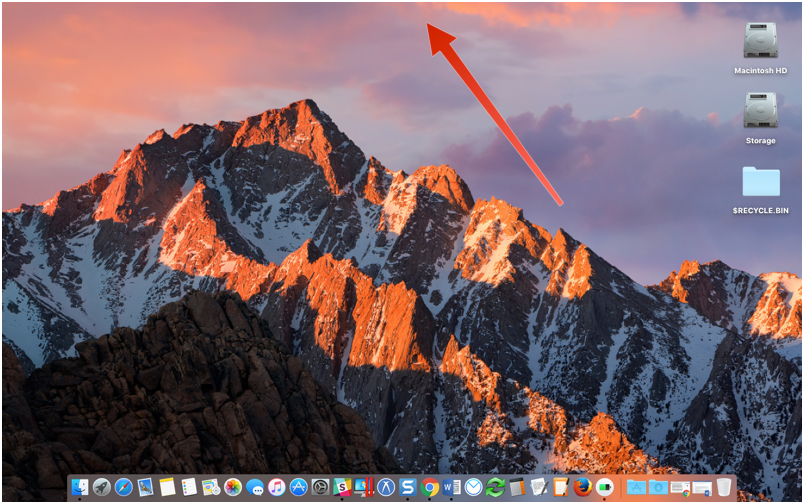
Η γραμμή συστήματος θα εξαφανιστεί αμέσως, απελευθερώνονταςτοποθετήστε στην οθόνη. Για πρόσβαση σε αυτό, απλώς μετακινήστε τον κέρσορα του ποντικιού στο επάνω μέρος της οθόνης. Θα εμφανιστεί μια γραμμή μενού. Αφού επιλέξετε το επιθυμητό στοιχείο μενού, η γραμμή θα εξαφανιστεί ξανά.

Βήμα 5
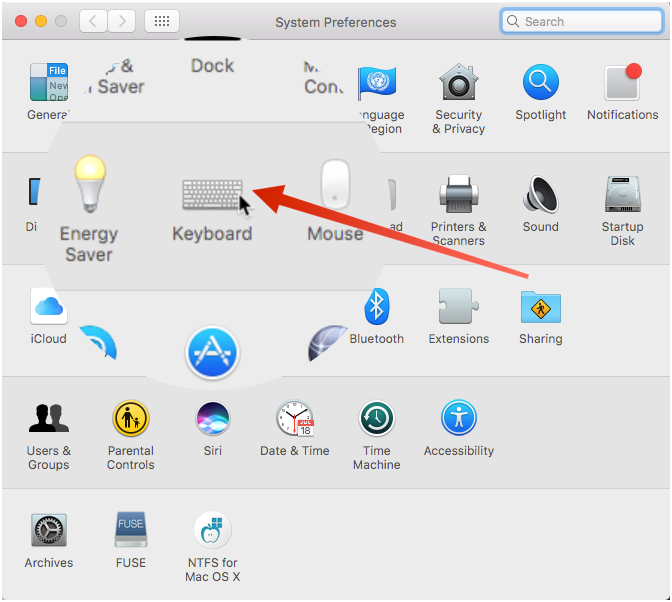
Μπορείτε επίσης να εμφανίσετε τη γραμμή μενού.χρησιμοποιήστε το πληκτρολόγιο. Ο προεπιλεγμένος συνδυασμός κλειδιών για αυτήν την εντολή είναι Ctrl + F2. Εάν θέλετε να αλλάξετε τις συντομεύσεις πληκτρολογίου, επισκεφθείτε τις Προτιμήσεις συστήματος και επιλέξτε την επιλογή Πληκτρολόγιο.

Βήμα 6
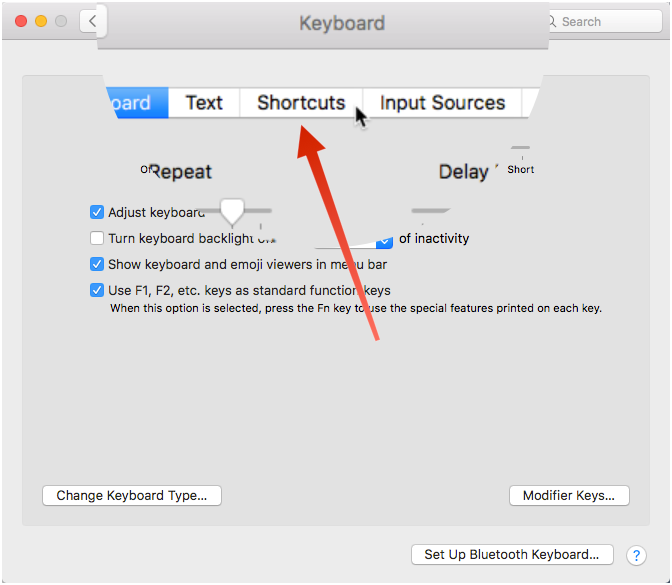
Στο μενού πληκτρολογίου που ανοίγει, επιλέξτε την καρτέλα Συντομεύσεις πληκτρολογίου.

Βήμα 7
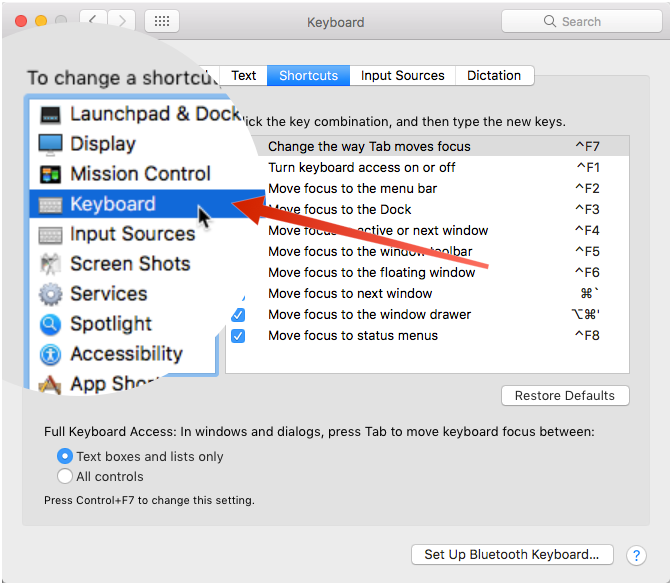
Στο αριστερό παράθυρο, κάντε κλικ στο "Πληκτρολόγιο".

Βήμα8
Βεβαιωθείτε ότι βρίσκεται απέναντι από το αντικείμενοΗ "Μετάφραση εστίασης στη γραμμή μενού" είναι επιλεγμένη. Για να αλλάξετε τις ρυθμίσεις, κάντε κλικ στην επιγραφή που δείχνει τον συνδυασμό πλήκτρων στα δεξιά του στοιχείου "Μετακίνηση εστίασης στη γραμμή μενού". Αφού επισημάνετε το πεδίο με την επιγραφή, πληκτρολογήστε έναν νέο συνδυασμό κλειδιών που θέλετε να χρησιμοποιήσετε αντί για τον τυπικό.


Βήμα9
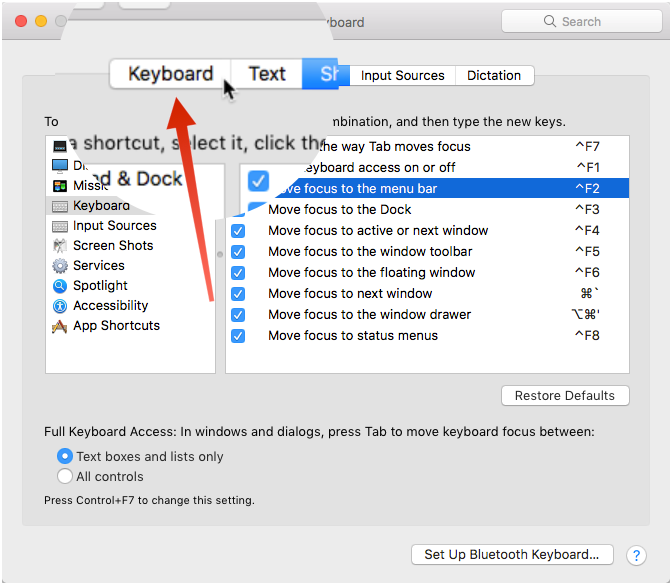
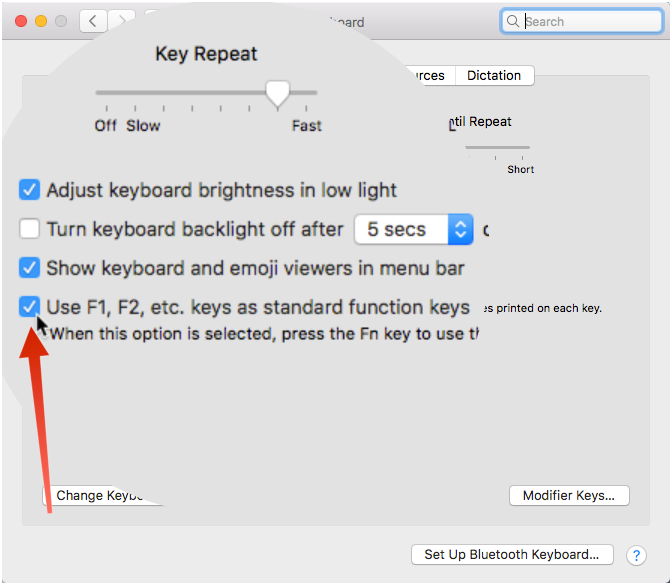
Εάν τα πλήκτρα λειτουργιών λειτουργούν στο Mac σαςέχει ρυθμιστεί από προεπιλογή, τότε για μαζί με έναν δεδομένο συνδυασμό πλήκτρων πρέπει να πατήσετε το πλήκτρο Fn. Διαφορετικά, τα πλήκτρα θα λειτουργούν σύμφωνα με άλλες τυπικές λειτουργίες. Εάν θέλετε να ορίσετε λειτουργικές εντολές ως στάνταρ, πρέπει να αλλάξετε τη ρύθμιση. Στο μενού ρυθμίσεων, μεταβείτε στην καρτέλα "Πληκτρολόγιο".

Βήμα10
Επιλέξτε στο μενού "Πληκτρολόγιο" την επιλογή "Χρησιμοποιήστε τα πλήκτρα λειτουργιών F1, F2 κ.λπ. ως στάνταρ".

Βήμαέντεκα
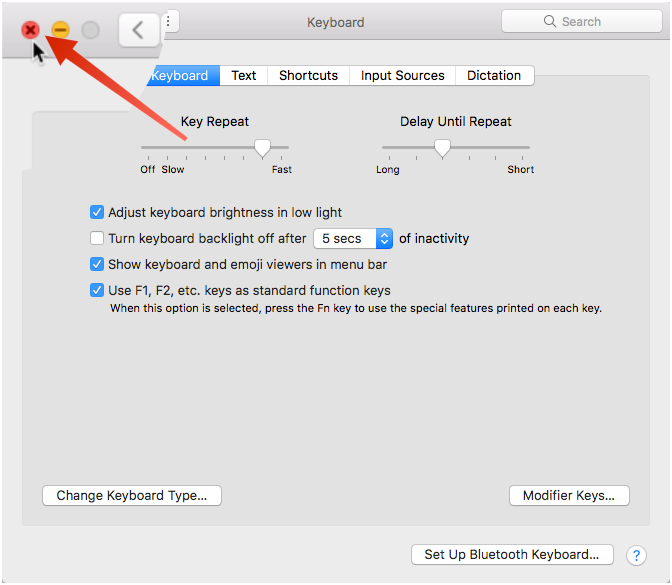
Κάντε κλικ στο "X" στην επάνω αριστερή γωνία για να κλείσετε το παράθυρο ρυθμίσεων συστήματος.

Τώρα θα εμφανιστεί αυτόματα η γραμμή μενούσε κλήση και εξαφανίζεται όταν δεν το χρησιμοποιείτε. Απλώς μετακινήστε τον κέρσορα του ποντικιού στο επάνω μέρος της οθόνης ή χρησιμοποιήστε τη συντόμευση πληκτρολογίου για να εμφανιστεί η γραμμή συστήματος.