Το Screen Time είναι πλέον διαθέσιμο σε Mac και είναι τόσο εύκολο στη χρήση όσο και στο iPhone και το iPad. Είτε είναι για
Όπως η ώρα οθόνης στο iOS, η λειτουργία Mac σας επιτρέπει επίσης να περιορίσετε την πρόσβαση σε συγκεκριμένους ιστότοπους. Αυτό είναι πολύ χρήσιμο εάν έχετε ένα παιδί που είναι πολύ νωρίς για να δείτε ορισμένα πράγματα.
Διαφήμιση
Διαφήμιση
Παρακάτω θα σας δείξουμε πώς να περιορίσετε την πρόσβαση σε συγκεκριμένους ιστότοπους στο Mac ή να επιτρέψετε μόνο την πρόσβαση σε ορισμένους.
Χαρακτηριστικά χρόνου οθόνης
Υπάρχουν δύο διαφορετικές επιλογές για τον περιορισμό της πρόσβασης σειστότοπους μέσω του χρόνου οθόνης. Μπορείτε είτε να αρνηθείτε ορισμένους ιστότοπους είτε να επιτρέψετε τη χρήση μόνο ορισμένων ιστότοπων. Ανάλογα με την ηλικία του παιδιού σας, επιλέξτε αυτό που σας ταιριάζει καλύτερα.
Θα μιλήσουμε και για τις δύο μεθόδους, ώστε να μπορείτε να αποφασίσετε ποια είναι κατάλληλη για εσάς.
Διαφήμιση
Διαφήμιση
Εάν έχετε ρυθμίσει την Οικογενειακή πρόσβαση, τότε μπορείτε να χρησιμοποιήσετε τον λογαριασμό σας. Διαφορετικά, θα χρειαστείτε έναν παιδικό λογαριασμό.
Πώς να αποκλείσετε την πρόσβαση σε συγκεκριμένους ιστότοπους
Ανοίξτε τις Προτιμήσεις συστήματος και ακολουθήστε τα παρακάτω βήματα.
1) Επιλέξτε την ενότητα Χρόνος οθόνης.
2) Εάν έχετε ρυθμίσει την Οικογενειακή Πρόσβαση, επιλέξτε το όνομα του παιδιού σας από πάνω αριστερά.
3) Από το αριστερό μενού, επιλέξτε Περιεχόμενο και απόρρητο και, στη συνέχεια, επιλέξτε την καρτέλα Περιεχόμενο.
4) Στο Περιεχόμενο Ιστού, επιλέξτε Χωρίς ιστότοπους για ενήλικες. Πολλοί ιστότοποι για ενήλικες θα αποκλειστούν αυτόματα, αλλά μπορείτε να προσθέσετε άλλους στη λίστα.
5) Κάντε κλικ στο κουμπί Διαμόρφωση.
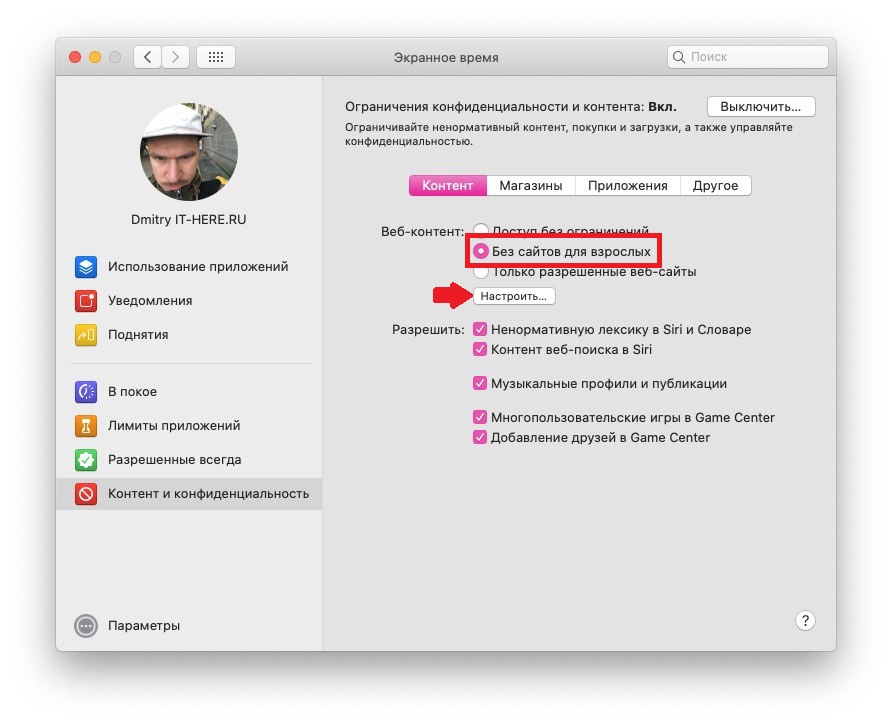

6) Θα δείτε δύο ενότητες Allow and Limited. Για να προσθέσετε έναν ιστότοπο σε οποιαδήποτε από τις ενότητες, απλώς κάντε κλικ στο συν.


7) Επικολλήστε τον σύνδεσμο προς τον ιστότοπο και κάντε κλικ στο OK.


8) Όταν ολοκληρώσετε την προσθήκη ιστότοπων, κάντε κλικ στο Τέλος.
Πώς να επιτρέψετε την πρόσβαση σε ορισμένους ιστότοπους
Ανοίξτε τις Προτιμήσεις συστήματος και ακολουθήστε τα παρακάτω βήματα.
1) Επιλέξτε την ενότητα Χρόνος οθόνης.
2) Εάν έχετε ρυθμίσει την Οικογενειακή Πρόσβαση, επιλέξτε το όνομα του παιδιού σας από πάνω αριστερά.
3) Από το αριστερό μενού, επιλέξτε Περιεχόμενο και απόρρητο και, στη συνέχεια, επιλέξτε την καρτέλα Περιεχόμενο.
4) Στην περιοχή Περιεχόμενο Ιστού, επιλέξτε Μόνο επιτρεπόμενοι ιστότοποι.
5) Κάντε κλικ στο κουμπίΠροσαρμογή.
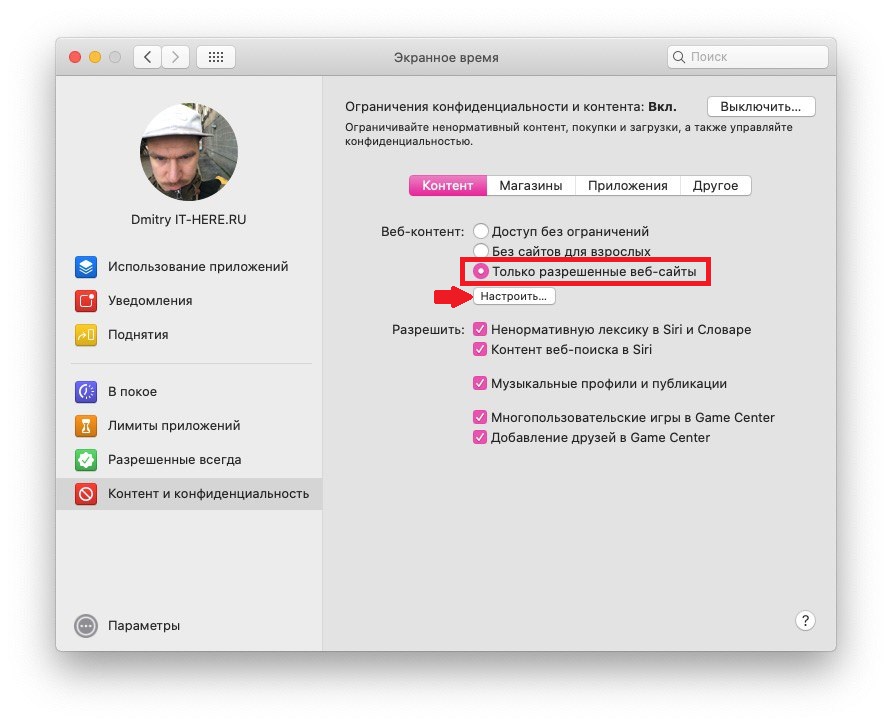

6) Θα δείτε μια λίστα με προστιθέμενους ιστότοπους. Για να διαγράψετε έναν ιστότοπο, επιλέξτε τον και κάντε κλικ στο μείον. Για να προσθέσετε έναν ιστότοπο, κάντε κλικ στο συν.
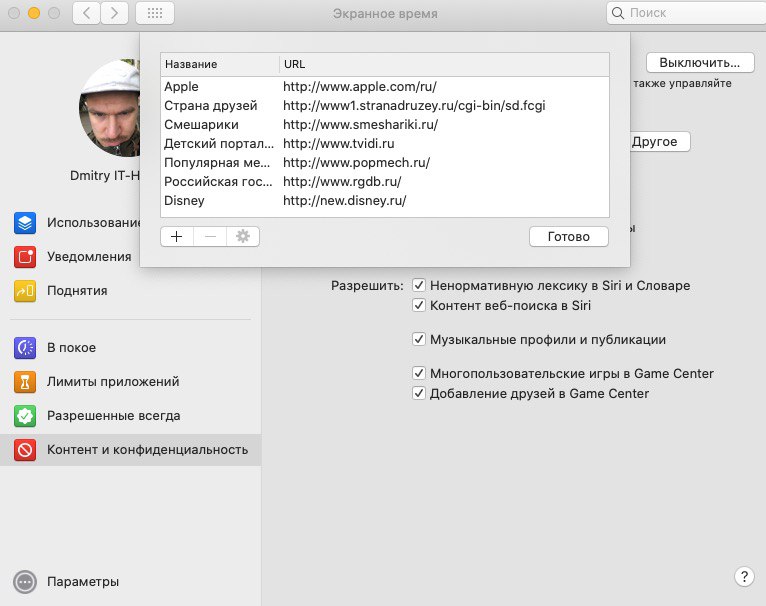

7) Επικολλήστε τον σύνδεσμο προς τον ιστότοπο και κάντε κλικ στο OK.
8) Όταν τελειώσετε, κάντε κλικΈχει γίνει.
Ο χρόνος οθόνης είναι ένα εξαιρετικό χαρακτηριστικό για τον περιορισμό του περιεχομένου, τον περιορισμό προγραμμάτων κ.λπ. Τώρα μπορείτε να είστε σίγουροι ότι το παιδί σας δεν θα βλέπει τίποτα περιττό στο διαδίκτυο.