Εάν χρησιμοποιείτε το Zoom για να επικοινωνείτε με φίλους και συναδέλφους, τότε θα είναι χρήσιμο να γνωρίζετε πώς να εκπέμπετε
Η κοινή χρήση της οθόνης του iPhone ή του iPad με το Zoom είναι πολύ εύκολη και παρακάτω θα σας δείξουμε πώς να το κάνετε.
Επίσης, διαβάστε: Πώς να προσθέσετε φίλτρα και μάσκες από το Snapchat στο Zoom
Πώς να μεταδώσετε μια οθόνη στο Zoom σε iPhone και iPad
Δεν χρειάζεστε λογαριασμό για να συμμετάσχετε στη διάσκεψη, αλλά θα χρειαστείτε για να οργανώσετε μια διάσκεψη. Πρώτα, εγγραφείτε στο Zoom και, στη συνέχεια, συνεχίστε με τις οδηγίες.
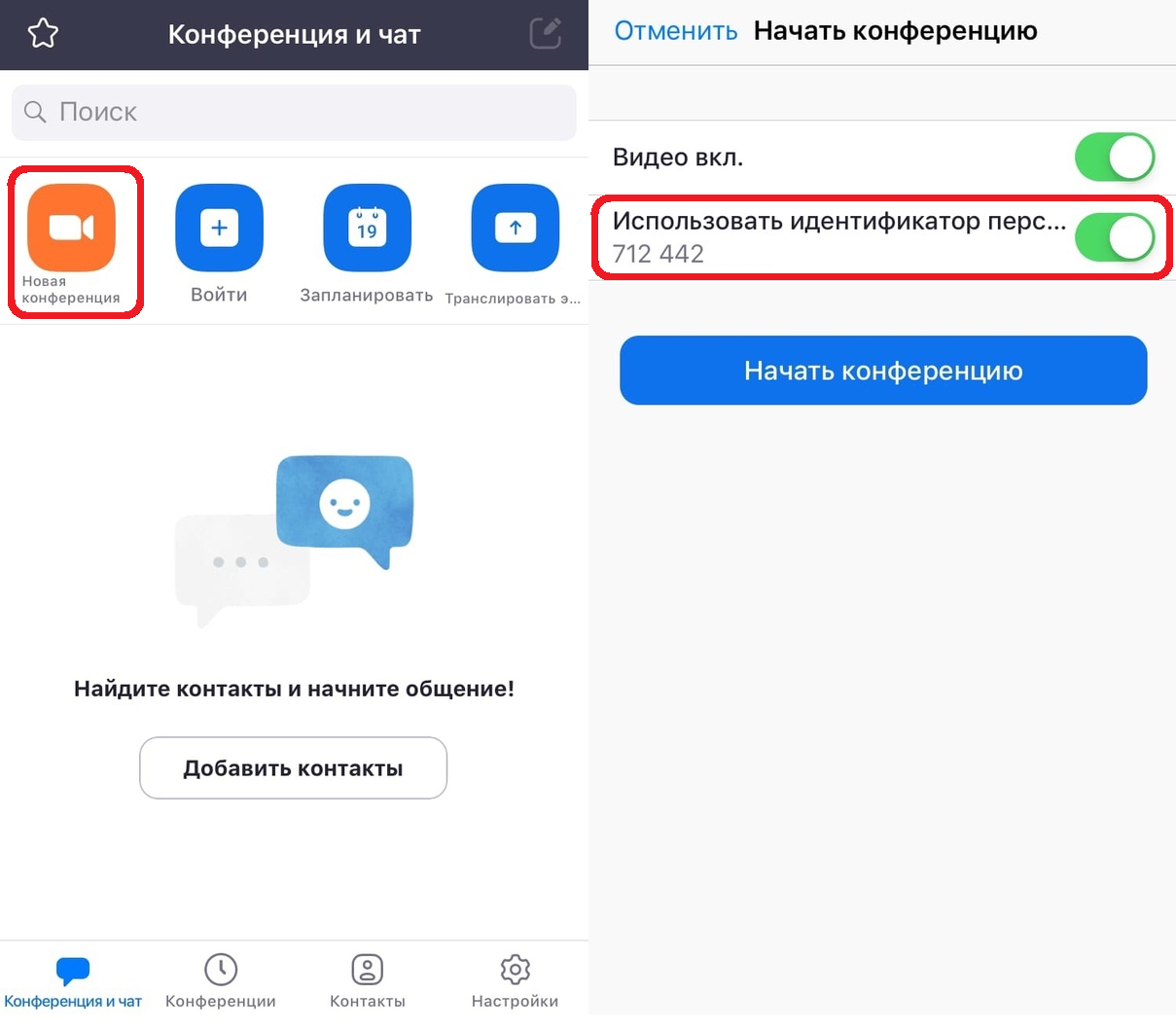
- Ανοίξτε την εφαρμογή Zoom στο iPhone ή το iPad σας.
- После того, как вы авторизуетесь, на главном экране выберите Νέο συνέδριο.
- Εδώ, φροντίστε να ενεργοποιήσετε τον διακόπτη δίπλαΧρήση αναγνωριστικού ατόμουκαι πατήστεΞεκινήστε ένα συνέδριο.

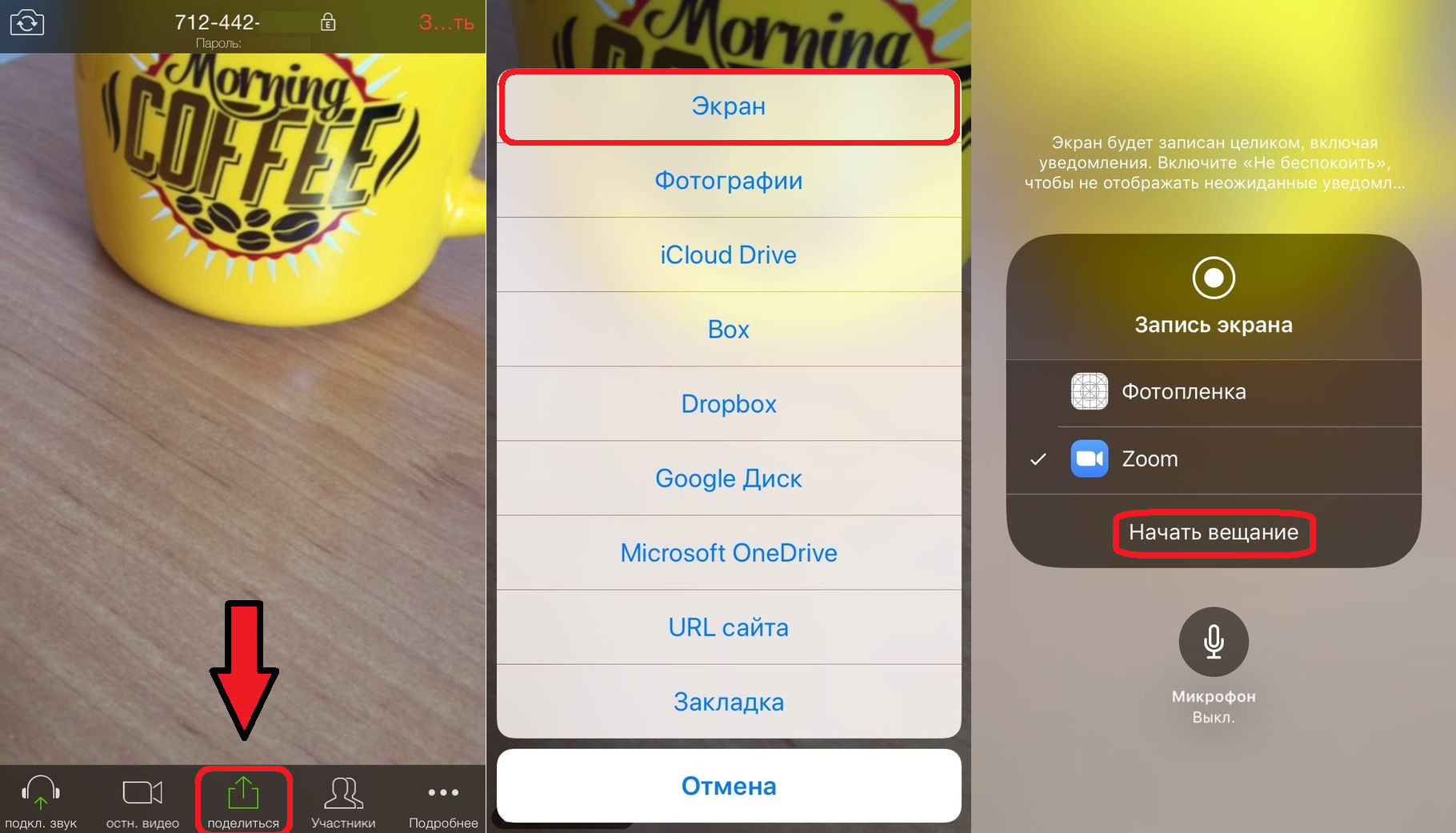
- Η κάμερα του iPhone ή του iPad σας θα ξεκινήσει και η σύσκεψη Zoom θα ξεκινήσει. Κάντε κλικ στο κουμπίΜοιραστείτεστο κάτω μέρος της οθόνης.
- Από εδώ, επιλέξτεΟθόνηστην κορυφή της λίστας.
- Επιλέξτε το πλαίσιο για Ζουμ και κάντε κλικΞεκινήστε τη μετάδοσηγια να μεταδώσετε την οθόνη σας. Μπορείτε επίσης να ενεργοποιήσετε ή να απενεργοποιήσετε το μικρόφωνό σας χρησιμοποιώντας το παρακάτω εικονίδιο.

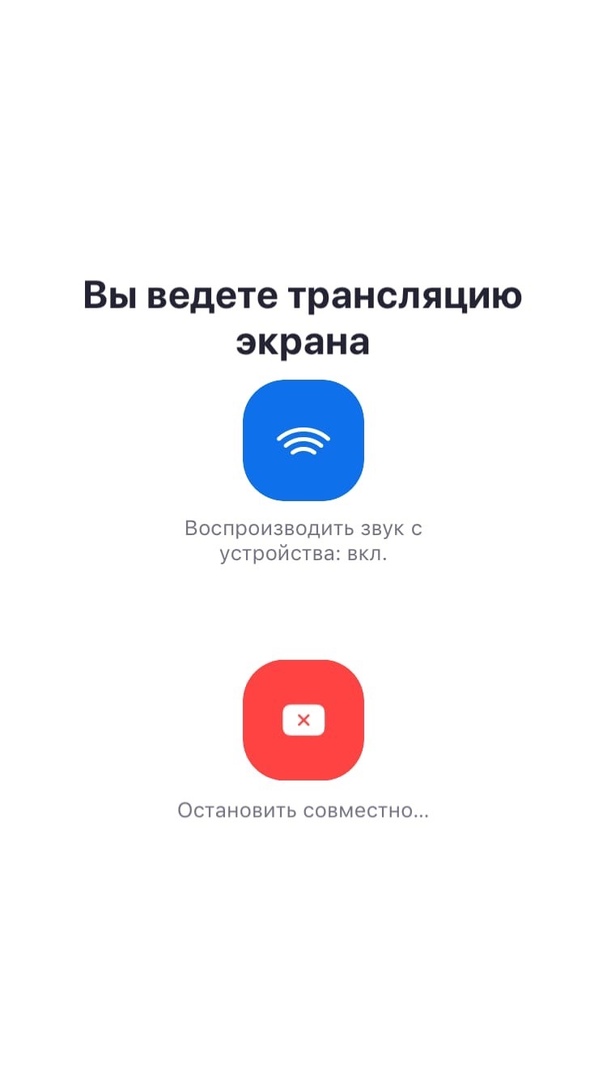
Στην οθόνη θα εμφανιστεί ένα μήνυμα που αναφέρει ότι η οθόνη σας μεταδίδεται στο συνέδριο και οι συμμετέχοντες στο συνέδριο θα δουν όλα τα περιεχόμενα της οθόνης σας.

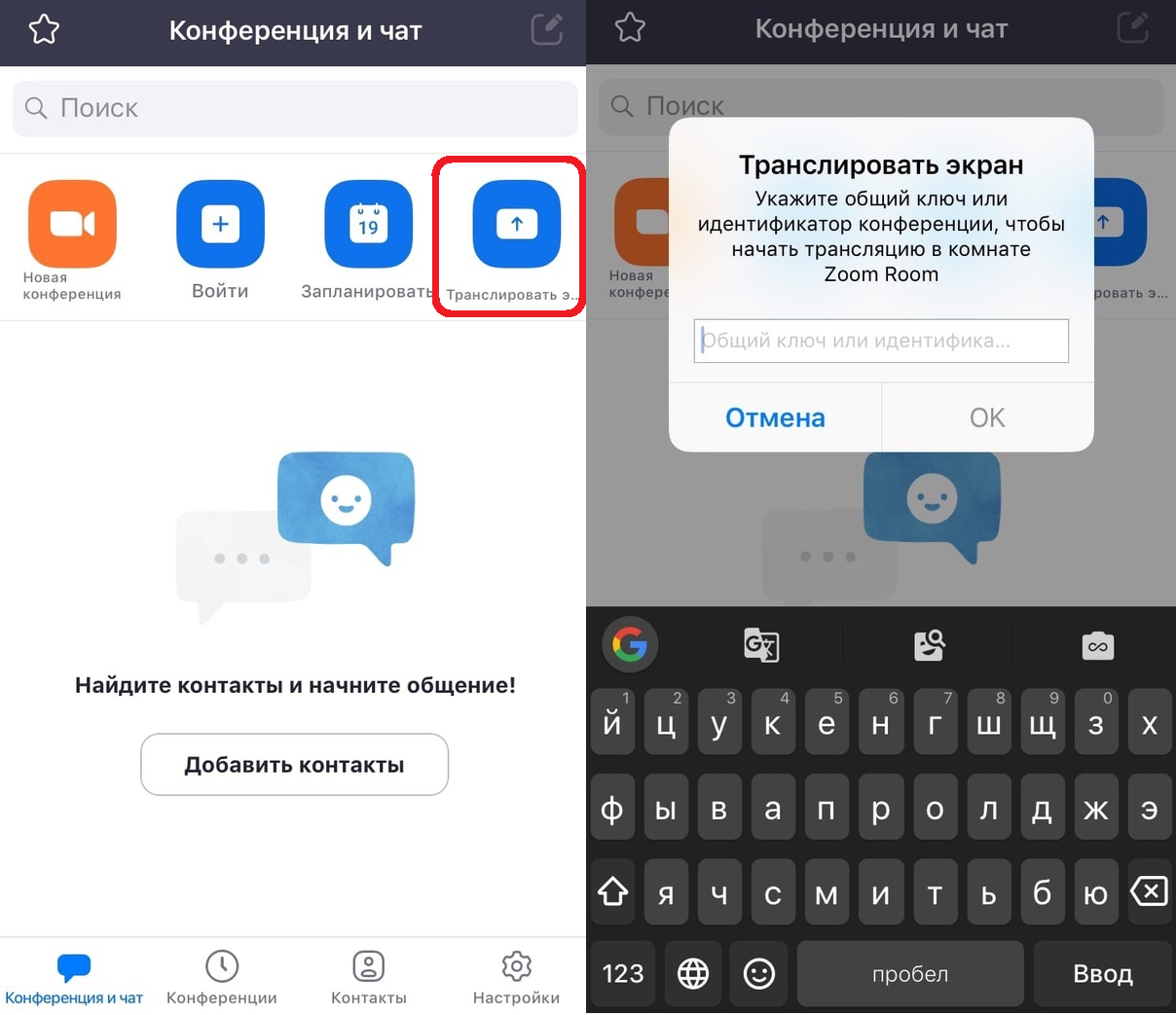
Εάν πρέπει να συνδεθείτε με τη διάσκεψη κάποιου άλλου, μπορείτε επίσης να μεταδώσετε την οθόνη σας σε αυτόν με τον ίδιο τρόπο.
Επιπλέον, όλα μπορούν να γίνουν ακόμα πιο εύκολα κάνοντας κλικΜετάδοση οθόνηςστην κύρια οθόνη.
Μετά από αυτό, απλώς εισαγάγετε το αναγνωριστικό και ξεκινήστε τη μετάδοση της οθόνης σας.

Τώρα ξέρετε πώς να μεταδώσετε το iPhone ή το iPad σας στο Zoom. Ελπίζουμε να βρείτε αυτό το χαρακτηριστικό χρήσιμο.
Όπως ίσως έχετε παρατηρήσει, η λειτουργία είναι παρόμοια με την κανονική εγγραφή οθόνης στο iOS.
Εάν έχετε πολλές συσκευές iOS, ακόμη καιΜπορείτε να μεταδώσετε την οθόνη από τη μία διάσκεψη στην άλλη και απλώς να επικοινωνήσετε από την άλλη στο ίδιο συνέδριο. Αυτό μπορεί να είναι ιδιαίτερα χρήσιμο για διαδικτυακές διαλέξεις και παρουσιάσεις.
Το ζουμ μπορεί να χρησιμοποιηθεί δωρεάν, αλλά υπάρχουνπληρωμένη συνδρομή. Η δωρεάν έκδοση έχει χρονικό όριο 40 λεπτών για ομαδικά συνέδρια (έως 100 συμμετέχοντες). Εάν αυτό δεν είναι αρκετό για εσάς, μπορείτε να υποβάλετε αίτηση για συνδρομή επί πληρωμή που καταργεί αυτόν τον περιορισμό. Υπάρχει επίσης μια επιλογή που θα αυξήσει τον αριθμό των συμμετεχόντων σε 300 άτομα.
Το Zoom δεν είναι η μόνη υπηρεσία με αυτήν τη δυνατότητα. Μπορείτε επίσης να μοιραστείτε την οθόνη σας στο Google Hangouts, το Skype κ.λπ.
Εάν δεν έχετε χρησιμοποιήσει την υπηρεσία στο παρελθόν, μπορείτε να χρησιμοποιήσετε τις λεπτομερείς οδηγίες μας σχετικά με τον τρόπο χρήσης του Zoom σε iPhone και iPad.
Υπάρχει επίσης ένα άρθρο για όσους δεν μπορούν να επιλέξουν μεταξύ Zoom και Skype.