Από προεπιλογή, το πρόγραμμα περιήγησης Safari στο macOS πραγματοποιεί λήψη αρχείων στο φάκελοΛήψειςενεργό χρήστη. Κι αν
Σε Mac μπορείτε να επιλέξετε ως κατάλογοΤο Safari κατεβάζει οποιονδήποτε φάκελο έχετε πρόσβαση. Λάβετε υπόψη ότι ακολουθώντας αυτές τις οδηγίες δεν θα επηρεαστούν οι ρυθμίσεις άλλων προγραμμάτων περιήγησης και εφαρμογών, ούτε θα αλλάξει η θέση των αρχείων που βρίσκονται ήδη στο φάκελοΛήψεις. Εάν χρησιμοποιείτε Chrome ή Firefox εκτός από το Safari, θα πρέπει να διαμορφώσετε αυτά τα προγράμματα περιήγησης ξεχωριστά.
Πώς να αλλάξετε τη θέση λήψης αρχείων στο Safari
- Ανοίξτε το πρόγραμμα περιήγησης Safari στο Mac σας (εάν δεν το έχετε κάνει ήδη)
- Στον επάνω πίνακα, κάντε κλικ στοSafari, στο μενού περιβάλλοντος επιλέξτεΡυθμίσεις


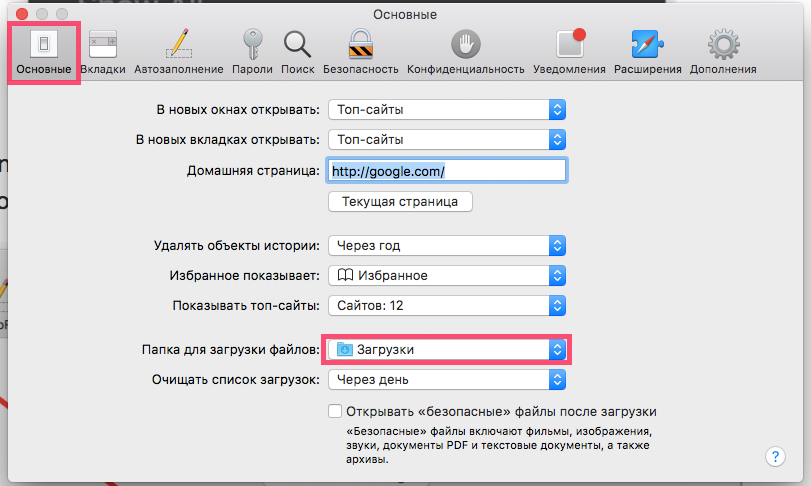
- Ανοίξτε την καρτέλαΚύριακαι βρείτε το αντικείμενοΦάκελος για λήψη αρχείων. Κάντε κλικ στο όνομα του φακέλου

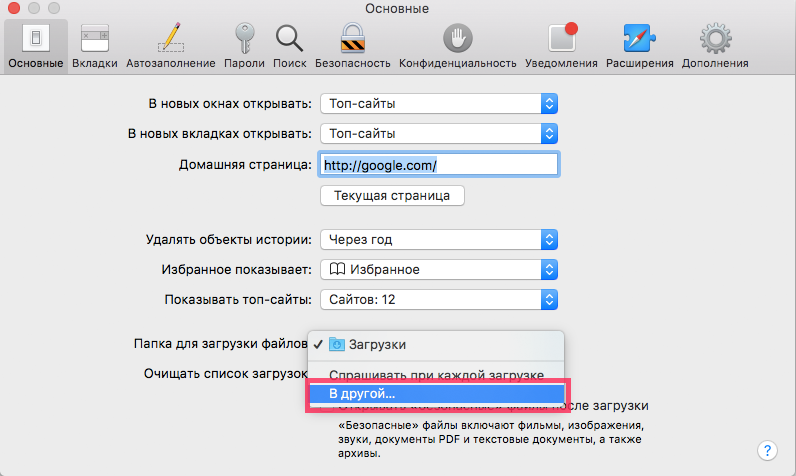
- Στην αναπτυσσόμενη λίστα, κάντε κλικ στοΣε άλλο…

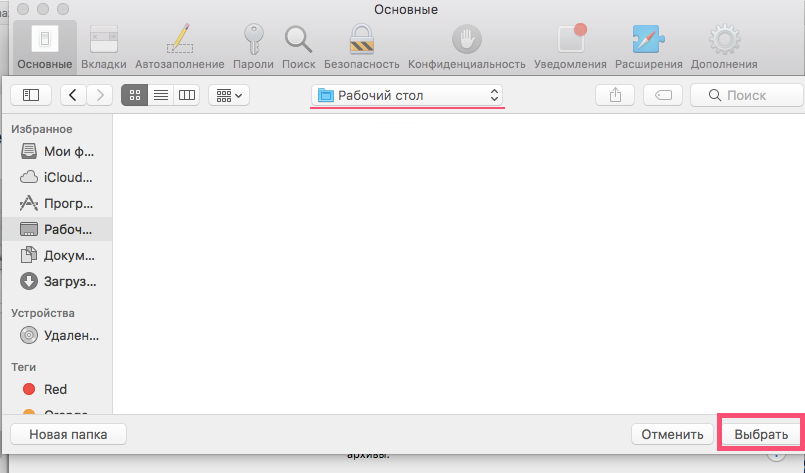
- Ανοίξτε το φάκελο όπου το Safari θα αποθηκεύει αρχεία (στην περίπτωσή μας, την επιφάνεια εργασίας) και κάντε κλικΕπιλέξτε

- Κλείσιμο ρυθμίσεων
Τώρα όλα τα αρχεία που κατεβάζετε μέσω του Safari θα αποθηκευτούν στον επιλεγμένο φάκελο ή κατάλογο. Στην περίπτωσή μας, θα εμφανιστούν στην επιφάνεια εργασίας.
Όπως ήδη αναφέρθηκε, οι προηγούμενες λήψεις παραμένουν στον παλιό φάκελο. Εάν είναι απαραίτητο, μετακινήστε τα σε νέο φάκελο.
Πώς να επιστρέψετε τις προεπιλεγμένες ρυθμίσεις
Εάν στο παρελθόν άλλαξατε το φάκελο για λήψη αρχείων Safari, επιστρέψτε τα πάντα με τον ακόλουθο τρόπο:
- Ανοίξτε το πρόγραμμα περιήγησής σας και κάντε κλικ στοSafari. Επιλέξτε από την αναπτυσσόμενη λίσταΡυθμίσεις.
- Στην καρτέλα Γενικά, βρείτε το στοιχείοΦάκελος για λήψη αρχείων. Κάντε κλικ στο όνομα του φακέλου
- Επιλέξτε από την αναπτυσσόμενη λίσταΛήψεις. Εάν αυτή η επιλογή δεν είναι διαθέσιμη, κάντε κλικΣε άλλο…και βρείτε το φάκελοΛήψειςχειροκίνητα, πατήστεΕπιλέξτε
- Κλείσιμο ρυθμίσεων
Αυτό ήταν: τώρα τα αρχεία που έχουν ληφθεί μέσω του Safari θα αποθηκευτούν ξανά στο φάκελοΛήψεις.
Οι περισσότεροι χρήστες προτιμούν να φύγουνπροεπιλεγμένες ρυθμίσεις λήψης για την ευκολία της οργάνωσης αρχείων στον υπολογιστή σας: όλα τα προγράμματα περιήγησης και οι εφαρμογές κατεβάζουν αρχεία σε αυτόν τον φάκελο από προεπιλογή, επομένως είναι πολύ πιο εύκολο να αναζητήσετε το αρχείο που χρειάζεστε σε έναν φάκελο παρά να προσπαθήσετε να θυμηθείτε ποιο πρόγραμμα περιήγησης χρησιμοποιήσατε και πού αποθηκεύσατε ένα σημαντικό έγγραφο.
Σημειώστε ότι αυτή η οδηγία είναι κατάλληλη όχι μόνο γιαγια τακτική κατασκευή Safari, αλλά και για την προεπισκόπηση Safari Beta και Safari TEchnology σε Mac. Οι ρυθμίσεις για την έκδοση Windows του Safari θα διαφέρουν ελαφρώς λόγω της διεπαφής του άλλου συστήματος.