Μπορείτε να προσαρμόσετε τον τρόπο με τον οποίο το HomePod σας ανταποκρίνεται στη φωνητική εντολή "Hey Siri". Μπορώ
Ή ίσως μάθετε μια δεύτερη ή τρίτη γλώσσα. Μπορείτε να ασκηθείτε μιλώντας μαζί του με τον Siri.
Εκτός από τη γλώσσα, μπορείτε επίσης να αλλάξετε τη φωνή του Siri. Μπορείτε να επιλέξετε μια αρσενική φωνή με βρετανική προφορά ή θηλυκή φωνή με αυστραλιανή προφορά. Αυτό γίνεται εύκολα, και παρακάτω θα σας πούμε πώς.
Αλλαγή γλώσσαςSiri επίHomePod
Διά μέσουiphone ήiPad
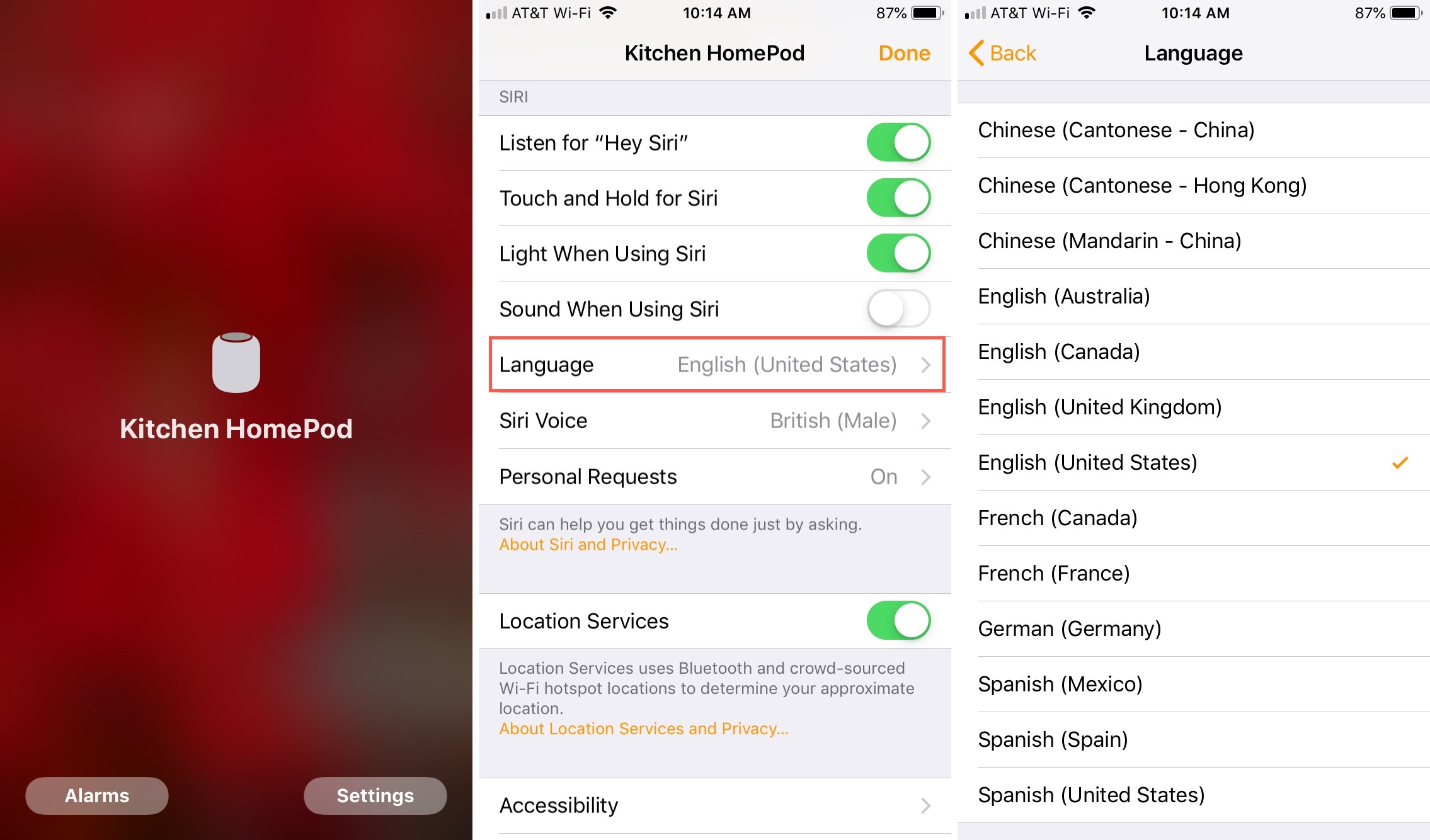
1)Ανοίξτε την εφαρμογήΣπίτι.
2) Τσιμπήστετο HomePod σας στην οθόνη του σπιτιού ή των δωματίων σας.
3)ΔιαλέγωΡυθμίσεις.
4)Κάντε κύλιση στην ενότηταSiriκαι επιλέξτεΓλώσσα.
5)Επιλέξτε μια νέα γλώσσα και κλείστε την εφαρμογή.
Διά μέσουMac
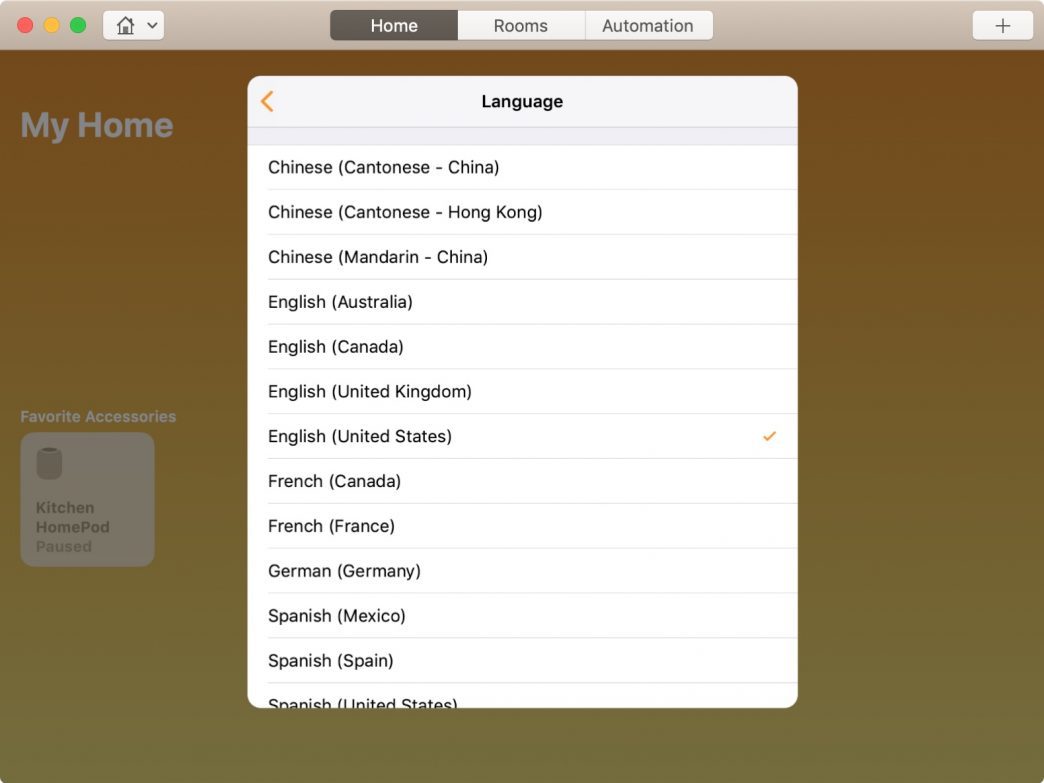
1)Ανοίξτε το πρόγραμμαΣπίτι.
2)Κάντε δεξί κλικ στο HomePod.
3)ΔιαλέγωΡυθμίσεις.
4)Μεταβείτε με κύλιση στην ενότηταSiriκαι επιλέξτεΓλώσσα.
5)Επιλέξτε μια νέα γλώσσα, κάντε κλικ στο πίσω βέλος και, στη συνέχεια, κάντε κλικΈχει γίνει.
Αλλαγή φωνήςSiri επίHomePod
Διά μέσουiphone ήiPad
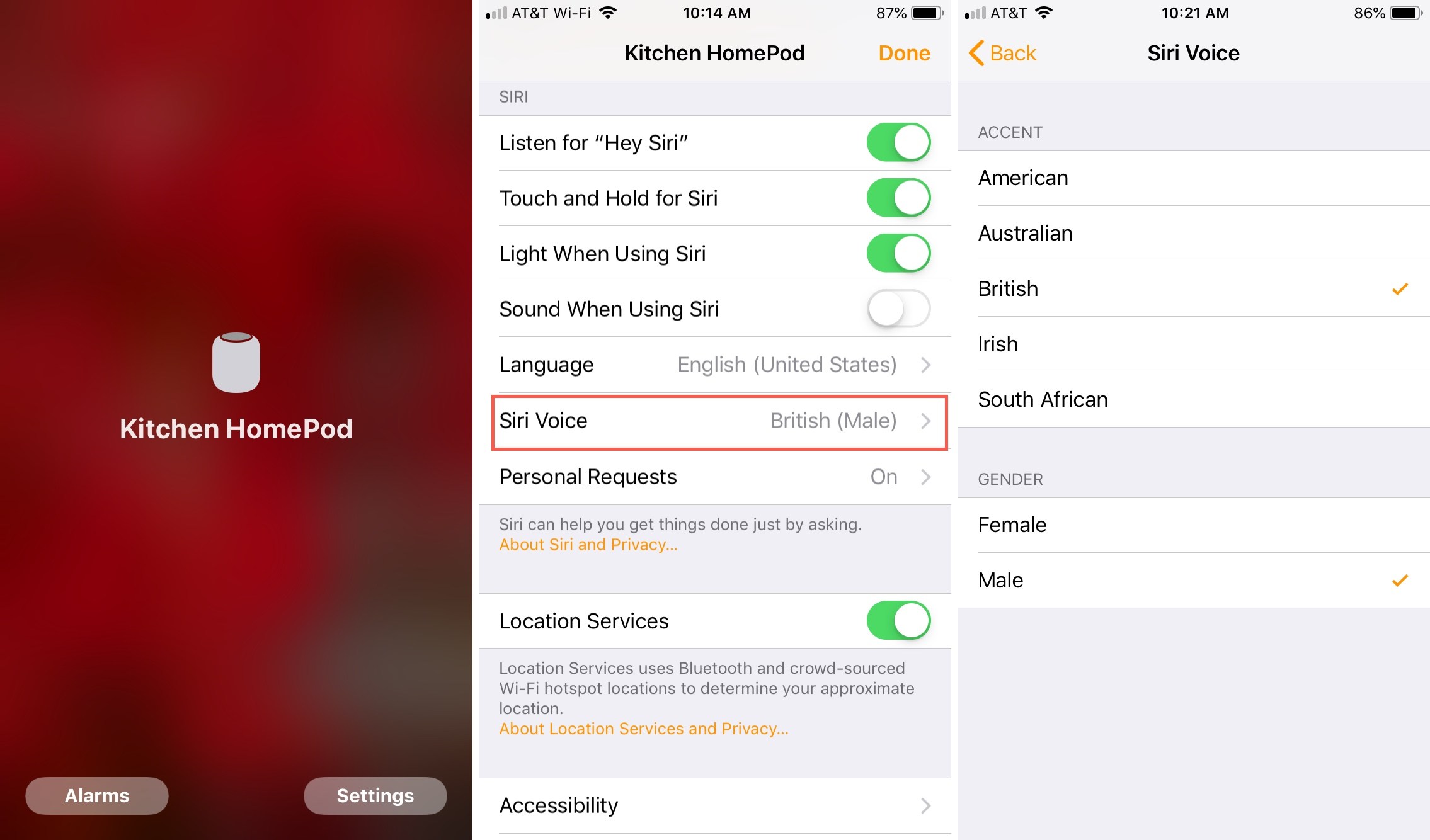
1)Ανοίξτε την εφαρμογήΣπίτι.
2) Τσιμπήστετο HomePod σας στην οθόνη του σπιτιού ή των δωματίων σας.
3)ΔιαλέγωΡυθμίσεις.
4)Κάντε κύλιση στην ενότηταSiriκαι επιλέξτεΦωνήSiri.
5)Επιλέξτε τη φωνή προφοράς και φύλου και κλείστε την εφαρμογή.
Διά μέσουMac
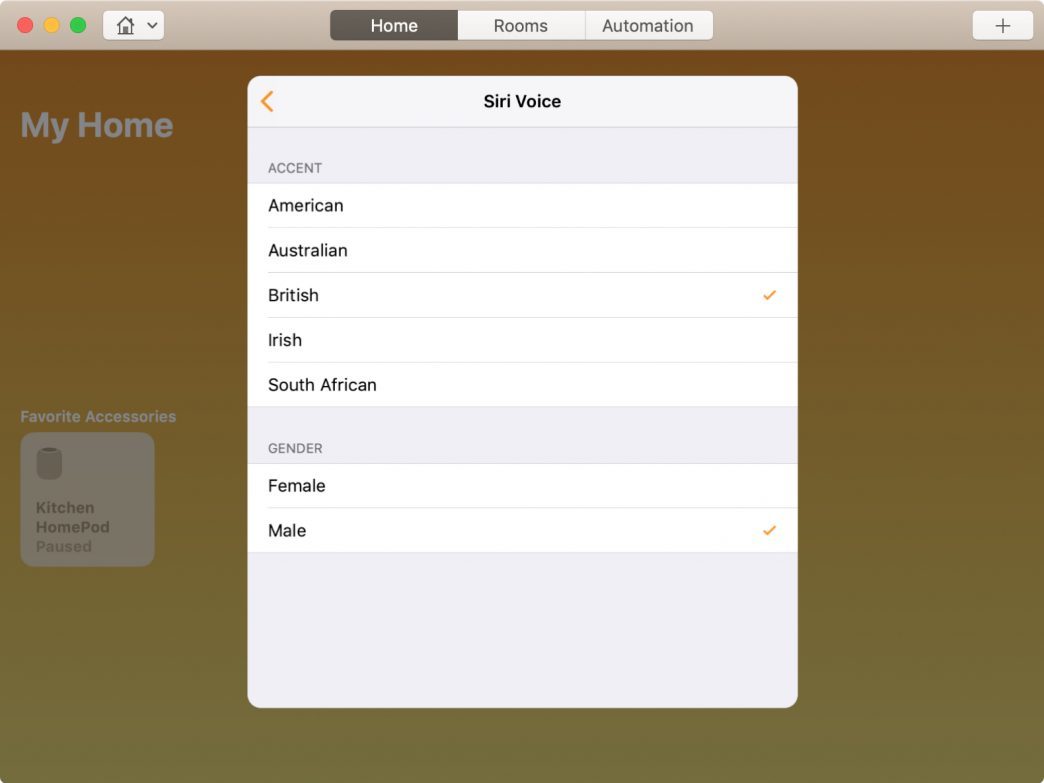
1)Ανοίξτε το πρόγραμμαΣπίτι.
2)Κάντε δεξί κλικ στο HomePod.
3)ΔιαλέγωΡυθμίσεις.
4)Μεταβείτε με κύλιση στην ενότηταSiriκαι επιλέξτεΦωνήSiri.
5)Επιλέξτε την προφορά και το φύλο της φωνής σας, κάντε κλικ στο πίσω βέλος και, στη συνέχεια, κάντε κλικΈχει γίνει.
Η αλλαγή της γλώσσας και της φωνής του Siri στο HomePod είναι πολύ εύκολη μέσω οποιασδήποτε συσκευής. Μπορείτε να τα αλλάξετε όποτε θέλετε.