Στο iOS 13 και το iPadOS 13, οι δυνατότητες της λειτουργίας Haptic Touch έχουν διευρυνθεί. Τώρα μπορείτε να κρατήσετε πατημένο το εικονίδιο οποιασδήποτε εφαρμογής ή
Διαφήμιση
Διαφήμιση
Πώς να αλλάξετε τη σειρά των εφαρμογών σε iOS 13 και iPadOS 13
Τώρα μπορείτε να εισέλθετε στη λειτουργία επεξεργασίας αρχικής οθόνης με διάφορους τρόπους.
Όταν πιέζετε το εικονίδιο μιας εφαρμογής, θα δείτε ένα μενού με γρήγορες επιλογές για αυτήν την εφαρμογή, καθώς και το widget της, εάν υπάρχει.
Θα υπάρχει μια νέα επιλογή στο μενούΑναδιάταξη εφαρμογών. Κάντε κλικ για να εισέλθετε στη συνήθη λειτουργία επεξεργασίας της διάταξης της αρχικής οθόνης.
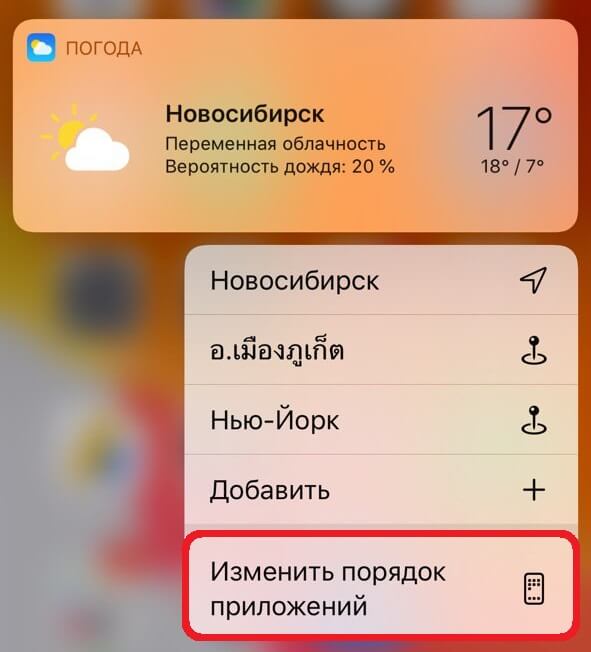

Μπορείτε επίσης να συνεχίσετε να κρατάτε πατημένο το εικονίδιο της εφαρμογής ακόμη και μετά την εμφάνιση του μενού. Μετά από μερικά δευτερόλεπτα, το μενού κλείνει και ενεργοποιείται η λειτουργία επεξεργασίας της αρχικής οθόνης.
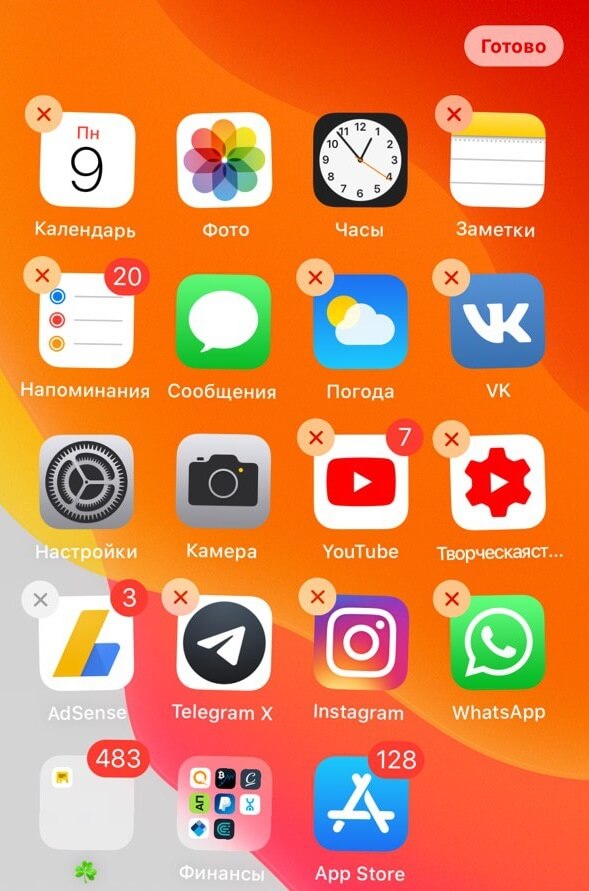

Μπορείτε να επεξεργαστείτε τη διάταξη της εφαρμογήςγρηγορότερα. Κρατήστε πατημένο το εικονίδιο της εφαρμογής για να ανοίξετε το μενού με επιλογές και, στη συνέχεια, τραβήξτε το δάχτυλό σας και στις δύο πλευρές. Το μενού θα εξαφανιστεί αμέσως και μπορείτε να αναδιατάξετε τις εφαρμογές.
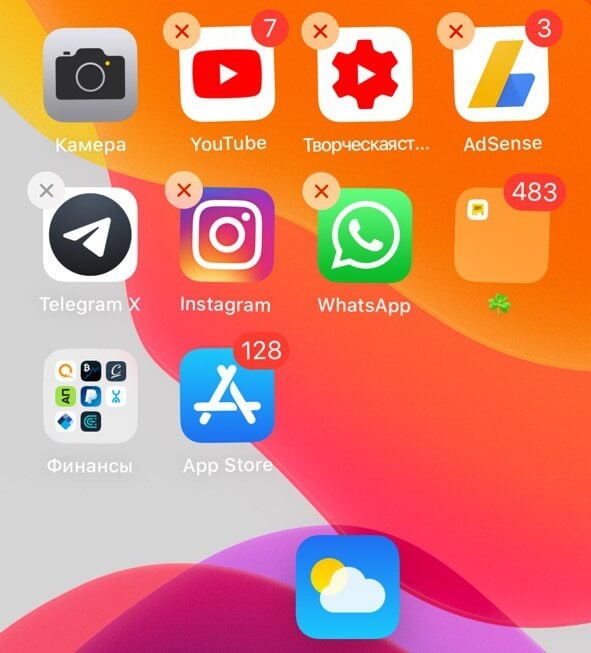

Τώρα μπορείτε να αλλάξετε τη σειρά των εικονιδίων σεαρχική οθόνη όπως θέλετε. Μπορείτε να επιλέξετε πολλές εφαρμογές ταυτόχρονα χρησιμοποιώντας το δεύτερο δάχτυλο. Όταν τελειώσετε, απλώς κάντε κλικ στο κουμπί "Τέλος" στην επάνω δεξιά γωνία της οθόνης.